
 捕捉一切,不錯過任何細節,清晰無比。
線上錄製!十大網路錄影軟體評測在此

和 網絡記錄器現在,錄製線上內容,無論是製作教學課程、簡報還是分享資源,都變得如此簡單。面對琳瑯滿目的桌面與線上工具,如何挑選最佳的網頁錄影軟體?幸運的是,本指南匯總了十大免費網頁錄製軟體,並重點介紹了它們的關鍵功能。此外,您還將了解在選擇網頁錄製軟體和螢幕錄製工具時需要考慮哪些因素。現在就來看看哪一款最適合您吧!
指南列表
如何選擇網路錄影軟體 1. AnyRec螢幕錄影機 [7種錄音模式] 2. 斯納吉特 3. RecordCast 4. 卡普溫 5. 超棒的截圖 6.分享X 7. Camtasia 8. Screencastify 9. Droplr 10. Clipchamp如何選擇網路錄影軟體
選擇合適的 Chrome 網頁錄製和截圖工具可以提升您的工作效率、內容品質和分享便利性。市面上有許多桌面和線上工具可供選擇,因此了解您的特定需求至關重要。在深入了解最佳選擇之前,以下是選擇網頁錄製和截圖工具時需要考慮的關鍵因素:
- 1. 拍攝模式。 確定您需要全螢幕截圖、選擇區域截圖還是僅截圖可見視窗。
- 2. 匯出選項和格式。 檢查可用的輸出設定和首選項。
- 3. 註釋和編輯功能。 尋找能夠提供文字、繪圖、箭頭、形狀、高亮顯示等多種選項來註釋螢幕截圖的工具,以及能夠在儲存之前增強螢幕截圖的編輯工具。
1. AnyRec 螢幕錄影機 - 適用於所有瀏覽器的全能錄影軟體

AnyRec Screen Recorder 它提供視窗錄製功能,因此您可以不間斷地錄製選定的網頁或特定程式。其內建編輯器提供註釋選項,例如文字、箭頭、形狀和高亮顯示,方便您為錄製內容添加註釋。此外,您也可以對程式內的所有網頁進行捲動截圖。

擷取瀏覽器標籤頁、程式視窗、桌面螢幕、網路攝影機等。
錄製具有系統音訊和麥克風語音的網路視訊。
將錄製的影片修剪、轉換、壓縮、合併和編輯元資料。
使用文字、形狀、線條等為錄製內容添加即時註釋。
安全下載
安全下載
2. Snagit – 瀏覽器錄製和螢幕截圖
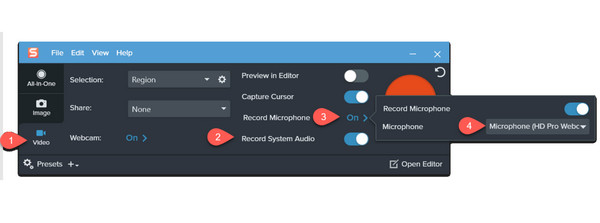
Snagit 是一款高級網站錄製工具,可在 Windows 和 Mac 系統上錄製線上影片。同時,您也可以使用文字、形狀和標註對錄製的影片進行註釋。憑藉其內建的編輯工具,Snagit 非常適合用於製作專業文件、培訓材料和線上簡報。
3. RecordCast - 基於雲端的視訊和音訊錄製器
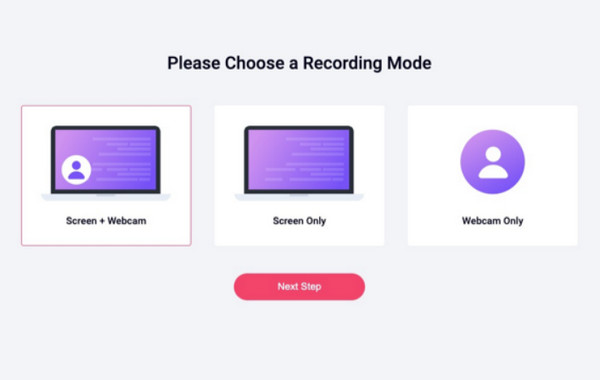
RecordCast網頁錄製工具無需安裝即可錄製螢幕、標籤頁或特定頁面區域。您可以直接在Chrome、Firefox、Safari等瀏覽器上錄製串流影片、電視節目和其他活動。
4. Kapwing - 線上錄音機與媒體編輯器
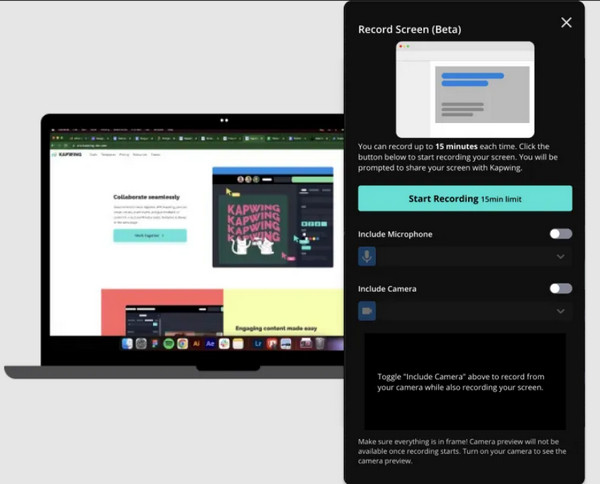
接下來是 Kapwing,這是一款基於網頁的錄影工具,可高品質錄製瀏覽器螢幕、單一標籤頁或選定區域。錄製完成後,您可以編輯螢幕截圖和錄影,添加特效、文字或 GIF 動畫。
5. 超棒的螢幕截圖 - 網路錄影和螢幕截圖工具
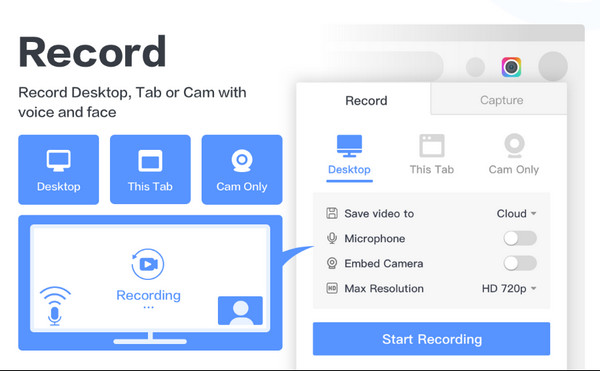
精彩截圖 Chrome 瀏覽器錄製擴充功能 它可以捕獲電腦區域或整個頁面。它允許您使用模糊、文字、形狀或箭頭等方式對錄製的影片進行註釋。這款線上網頁瀏覽器非常適合用於網頁文件、回饋分享和報告。
6. ShareX - 進階開源錄製工具
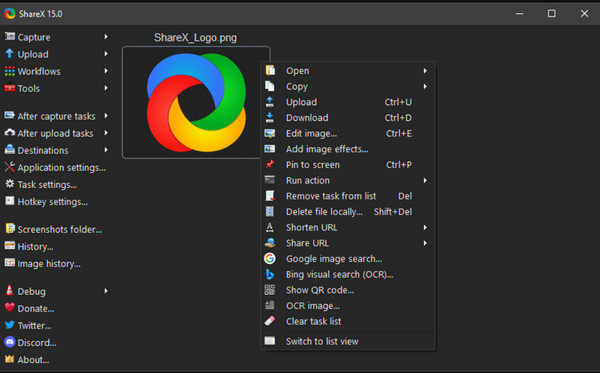
ShareX 是一款適用於 Windows 的免費開源網頁錄製軟體。 錄製瀏覽器音訊它可免費截取線上影片和網頁螢幕截圖。此外,它還包含強大的註釋和編輯工具,以及用於錄製網頁內容的自動化選項。
7. Camtasia - 專業桌面和網頁錄音軟體
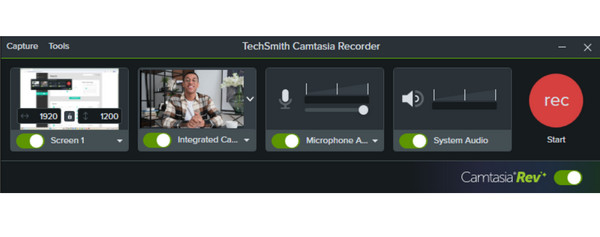
同時,Camtasia 是一款專業的桌面網頁錄製軟體,可截取網頁螢幕截圖並錄製完整的瀏覽器會話影片。您甚至可以放大、添加註釋或美化截圖,並使用其編輯器將它們與錄製的影片合併。
8. Screencastify - 輕量級網頁錄製與螢幕截圖工具
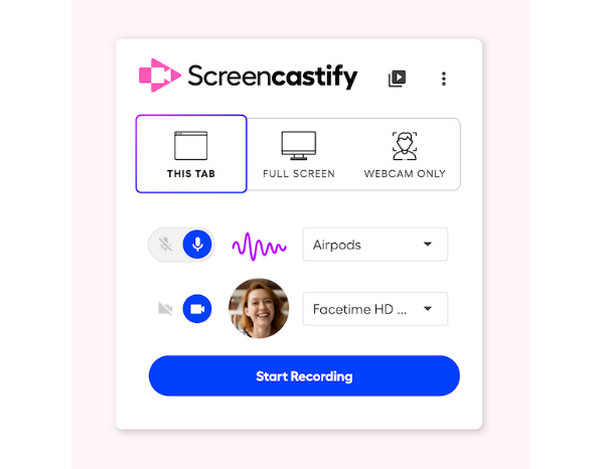
Screencastify 是一款 Chrome 瀏覽器網頁錄製擴充功能,可以錄製您的瀏覽器標籤頁和桌面,非常適合用於網頁教學和線上簡報。如果您錄製教學視頻,可以高亮顯示遊標或添加關鍵元素來強化要點。
9. Droplr - 雲端整合錄製與截圖工具
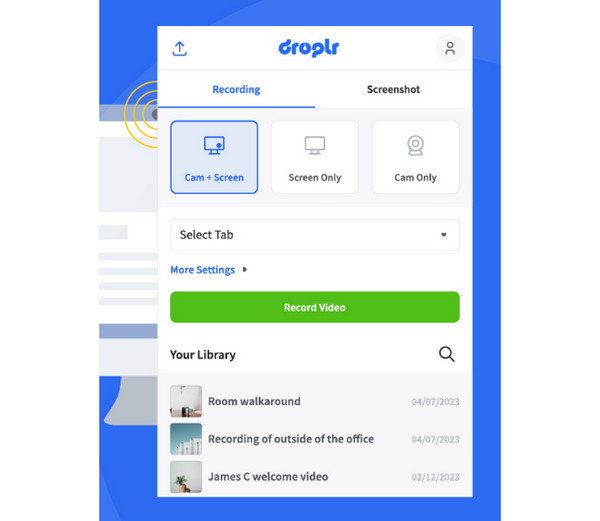
Droplr 可以捕獲網頁並立即上傳到雲端。此外,您還可以對捕獲的內容進行註釋,添加文字或箭頭,然後透過瀏覽器視訊錄製器快速與同事分享。
10. Clipchamp - 帶有媒體工具的基於 Web 的錄製器
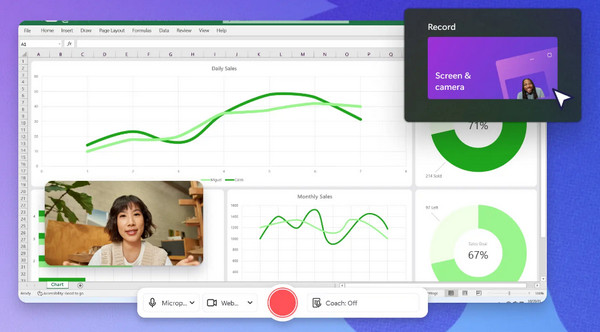
Clipchamp 不僅是一款網頁影片編輯器,也是一款網頁錄製工具。您可以將螢幕截圖與瀏覽器錄製、配音和素材庫媒體結合。因此,它非常適合製作行銷影片、網路教學和其他學習內容。
結論
非常感謝這份名單 瀏覽器錄影器 如今,無論您需要全頁錄製、標籤頁錄製還是即時註釋,您都知道該去哪裡找了!從輕量級擴充功能到功能強大的桌面工具,這裡提到的每款工具都具備獨特的功能,可以滿足您的特定需求。如果您需要錄製工作、學習或日常生活中的視頻, AnyRec Screen Recorder 是更好的選擇。它提供 6 種不同的錄製模式,滿足各種錄製需求。您可以用它在電腦和手機上錄製任何內容,並保持原汁原味的錄製效果。點擊下方「免費下載」按鈕,即可開啟您的錄製之旅。
安全下載
安全下載
相關文章
關於我們的作者




