
製作熱門視頻的 12 大最佳推薦視頻反轉器

當您滾動瀏覽新聞源並引起您的注意時;你想嘗試跳入潮流。製作一個令人敬畏的視頻正是你所需要的,它總能帶來一些有趣的效果。因此,您需要 最佳視頻反轉器 在市場上為您提供幫助。在這篇文章中,您將了解適用於 Windows 和 Mac 的最佳視頻反向器。您可以通過提供的功能選擇最好的。讓我們開始吧。
指南列表
PC/線上影片反轉軟體12款比較評測 功能強大的視訊倒車軟體,可在 PC/Mac 上流暢倒車 iClooPlayer - 輕鬆在視頻播放器內倒放視頻 Videopad 影片編輯器 - 功能全面但影片反轉功能複雜 VSDC 免費視訊反轉及運動追蹤技術 Pinnacle Studio - 一鍵倒放創意影片工具 iMovie - 反向播放功能在 iPhone 上運作良好 6款值得一試的便利線上影片倒放工具 有關向後播放影片的影片倒轉器的常見問題解答PC/線上影片反轉軟體12款比較評測
有些影片倒放軟體是免費且夠好用的。但如果您想要獲得最佳的視訊倒放效果,則需要考慮選擇與您的裝置相容或包含實用功能的軟體。您可以參考下表快速了解它們的功能。
| 軟件 | 支持的系統 | 特徵 | 文件大小限制 |
| AnyRec Video Converter | 視窗,Mac | 在幾秒鐘內以高質量反轉視頻。 | 沒有文件大小限制。 |
| iCloo 播放器 | Windows | 提供高速攝像機分析。 | 免費版的 10 秒播放。 |
| VideoPad 視頻編輯器 | 視窗,Mac | 視頻編輯的專業功能。 | 沒有文件大小限制。 |
| VSDC 免費視頻編輯器 | Windows | 提供 Chromakey 等基本功能以去除背景。 | 沒有文件大小限制。 |
| 電影 | Mac | 適用於 Apple 設備的內置視頻編輯器。 | 60 分鐘的視頻長度。 |
| 品尼高工作室 | Windows | 啟用以編輯 4K 和 360° 視頻。 | 10分鐘的視頻長度。 |
| 伊茲吉夫 | 視窗,Mac | 支持 MP4、AVI、WebM 等關鍵格式。 | 最大文件為 100MB。 |
| 卡普溫 | 視窗,Mac | 可訪問的工具,如音量增強器、平滑過渡等。 | 250MB 文件限制。 |
| 在線視頻反轉器 – Media.io | 視窗,Mac | 反向速度提供高和慢的視頻速度。 | 100MB 文件限制。 |
| 蒲團 | 視窗,Mac | 非常適合編輯高質量的視頻。 | 免費版的視頻長度為 45 秒。 |
| 基佐阿 | 視窗,Mac | 能夠將視頻剪輯、圖像和其他內容合併到一個剪輯中。 | 100MB 文件限制。 |
| ClipChamp | 視窗,Mac | 輕鬆將視頻文件分享到 YouTube 和其他社交平台。 | 沒有文件大小限制。 |
功能強大的視訊倒車軟體,可在 PC/Mac 上流暢倒車
AnyRec Video Converter 是一個多合一的工具,包括許多視頻編輯功能。作為視頻反向器,它允許您上傳任何文件格式的文件。它支持許多重要的視頻格式,如 MOV、MKV、WMV、HEVC、MP4 等。只需單擊幾下,您就可以反轉視頻並在社交媒體平台上分享它們。

支援多種視訊格式的輸出和輸入,例如 MP4、MOV 等。
倒放後可即時預覽,匯出時無浮水印。
隨附一套編輯工具,可立即修剪或套用濾鏡。
自訂幀速率和比特率等視訊參數,以確保高品質輸出。
安全下載
安全下載
如何使用 AnyRec Video Converter 反轉視頻:
步驟1。在您的裝置上安裝並啟動軟體。點選主畫面上的「工具箱」按鈕。然後找到“視訊反轉器”。

第2步。點選「新增檔案」匯入影片檔案。您可以透過調整時間軸的起始和結束位置來倒放影片片段,或直接使用「設定開始/結束」按鈕。

如果您想使用其他編輯工具,請點選「工具箱」、「MV」和「拼貼」查看。您可以新增背景音樂、套用特效或濾鏡,以及製作自訂浮水印。此外,您還可以提升解析度、減少視訊抖動、優化亮度等等。

第 3 步。如果您對變更滿意,請點擊「儲存至」選擇目標資料夾。最後,點選「匯出」開始影片反轉。
安全下載
安全下載
iClooPlayer - 輕鬆在視頻播放器內倒放視頻
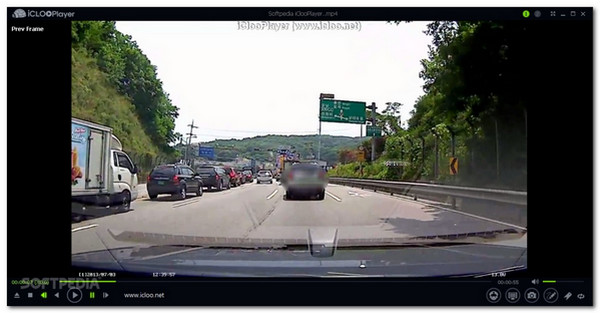
這個工具最好的一點是它既是視頻播放器又是視頻反向器。它的賣點是 反向播放視頻 無需轉換。該工具適用於想要分析視頻中某些內容的人。當您想反向保存視頻時,它不會失敗。
- 優點
- 逐幀反轉視頻剪輯,無需轉換。
- 退出工具時為視頻添加書籤。
- 缺點
- 水印反轉的視頻剪輯。
Videopad 影片編輯器 - 功能全面但影片反轉功能複雜
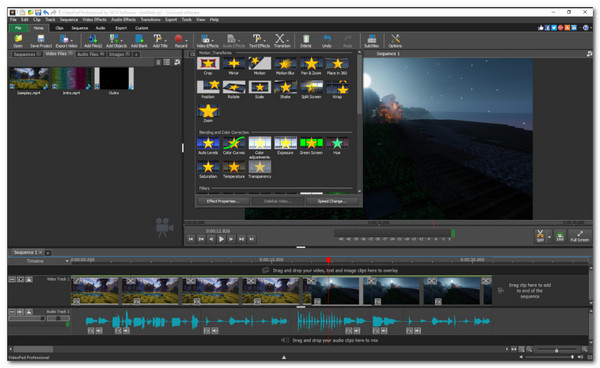
您可以在 Windows 或 Mac 上試用免費版本的 VideoPad Video Editor。要體驗它的偉大,你需要購買專業版,只有$39.95(家庭版)。當您解鎖專業版時,您將能夠輕鬆 反向視頻剪輯,編輯音頻,並在此視頻反轉器上編輯 2D 或 3D 視頻。
- 優點
- 微調顏色其他視覺效果。
- 直接分享到 YouTube 和其他社交平台。
- 缺點
- 對於初學者來說太複雜了。
VSDC 免費視訊反轉及運動追蹤技術
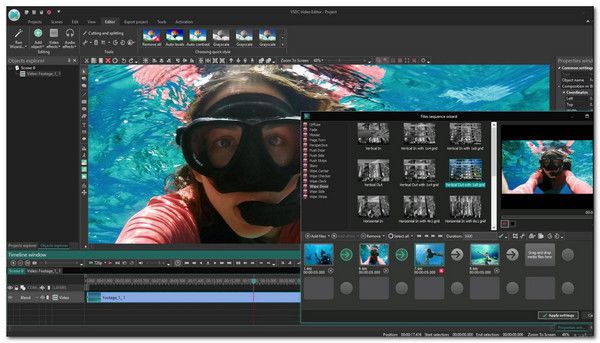
如果您不想在視頻反向訂閱上花錢,請嘗試 VSDC 免費視頻編輯器.該工具配備的功能肯定會增強和美化您的反轉視頻。儘管視頻反轉器的界面看起來很複雜,但它比看起來更容易,因此您可以立即學會導航它。
- 優點
- 對對象的運動軌跡使用運動跟踪。
- 實時錄製畫外音。
- 缺點
- 免費版沒有硬件加速。
Pinnacle Studio - 一鍵倒放創意影片工具
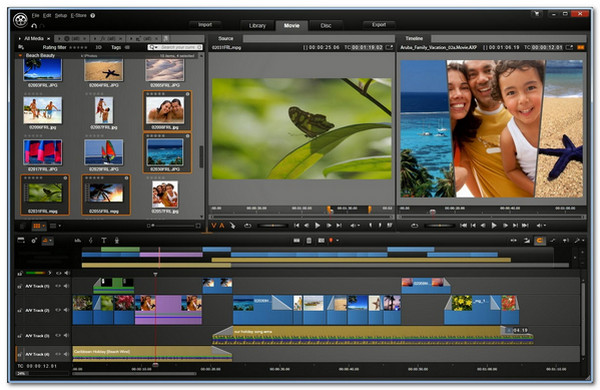
這個視頻反向器已經存在了很長時間,並且正在更新強大的功能。選擇此視頻反轉器的一個很好的理由是它具有三個版本:Studio、Studio Plus 和 Studio Ultimate。在免費試用版中嘗試了其出色的反向工具後,您可以決定升級到其中一個版本。
- 優點
- 在時間軸中選擇片段,點擊即可反向播放。
- 支援倒放時調節播放速度。
- 反向渲染的畫面依然流暢,幾乎沒有卡頓或視聽不同步的情況。
- 缺點
- 幀級反向控制功能有限。
- 反向音訊可能會引入噪音,需要單獨進行音軌處理。
- 逆向邏輯無需複雜的時序失真或流暢的演算法即可實現。
iMovie - 反向播放功能在 iPhone 上運作良好
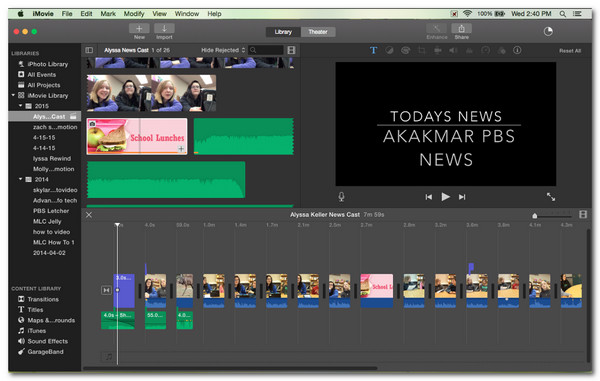
此視頻編輯器是 Mac 用戶的默認視頻反轉器。如果您使用的是 Mac,則無需遠距離尋找好的視頻反轉器。只需導入您要反轉的視頻片段,只需點擊幾下即可實現您的需求。此外,您可以修剪、旋轉和 在 iMovie 中裁剪視頻.
- 優點
- 與剪輯、分割、添加背景音樂等功能無縫搭配使用。
- 在 iOS 裝置上運作穩定,相容性極佳。
- 缺點
- 不支援反向播放速度曲線等進階功能。
- 處理效率低下的特殊編碼影片。
- 支援的文件格式有限。
 使用 iMovie 加快和減慢視頻速度
6款值得一試的便利線上影片倒放工具
1. 伊茲吉夫
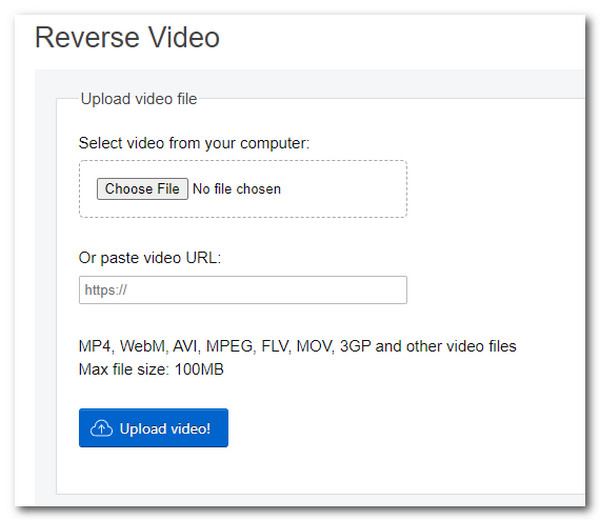
Ezgif 是一個在線視頻反轉器,它允許您通過粘貼 URL 來反轉 YouTube 視頻。它允許您導入 MPEG、MOV、3GP、WebM 等格式的視頻(獲取 WebM 視頻編輯器)、AVI 等。但是,您需要注意,在線視頻反向器在處理反向視頻時非常慢。確保您在使用 Ezgif 時連接穩定。
- 優點
- 簡單的界面。
- 提供許多視頻編輯工具。
- 缺點
- 漫長的過程。
2. 卡普溫
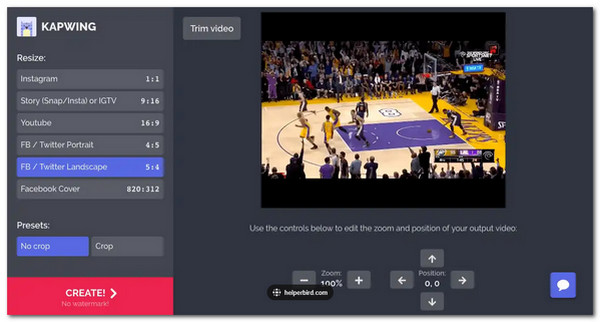
與 Ezgif 類似,Kapwing 是一個配備有用工具的在線視頻反向器。您可以通過註冊使用在線視頻反轉器,您將能夠享受其用於反轉或編輯視頻的奇妙功能。此外,您可以在 Kapwing 中製作 GIF 動畫或模因。但是,您只能上傳文件大小為 250MB 的剪輯(在線減小大視頻大小).
- 優點
- 快速的導出過程。
- 高質量的反轉視頻。
- 缺點
- 應用了水印。
3. 線上視訊反轉器 – Media io
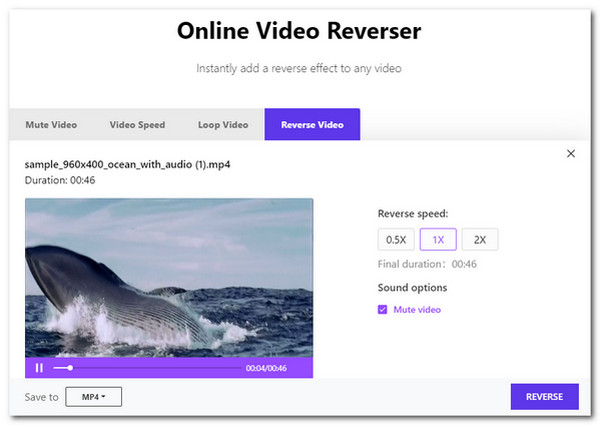
這個由媒體創建的在線視頻反向器是另一個簡單的工具。該工具僅專用於使用一些基本編輯工具來反轉視頻,包括速度、聲音選項、更改格式等。如果一個看起來很複雜的視頻反向器不喜歡你,這個在線視頻反向器是給你的。
- 優點
- 只需單擊幾下即可反轉視頻。
- 方便使用的。
- 缺點
- 保存和導出過程緩慢。
4. Powtoon
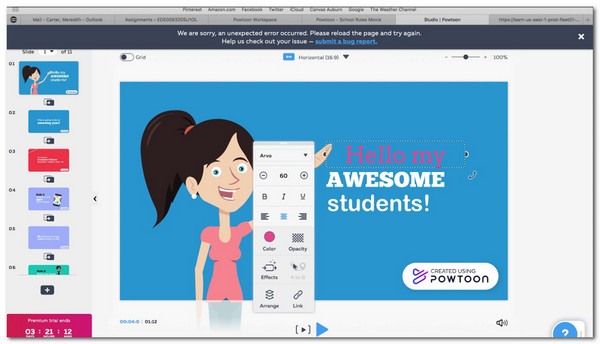
在使用 Powtoon 反轉視頻之前自定義您的視頻。這個在線視頻反向器非常適合初學者,不會浪費您的時間來學習它。出色的功能等待您執行視頻倒車並直接分享到 Facebook、Instagram、Snapchat 等。使用 Powtoon 創建更多高質量的反轉視頻。
- 優點
- 直觀的界面。
- 製作高質量的內容,如教程反向視頻。
- 缺點
- 僅允許 45 秒的視頻長度。
5. 基佐亞
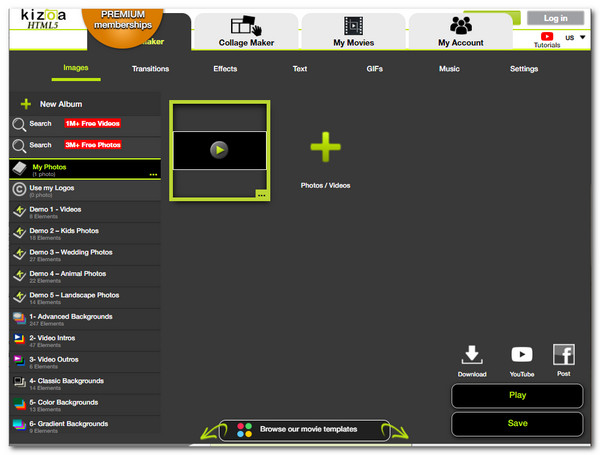
像 Kizoa 這樣功能強大的在線視頻反向器應該有數百萬個視頻和照片可以添加到反向視頻中。您只需通過網站搜索即可自由使用照片。它還提供將視頻質量提高到 4K (高檔 1080p 到 4K)。更重要的是,您可以通過應用效果和濾鏡來美化。
- 優點
- 功能和效果的巨大集合。
- 將視頻、圖像、其他媒體合併到一個文件中。
- 缺點
- 界面看起來過時了。
6. ClipChamp
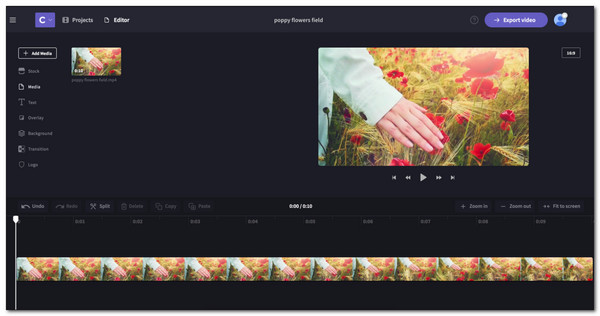
ClipChamp 是一個專業的在線視頻反向器,為成千上萬的用戶提供特殊功能。您可以使用 ClipChamp 的免費試用版,看看它是多麼適合視頻反轉。當然,您仍然可以使用修剪、剪切和直接分享到社交媒體平台等基本編輯工具來反轉視頻。
- 優點
- 適用於任何設備。
- 方便使用的。
- 缺點
- 包括水印。
有關向後播放影片的影片倒轉器的常見問題解答
-
什麼是適用於 Android 的最佳視頻反向器?
有 視頻反向器應用程序 可以考慮試試,比如威力導演、VivaVideo、Reverse Movie Reverse Backwards、Reverse Video Player等等。
-
是否可以用視頻反轉字幕?
抱歉不行。如果是外接CC字幕,則不能反轉。而對於內嵌字幕,你只能以錯誤的順序完全反轉它。
-
視頻倒車如何工作?
很簡單:視頻反轉器交換視頻剪輯的起點和終點並逐幀播放。因此,如果您觀看一杯水,然後它又回到了玻璃杯中,則反轉的視頻看起來就像魔術一樣。
結論
現在您已經檢查了最佳推薦的視頻反向器,您可以將其中一個用作主要工具或替代工具。在 12 個最佳視頻反向器中,AnyRec Video Converter 得到了您的支持。即使在免費試用版上也可以看到其強大的功能。沒有文件大小限制,高質量的反轉視頻只能在 AnyRec 視頻轉換器中找到。
安全下載
安全下載



