

5 個適用於 Mac 的最佳視訊色彩校正應用程式 |概述 + 步驟

透過調整影片顏色,您可以讓影片看起來更具視覺吸引力,更顯專業。具體來說,您可以透過調整亮度、對比度、飽和度和色溫來修正色彩失衡。這樣,您就不會受到光線條件、攝影機或環境因素的影響。有什麼好的建議嗎? Mac 版視訊色彩校正應用程式 有哪些選擇?當然有。您可以參考以下 5 個建議和步驟自行進行影片色彩校正。
#1。 AnyRec 視訊轉換器
AnyRec Video Converter 提供內建視訊色彩校正工具。您可以快速調整對比度、亮度、飽和度和色調。即時預覽視窗可以快速顯示前後對比。此外,您還可以在該程式中獲得數十個影片編輯器。
安全下載
安全下載
我喜歡什麼:
- 1.Mac視訊校正軟體適合初學者。其簡單的介面顯示了所有選項。
- 2. 將 2D 視訊轉為 3D、去除影片浮水印、調整影片速度、減少影片抖動,並獲得 20 多種編輯工具。
我不喜歡什麼:
- 1.目前版本缺少視訊調色工具。
如何在Mac上使用AnyRec視訊轉換器進行視訊色彩校正
- 1. 開啟 AnyRec 視訊轉換器。前往“工具”部分。在「搜尋工具」中輸入「顏色」。然後點選“顏色校正”工具。
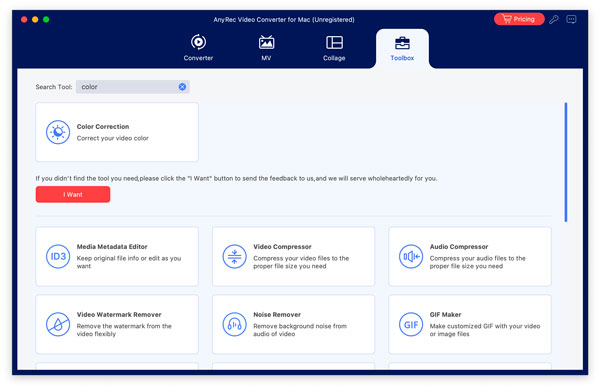
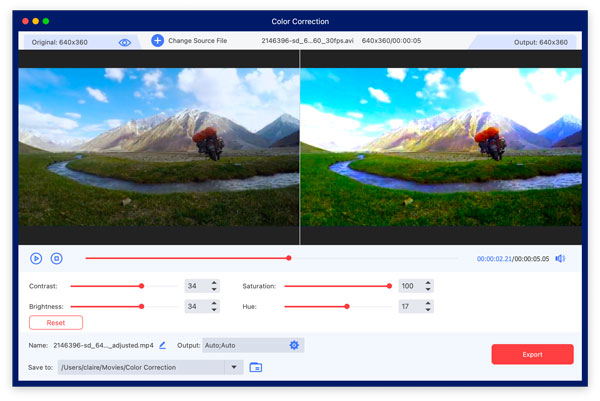
- 2. 點選“+”按鈕新增影片。移動對比、飽和度、亮度和色相旁邊的滑桿。您可以在預覽視窗中看到影片著色效果。
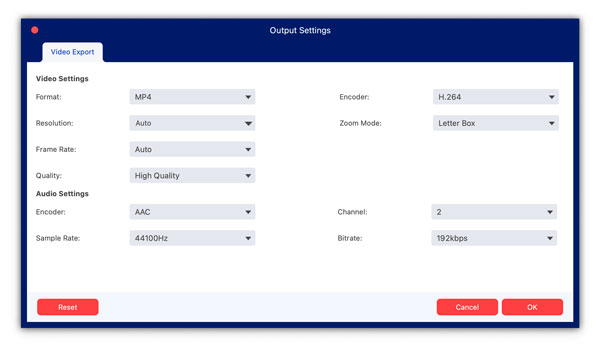
- 3. 如有必要,請按一下「設定」按鈕調整輸出視訊和音訊設定。最後,點擊「匯出」按鈕將彩色影片儲存在 Mac 上。
安全下載
安全下載
#2。達文西決心
DaVinci Resolve 是一款專業級的影片編輯軟體。它提供高級調色、色彩校正和其他精準工具,更適合高階專案而非基礎剪輯。之後,您可以… 將 DaVinci Resolve 匯出為 MP4 方便分享和流暢播放。
我喜歡什麼:
- 1. 取得 HDR 色彩分級和校正工具以進行複雜的色彩管理。
- 2.提供配色、節點編輯等行業級工具。
我不喜歡什麼:
- 1. 需要較高的CPU和GPU使用率。
- 2. 最先進的編輯工具和過濾器僅供付費用戶使用。
如何在Mac上使用DaVinci Resolve進行視訊調色
- 1. 在DaVinci Resolve中建立一個新專案。點擊“導入媒體”按鈕並上傳您的影片。
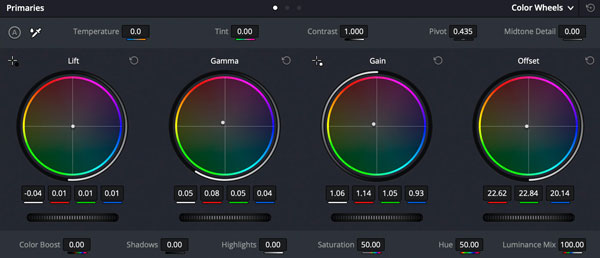
- 2. 前往程式底部的「顏色」工作區。使用色輪調整提升(陰影)、伽瑪(中間調)、增益(高光)和偏移。
- 3. 使用「對比」滑桿調整影片的對比。此外,您還可以在此處優化白平衡、飽和度、鮮豔度、LUT(用於視訊色彩分級)和最終修飾。
#3。 Adobe 首映拉什
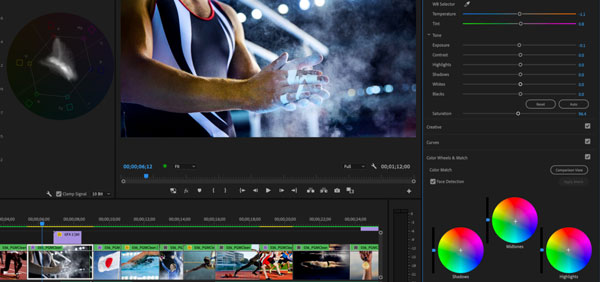
Adobe Premiere Rush 是一款功能強大的影片色彩校正軟體,適合進階使用者。您可以獲得多種色彩校正效果,例如輸入 LUT、HDR 白、WB 選擇器、溫度、色調、曝光等。如果您是該程式的新手,您可以嘗試免費試用,以在有限的時間內存取所有功能。
我喜歡什麼:
- 1. 使用 Lumetri Color 工作區執行影片顏色校正。
- 2. 與Adobe生態系統整合。
我不喜歡什麼:
- 1.沒有調色工具。
- 2. 7天免費試用後,您需要支付高額費用。
如何在 Mac 上使用 Adobe Premiere Rush 添加色彩校正效果
- 1. 開始一個新專案。將您的影片新增至媒體面板。然後,將其拖到時間軸中。
- 2. 按一下右上角的「顏色」標籤以取得所有顏色校正選項。
- 3. 調整影片的曝光度、白平衡、鮮豔度和飽和度。您也可以點擊“顏色”標籤下的“自動”按鈕並使用顏色預設。透過這樣做,您可以自動校正視訊顏色。
- 4. 點選「分享」按鈕匯出影片。
#4。 Final Cut Pro X
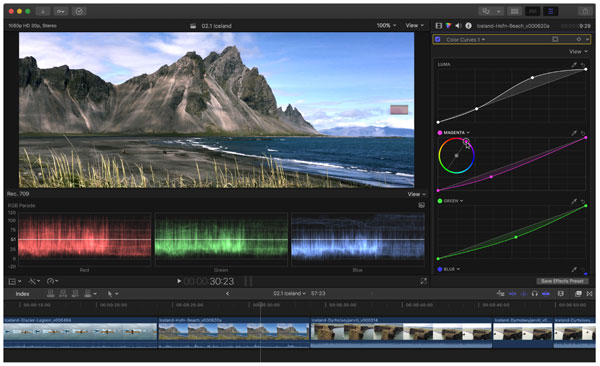
Final Cut Pro X 是一款適合 Mac 用戶的經典影片編輯程式。您可以以流暢的體驗進行視訊色彩校正和分級。更重要的是,您可以啟用 影片穩定、捲動快門以及更多點擊效果。影片渲染速度也很快。
我喜歡什麼:
- 1. 使用進階色輪、曲線和 LUT 支援來控制視訊顏色分級。
- 2. 使用 HDR 設定和顏色檢查器編輯影片片段。
我不喜歡什麼:
- 1. 需要一次性購買。
- 2.對於初學者來說使用起來比較困難。
如何在 Mac 上使用 Final Cut Pro X 修復視訊變色問題
- 1. 建立一個新的影片專案。將您的影片拖曳到時間軸中。
- 2. 點選「顏色檢查器」工具。使用“陰影”、“中間色調”和“高光”調整曝光。
- 3. 移動顏色曲線以微調視訊顏色。
- 4. 調整白平衡、飽和度和LUT(查找表)。
- 5. 您可以使用「色輪」工具精確細化影片。
- 6. 完成所有編輯後,按一下「檔案」頂部清單中的「共用」按鈕以匯出影片。
#5。電影
iMovie 已預先安裝在所有 Mac 電腦上。因此,您無需支付或安裝任何東西。與 Final Cut Pro X 相比,Mac 視訊色彩校正和分級濾鏡受到限制。但如果你只是想進行快速的影片編輯,它仍然值得嘗試。
我喜歡什麼:
- 1. 提供多種色彩校正選項,包括自動、配色、白平衡、膚色平衡。
- 2. 與 macOS 和 Apple 服務集成,如 iTunes、iCloud 等。
我不喜歡什麼:
- 1. 匯出時影片品質可能會下降。
如何在 Mac 上使用 iMovie 為影片新增顏色校正
- 1. 從「檔案」頂部清單中按一下「匯入媒體」。瀏覽影片並將其上傳到 iMovie 時間軸。
- 2. 找到並點選帶有調色板圖示的「顏色校正」按鈕。您可以移動亮度、對比度、色相和飽和度的滑桿來修改顏色校正面板中影片的明暗區域。
- 3. 啟用「增強」按鈕可根據您的需求自動改善影片顏色和亮度。
- 4. 調整整體曝光、對比、白平衡、色調等,讓您的影片更加柔和或生動。
結論
簡而言之,AnyRec Video Converter 和 iMovie 適合初學者和休閒剪輯者。 DaVinci Resolve、Adobe Premiere Rush 和 Final Cut Pro X 則更適合進行全面的色彩校正和高級調色。所有這些軟體都適用於初學者和休閒剪輯者。 視訊色彩校正軟體 免費試用。何不點擊下方「免費下載」按鈕體驗一下呢?
安全下載
安全下載



