

適用於 PC/Mac/iPhone/Android 的前 5 款帶計時器的螢幕錄影機

定時錄製功能有助於自動錄製網路研討會、直播、電視節目、線上課程和其他定時任務。無需坐在電腦前手動啟動螢幕錄製。 附定時器的螢幕錄影器 它可以幫你完成所有事情。設定具體的開始和結束時間(也可以設定每日或每週重複)。之後,你可以自動記錄任務,並聰明地捕捉正在進行的活動。不知道該選擇哪一款工具?請查看以下推薦,其中包含詳細的分析和步驟。
指南列表
前 5 名帶定時器軟體的螢幕錄影機- • AnyRec 螢幕錄影機 [Windows、Mac、iPhone、Android]
- • QuickTime 播放器 [僅限 Mac]
- • OBS [Windows、Mac、Linux]
- • 捷徑 + iOS 螢幕錄製 [配備 iOS 11 及更高版本的 iPhone]
- • AZ 螢幕錄影機 [Android]
適用於 Windows、Mac、iPhone 和 Android 的 5 款最佳帶定時器螢幕錄影機
在這裡您可以得到有關每個螢幕錄影機的計時器功能的詳細介紹。只需閱讀並找到您的最佳選擇。
| 附定時器的螢幕錄影器 | 自動停止錄製 | 預定錄製 | 倒數計時器錄製 | 螢幕可見定時錄製 |
| AnyRec Screen Recorder | 是的 | 是的 | 是的 | 是的 |
| QuickTime 播放器 | 是的 | 是的 | 是的 | 不 |
| OBS | 是的 | 是的 | 是的 | 是的 |
| iOS 屏幕錄像機 | 是的 | 是的 | 是的 | 不 |
| AZ 屏幕錄像機 | 是的 | 是的 | 是的 | 不 |
#1。 AnyRec 螢幕錄影機 [按時間、長度和檔案大小安排錄製]
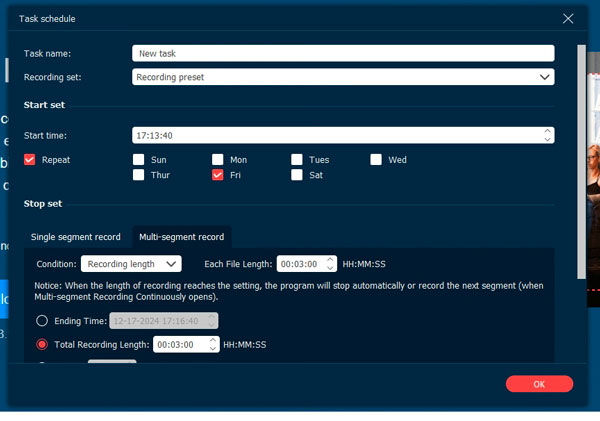
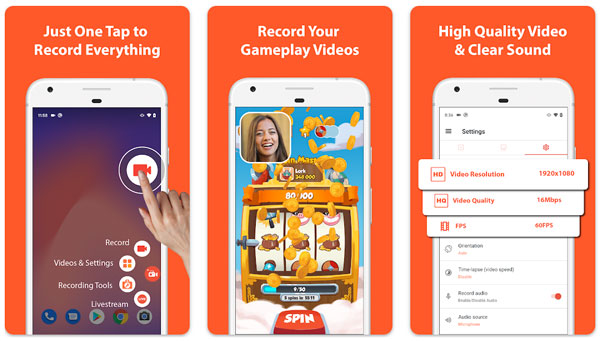
AnyRec Screen Recorder 提供任務計劃和自動停止功能,用於定時螢幕錄製。與競爭對手不同,您可以為預定錄製提供更多選擇。支援透過記錄長度、檔案大小、結束時間來設定定時器。此外,您還可以建立定時錄製任務來進行多段錄製。透過這些錄製時間表,您可以靈活地設定計時器。
我喜歡什麼:
- 建立任務計劃以在多種錄製模式下進行單段或多段錄製。
- 透過設定自訂錄製長度、檔案大小和結束時間來規劃錄製任務。
- 使用自訂片段安排多段錄音(透過錄音長度和檔案大小)。
- 設定為不執行任何操作、關閉電腦、讓電腦進入睡眠狀態或在定時錄製後退出程式。
- 透過鏡像在 iPhone 和 Android 上錄製影片和音訊。
我不喜歡什麼:
- 訂閱後即可使用進階編輯器。
安全下載
安全下載
#2。 QuickTime Player [Mac 計畫錄製需要 Automator]
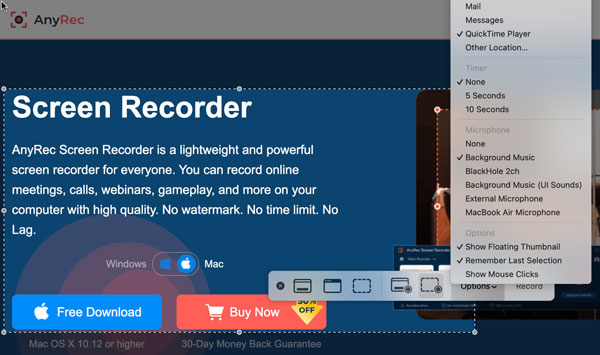
QuickTime Player 中沒有預設計時器。如果您想在 Mac 上使用 QuickTime Player 自動開始和停止錄製,則需要使用 AppleScript 或 Automator 來安排螢幕錄製。然而,設定定時器來控制自動 QuickTime 螢幕錄製是相當複雜的,尤其是對於新手來說。
我喜歡什麼:
- QuickTime Player 是預設的 Mac 應用程式。無需安裝額外的工具。
- 您可以設定一個計時器,在 5 或 10 秒後使用 QuickTime Player 進行螢幕錄製。
我不喜歡什麼:
- QuickTime Player 中沒有內建錄製計時器。設定過程的操作具有挑戰性。
#3。 OBS【使用進階場景切換外掛程式或排程Python/Lua腳本】
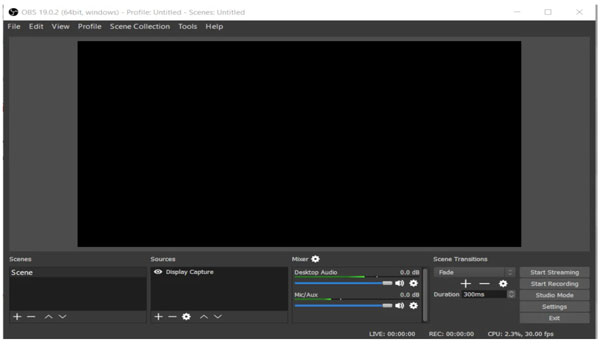
OBS 沒有內建定時器來安排錄音。如果您喜歡使用 OBS 進行串流和錄製,請使用第三方外掛程式或程式。從 OBS Tools 安裝進階場景切換器插件是一個更簡單的選擇。進入「常規」選項卡,找到「定時器」功能來安排 OBS 錄製。
或者您可以使用OBS論壇推薦的以下腳本建立OBS計時器腳本。之後,打開OBS工具並點擊“腳本”來啟動OBS調度工具。
- obs.timer_start = 函數()
- obs.obs_frontend_recording_start()
- obs.timer_add(函數()
- obs.obs_frontend_recording_stop()
- end, 60000) — 60 秒後停止錄製
- 結尾
我喜歡什麼:
- OBS 提供對錄製和串流媒體的高度可自訂的控制。
- OBS 對所有桌面使用者(包括 Windows、Mac 和 Linux)免費且開源。
我不喜歡什麼:
- 初學者在安裝外部 OBS 錄製計時器時可能會遇到困難。
- OBS 在較舊且功能較弱的系統上經常崩潰。
#4。捷徑 + iOS 螢幕錄製 [適用於 iOS 11 及更高版本,包括 iOS 18]
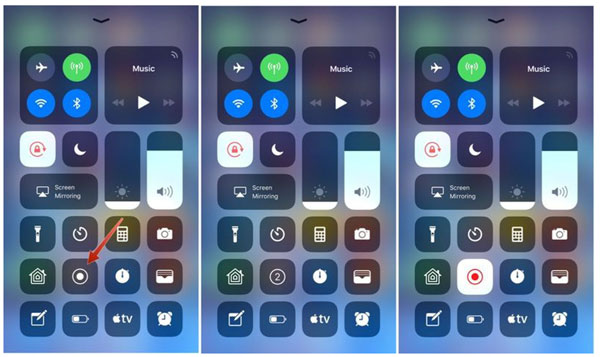
iPhone螢幕錄製沒有這樣的內建計時器。但您可以使用“快捷方式”應用程式來設定預定錄製。所以 iOS 錄音 功能可以在特定時間自動啟動。
對於具有定時器的iPhone螢幕錄影機設定過程,只需按照以下步驟操作:啟用iOS螢幕錄製>開啟捷徑應用程式>點擊「+」按鈕>設定等待、開始錄製和停止錄製動作>前往「 “快捷方式」應用程式中的「自動化」部分> 點擊「建立個人自動化」> 選擇一天中的時間並添加快捷方式> 解鎖您的iPhone 並等待定時的iPhone 螢幕錄製。
我喜歡什麼:
- iPhone 上預先安裝了 iOS 螢幕錄製和快捷方式應用程式。無需下載額外的應用程式。無需額外付款。
- 您可以設定 iPhone 自動錄音的開始和停止時間。
我不喜歡什麼:
- 您的 iPhone 應該解鎖才能運行預定的錄製任務。否則,自動化無法正常執行。
- 如果您的 iPhone 進入省電模式,iPhone 定時錄影畫面可能會意外停止。
#5。 AZ Screen Recorder [需要 Tasker 在 Android 上進行排程畫面錄製]
AZ Screen Recorder 本身不支援定時錄製。因此,如果您想在 Android 上安排螢幕錄製,則需要第三方自動化應用程式 Tasker。整個Android定時錄音設定過程比較複雜。
您可以在此處執行簡單的步驟:開啟Tasker 應用程式> 前往「Tasker」標籤> 點擊「+」按鈕> 為新任務命名> 分別新增開始和停止錄製的動作> 前往「個人資料」選項卡,點擊「 +」按鈕並選擇「時間」作為觸發器,您需要建立 2 個設定檔來在 Android 螢幕錄製上設定計時器。
我喜歡什麼:
- 您可以透過將 AZ Screen Recorder 與 Tasker 連結來自動執行 Android 上的大多數計畫錄製任務。
- 自動螢幕錄製無需 root Android。
我不喜歡什麼:
- 對於初學者來說,整個設定過程很複雜。
- Tasker 應用程式不是免費使用的。試用版結束後,您需要為其許可證付費。
- 不能 在睡眠模式下錄製 Android 手機.
如何在 Windows 和 Mac 上安排螢幕錄製
1. 免費下載、安裝並開啟 AnyRec Screen Recorder。點擊程式底部的“任務計劃”按鈕。
安全下載
安全下載
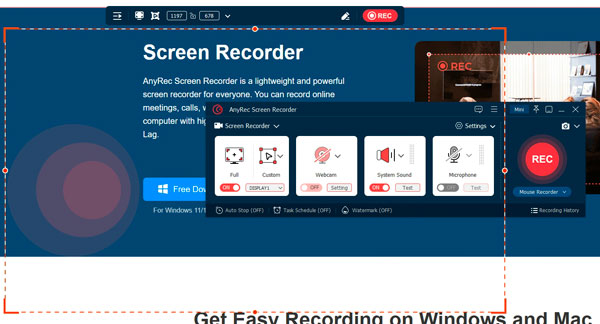
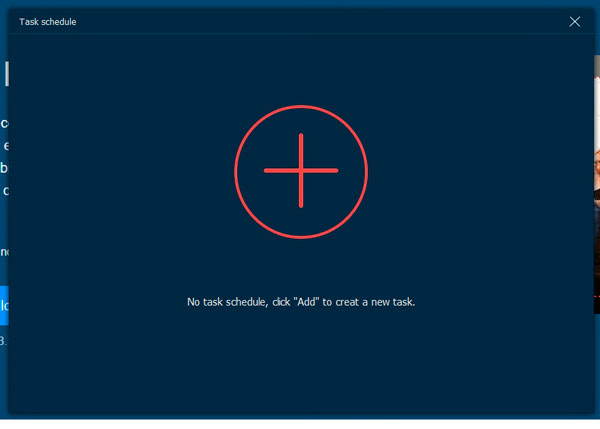
2. 點選“+”按鈕。輸入名稱以設定螢幕錄製計時器。
3.展開「錄製設定」列表,從「螢幕錄製器」、「遊戲錄製器」、「視窗錄製器」等選擇錄製模式。
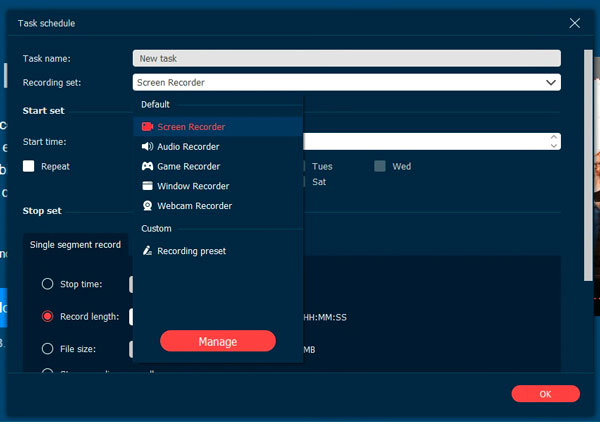
4.稍後,按一下下面的「管理」按鈕。您可以指定錄音區域、輸入音訊來源、網路攝影機和浮水印。點選“應用”按鈕儲存變更。
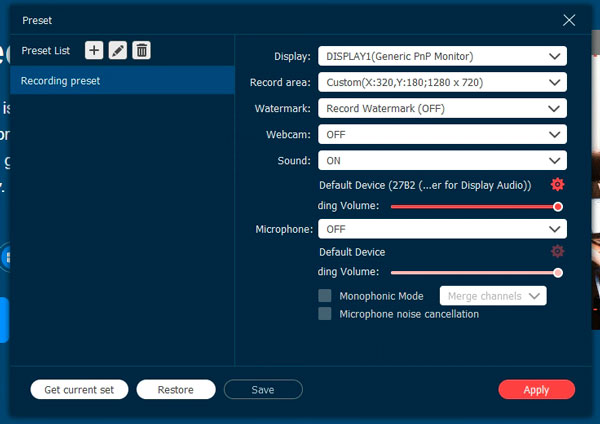
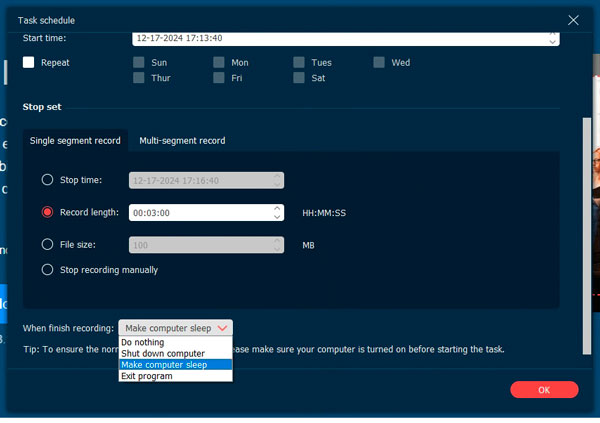
5. 指定開始時間、重複選項和停止設定。在「停止設定」部分,您可以設定計時器的停止方式(透過停止時間、記錄長度、檔案大小或手動停止)。不要忘記展開「何時完成錄製」清單。用計時器告訴這個螢幕錄影機錄音後要做什麼。
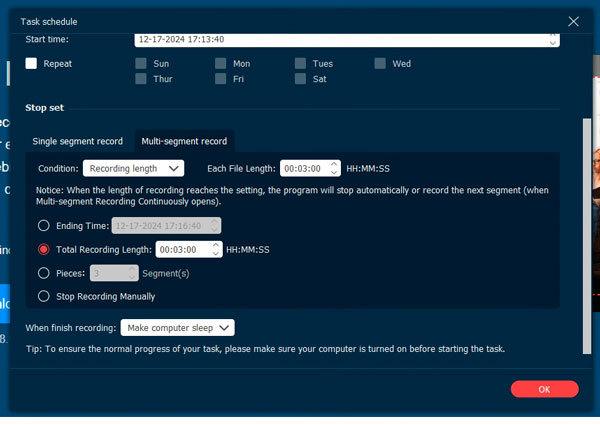
6. 如果您想使用計時器分段錄製視頻,請轉到“多分段錄製”部分。使用「條件」、「每個檔案長度」、「結束時間」、「總錄製長度」等指定詳細資訊。最後,按一下「確定」按鈕儲存變更。一旦到達開始時間,錄音計時器將開始工作。
安排錄音的技巧
1. 事前測試:在運行準確的預定錄製之前進行測試。
2. 保持清醒並解鎖:錄製時避免電腦或手機進入睡眠模式或鎖定螢幕。
3. 最佳化設定:記住設定輸入音訊來源並檢查聲音/視訊設定。
4. 足夠的儲存空間:如果您的定時螢幕錄製將持續數小時,請檢查儲存空間和電池狀況。此外,您還可以使用雲端儲存進行自動備份。
結論
透過設定計時器,您可以錄製螢幕視訊和音頻,而無需坐在電腦前幾個小時。許多桌面和行動螢幕錄影機沒有好用的計時器。但不用擔心這個。 AnyRec Screen Recorder 是您可以選擇的所有平台上帶有計時器的合適螢幕錄影機。只需免費下載程式並按時間、檔案大小、結束時間等安排視訊/音訊/網路攝影機/遊戲錄製!
安全下載
安全下載



