 捕捉一切,不錯過任何細節,清晰無比。 AnyRec Screen Recorder AnyRec Screen Recorder 屏幕錄像機
 如何選擇 MP4錄音機MP4 是最常用的影片格式,相容於大多數媒體播放器和裝置。只需點擊一下,即可將錄製內容分享到社群媒體網站。無論您是需要為電腦還是智慧型手機錄製螢幕活動,這裡都推薦了 15 款最佳 MP4 螢幕錄影機,可用於捕捉遊戲影片、錄製商務會議、製作影片教學等等。只需了解這些程式的特色功能,並根據您的需求找到合適的程式。
當您正在尋找最好的 MP4 螢幕錄影機來擷取螢幕活動時,這裡有 8 個適用於 Windows 和 Mac 裝置的程式清單。審查包括功能、缺點和優點以及成本。
最適合:使用進階影片編輯器將瀏覽器、程式、網路攝影機和 Windows/Mac 上的任何視窗錄製為 MP4。
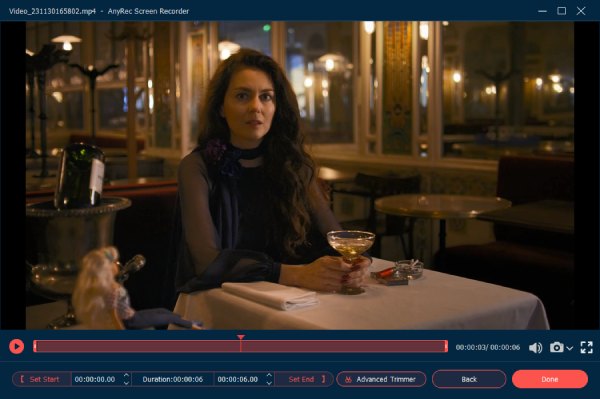
AnyRec Screen Recorder 是一款出色的 MP4 錄音機,在 Windows 和 Mac 上有 7 種不同的錄音模式。它使您能夠將錄製文件保存為 MP4、WMV、MOV、F4V、TS、AVI 和更多其他格式。有不同的參數,例如視頻質量和幀速率,可讓您為 YouTube 捕獲高達 60FPS 的視頻。此外,在使用 MP4 錄製音頻文件時,它還提供音頻增強和消除噪音功能。

1. 在 H.264/H.265 MP4 上以所需的視頻質量捕捉屏幕上的活動。
2. 錄製帶音頻的 MP4 時去除音頻噪音並增強麥克風。
3.自定義錄製區域,添加鼠標光標,設置熱鍵等。
4. 編輯錄製的 MP4 文件,修剪所需部分,並與社交媒體分享文件。
安全下載
安全下載
步驟1。下載並安裝 AnyRec Screen Recorder,您可以在電腦上啟動程式並點擊「Video Recorder」按鈕將螢幕活動錄製為 MP4 影片。此外,還有更多其他螢幕錄製模式,例如 遊戲錄像機,網絡攝像頭錄像機,電話錄音機, 以及更多以捕獲 MP4 文件。

第2步。轉到“設定”選項,您可以從“視訊格式”選項中選擇 MP4。它還使您能夠選擇所需的視訊編解碼器,例如 H.264 或 H.265。您也可以選擇高視訊品質。當您需要捕捉高品質的 MP4 影片時,您可以選擇 60fps 作為幀速率。

啟用“麥克風噪音消除”選項和“麥克風增強”選項以捕獲具有高品質音訊檔案的 MP4 視訊。
第 3 步。準備好後,您可以點擊“REC”按鈕來記錄螢幕上的活動。在錄製過程中,您可以添加註釋、形狀、線條和更多其他元素。您也可以拍攝影片快照。當您取得所需的檔案時,您可以按一下「停止」按鈕將錄音儲存為 MP4。
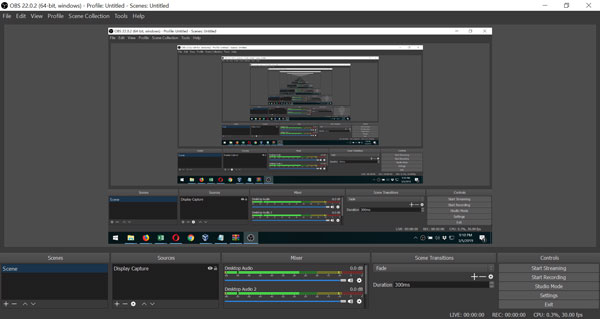
最適合:深受需要完全自訂的免費 MP4 錄製的遊戲玩家和串流媒體的喜愛。
OBS工作室 是適用於 Windows 和 Mac 的流行視頻錄像機,尤其適用於錄製遊戲。它提供高性能的實時視頻和音頻捕獲和混合。您可以添加捕獲、圖像、文本等。但由於復雜的設置,它不應該是一個適合新手的 MP4 錄像機。
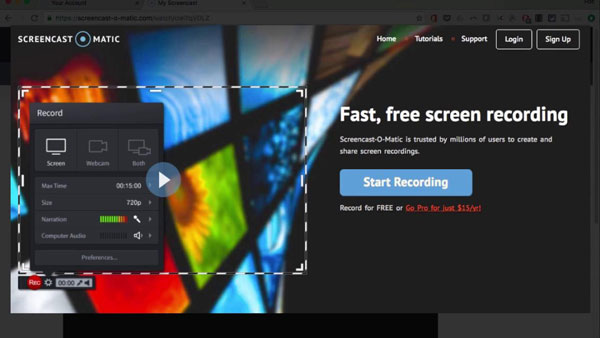
最適合:非常適合使用簡單的編輯工具快速錄製 MP4 螢幕。
截屏視頻-O-Matic 是一款著名的在線 MP4 屏幕錄像機,可捕獲屏幕的任何區域以進行快速錄製。它還使您能夠將系統音頻或旁白添加到屏幕錄製的視頻中。此外,您可以在 Windows、Mac、iPhone、iPad、Android 和 Chromebook 設備上簡單地在線啟動免費版本。
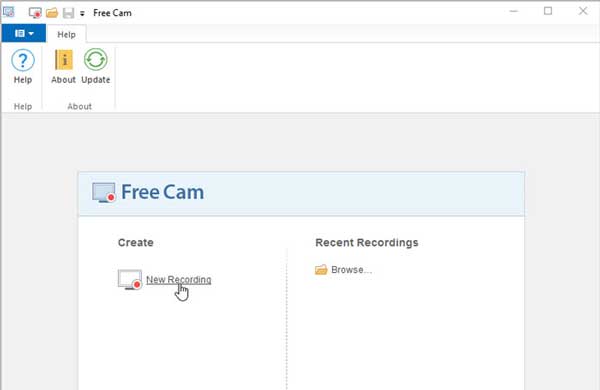
最適合:如果您需要不含浮水印的基本 MP4 錄製,這是一個輕量級選項。
簡單而全面, 免費凸輪 是另一款適用於 Windows 的免費 MP4 視頻錄像機。它有一個簡單的用戶界面,非常適合初學者。此外,您始終可以享受此應用程序的內置音頻和視頻編輯工具。它提供了用於創建專業視頻課程和電子學習演示的全套功能。
最適合:非常適合專業人士將教學課程錄製為 MP4 並提供高級編輯。
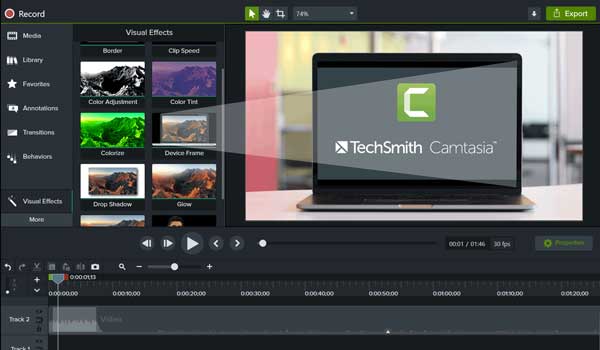
卡姆塔西亞 是一款專業的 MP4 錄製器和編輯器,可讓您錄製和創建具有專業外觀的視頻。它在單個文件中提供視頻模板、主題、快捷方式、庫和預設。此外,您可以將一些免版稅資產和音樂文件添加到您的 MP4 視頻中以進行專業潤色。
最適合:方便快速捕獲 MP4 並即時共享連結。
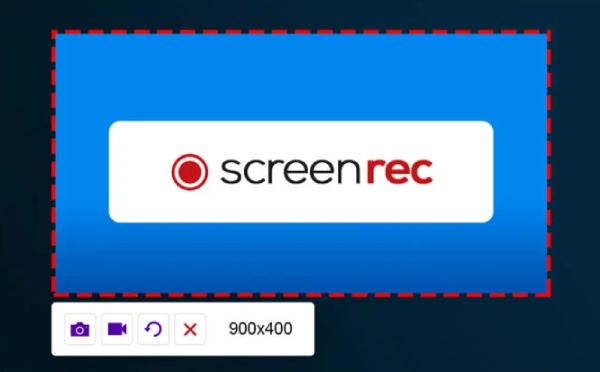
這款MP4螢幕錄影機僅在您的螢幕上顯示一個小工具,方便您選擇螢幕。它可以根據您的需求捕捉系統聲音、麥克風和網路攝影機。錄製後,您可以下載 MP4 格式的影片並產生連結與他人分享。
最適合:錄製 MP4 影片並立即與團隊或客戶分享。
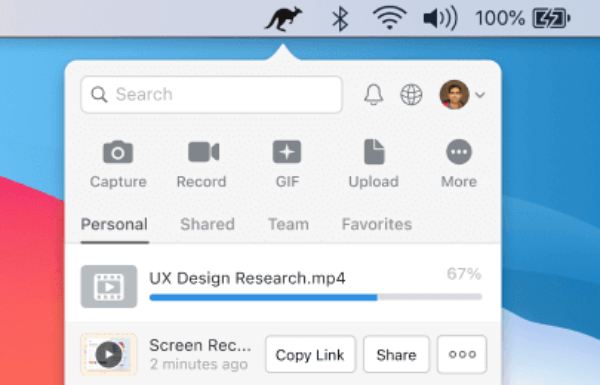
跳躍分享 是一款 MP4 螢幕錄影機,可錄製 60 fps 幀速率的 4K 解析度影片。您還可以自訂錄音區域、音訊擷取和更多設定。錄製後,它會將您的 MP4 影片上傳到雲端,供您稍後下載。
最適合:受到想要流暢的 MP4 遊戲和桌面錄製的 Windows 用戶的歡迎。
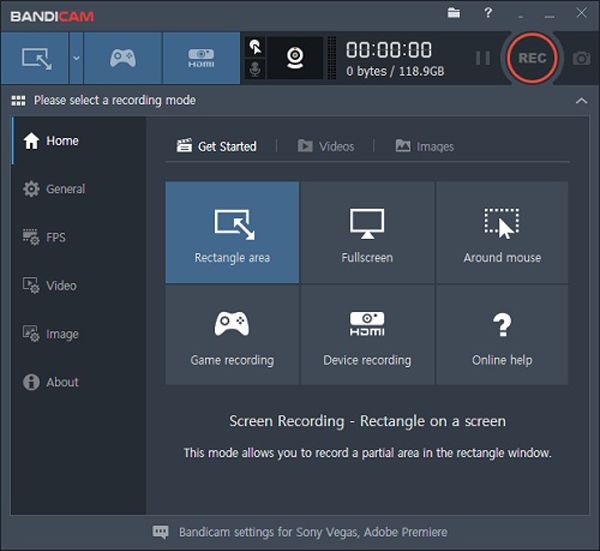
Bandicam 是一架著名的MP4錄音機,提供多種錄音模式,包括遊標錄音。最好的是,您可以將幀速率設置為最多 120 fps,這樣您就可以創建非常流暢的視頻,尤其是在錄製遊戲時。
有一些內置功能可以在 Android 和 iOS 上將屏幕視頻錄製為 MP4,例如 iOS 屏幕錄製功能、通知中的 Android 屏幕錄製器,甚至是谷歌、三星等的 MP4 屏幕錄製器應用程序。
最適合:Android 上不受時間限制錄製 MP4 影片的首選。
AZ 屏幕錄像機 是一款免費的 Android MP4 屏幕錄製應用程序,用於捕獲屏幕活動並以多種方式註釋視頻。此外,您可以在錄製屏幕時疊加面部攝像頭鏡頭。它還提供編輯工具來增強、修剪和更改您的視頻以滿足您的需求。
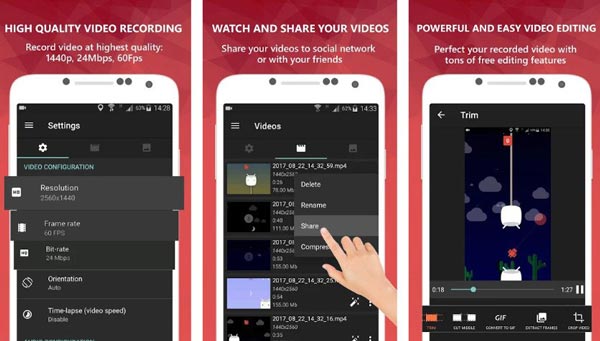
最適合:在 Android 上易於使用,尤其是將遊戲錄製為 MP4。
Mobizen屏幕錄像機 是另一款流行的安卓 MP4 屏幕錄像機,它允許您直接在安卓手機中編輯錄製的 MP4 文件,例如修剪、剪切和保存為 1080P 視頻質量。此外,您還可以在錄音中添加或刪除水印。
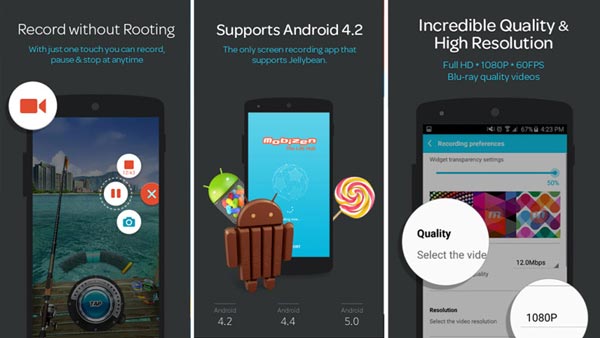
最適合:對於需要 MP4 螢幕錄製的 iPhone 用戶來說簡單有效。
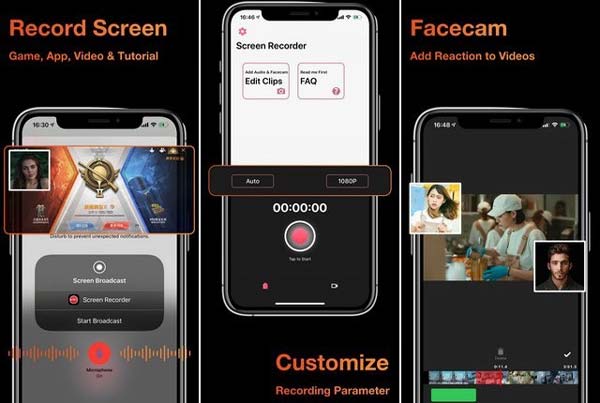
記錄下來! 是另一個 MP4 記錄器應用程序,用於捕獲設備的所有屏幕活動。它還具有視頻增強和編輯工具,可將錄製文件保存為最高 1080P 的 MP4 格式。此外,您可以通過簡單的點擊快速開始屏幕錄製,您可以獲得多種高級功能來增強錄製效果。
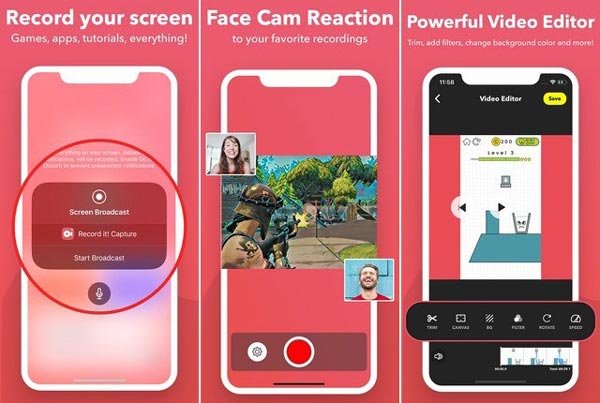
最適合:因在 Android 和 iOS 上穩定錄製 MP4 而聞名。
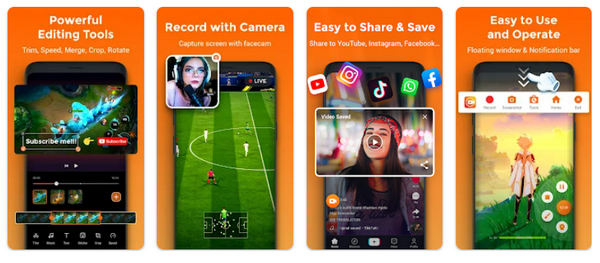
杜錄音機 是 iOS 和 Android 設備上出色的 MP4 屏幕錄像機。除了捕獲您的屏幕外,它最適合編輯您的錄音。它提供了多種高級功能和設置來優化視頻,例如視頻分辨率、視頻質量、FPS、錄製時隱藏錄製的窗口等等。
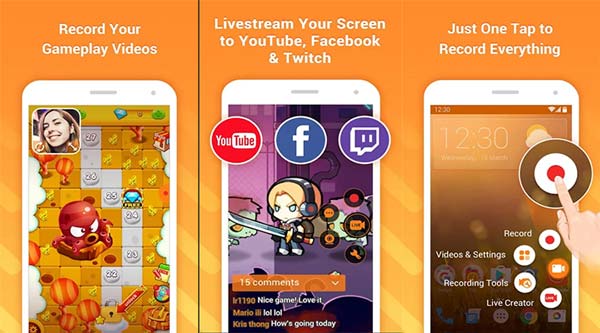
最適合:Android 裝置上一款簡單免費的 MP4 錄音機應用程式。
屏幕錄像機 是另一款適用於 Android 的 MP4 屏幕錄像機應用程序,它提供屏幕錄像以隨時隨地捕捉屏幕上的活動。此外,用戶注意到該軟件以無可否認的速度和出色的質量運行,但它僅適用於短視頻,但在較長的視頻中遇到挫折。
最適合:受到手機遊戲玩家的信賴,可提供帶有音訊的流暢 MP4 錄製。
X錄音機 是一款適用於 Android 16/15/14/13 的出色 MP4 錄製軟體。簡潔的介面讓初學者可以輕鬆錄製 MP4、MKV、AVI 等格式的影片。此外,您還可以在錄製區域繪製或添加註釋,記錄特殊時刻。
最適合:非常適合想要快速捕捉 MP4 螢幕並附帶語音評論的 iOS 用戶。
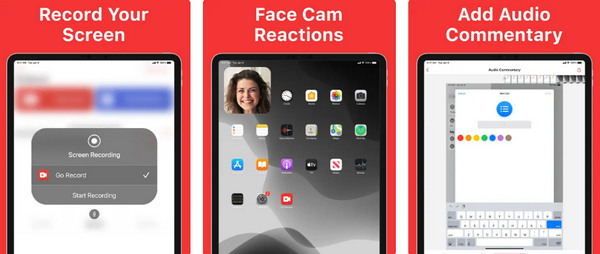
去記錄 是一款適用於 iPhone 17/16/15/14 和 iPad Pro/Mini/Air 的輕量級 MP4 錄影機。它沒有錄製時間限制,也不會在您的 MP4 影片中添加浮水印。錄製 MP4 影片後,您還可以對其進行剪輯或更改播放速度。
如何設置 MP4 錄像機的參數以捕獲 YouTube 視頻?
當您需要為 YouTube 錄製 MP4 視頻時,您最好在逐行掃描模式下選擇高配置的 H.264。 YouTube 限制視頻長度,在 2GB 內不得超過 15 分鐘。
是否可以使用 MP4 屏幕錄像機錄製音頻文件或語音?
是的。您可以選擇 MP4 錄像機來關閉屏幕顯示,這樣您就可以像 MP4 一樣錄製音頻文件,或者在 Windows 和 Mac 上使用專業的視頻轉換器將錄製的音頻轉換為 MP4 文件。
Android 10 有內置的屏幕錄像機嗎?
谷歌沒有為其 Android 10 操作系統提供內置 MP4 屏幕錄像機,但它可能會在 Android 11 上首次亮相。從快速切換轉到屏幕錄像機。如果沒有,您可以簡單地安裝第三方應用程序。
總結這篇文章,這裡有 15 款最好的 MP4 錄音機 iPhone 12上的屏幕記錄、Android 11、Windows 10、macOS Mojave 等等。所以,如果你正在尋找這種 MP4錄影機本文將為您提供最佳 MP4 錄影機的建議和推薦。此外,本文旨在確保您在選擇理想的 MP4 螢幕錄影機後,獲得高品質且滿意的體驗。
關於我們的作者






