
 捕捉一切,不錯過任何細節,清晰無比。
6 款最佳即時通訊通話錄音應用【附錄音步驟及技巧】

Facebook Messenger 被廣泛用於視訊和語音通話,使其成為一個知名的線上會議和對話平台。很多情況下,您可能想知道如何錄製 Facebook Messenger 通話以備將來參考或存檔。然而,該應用程式在桌面端和行動端都沒有內建的錄音功能。因此,本文將介紹六種錄製 Facebook Messenger 通話的方法。 信使通話記錄器 配合粒子尖端,可以清晰安全地捕捉通話。
指南列表
適用於 Windows 和 Mac 的三款最佳 Messenger 通話錄音軟體 適用於 iPhone 和 Android 的三款最佳 Messenger 通話錄音應用 如何記錄 Facebook Messenger 通話 清晰通話錄音技巧適用於 Windows 和 Mac 的三款最佳 Messenger 通話錄音軟體
在電腦上錄製 Messenger 通話需要的不只是基本的錄音軟體,該工具必須能夠同時錄製系統聲音和麥克風音訊。此外,在錄製任何對話之前,必須通知所有參與者。
對於 Windows 和 Mac 用戶來說,一款性能穩定的工具至關重要,尤其是在進行長時間語音或視訊通話時。有鑑於此,我們為您推薦三款適用於桌面系統的 Messenger 通話錄音軟體,它們能夠提供可靠的錄音效果。
1. AnyRec 屏幕錄像機

首先,這裡是… AnyRec Screen Recorder 為您推薦這款工具。它是Windows和Mac系統上錄製Messenger通話最可靠的工具之一。它能夠同時錄製系統音訊和麥克風聲音,確保通話雙方的聲音都被清晰地錄製下來。此外,它還提供可調節的音訊設置,有助於降低通話噪音和防止迴聲。這款Facebook Messenger通話錄音工具還能保證高品質的語音通話和視訊通話錄音。

可高品質錄製 Messenger 語音和視訊通話。
允許自訂錄製區域,例如全螢幕、選定視窗/區域。
儲存前提供即時預覽和基本裁剪工具。
包含降噪和麥克風增強功能,可實現更清晰的語音擷取。
安全下載
安全下載
2.OBS工作室
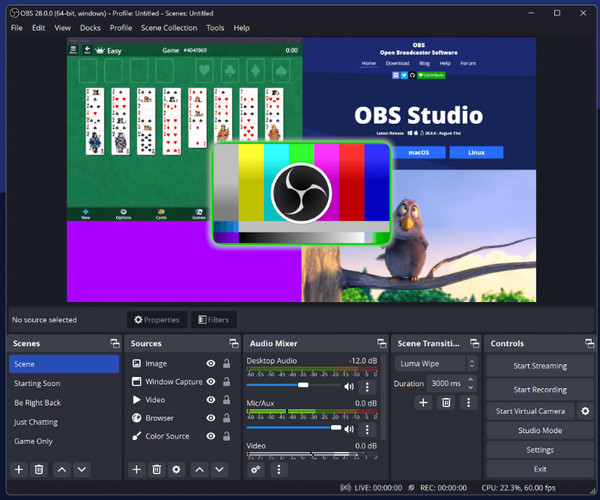
接下來,OBS Studio 是一款開源的 Facebook Messenger 通話錄音軟體,可以完全控制音訊來源。憑藉其高度的自訂功能,該程式適用於長時間通話、採訪和專業錄音。儘管學習曲線略有陡峭,但一旦配置正確,OBS 就能提供穩定的效能和高品質的輸出。
3. QuickTime 播放器
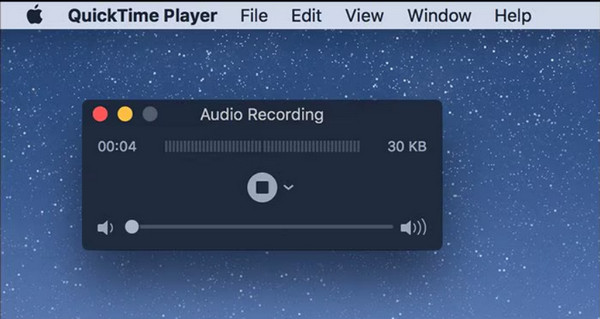
最後,Mac 系統現在可以使用內建的錄音工具(例如 QuickTime Player)來錄製 Messenger 通話。這款工具非常方便,因為它已預先安裝,無需額外下載。使用 Messenger 通話錄音功能更適合錄製簡短或非正式的通話,而非長時間或重要的通話。
適用於 iPhone 和 Android 的三款最佳 Messenger 通話錄音應用
在行動裝置上錄製 Messenger 通話受到限制,主要是出於隱私和系統限制。並非所有錄音應用程式都能錄製通話雙方的聲音。請將以下應用程式與 Messenger 通話錄音功能進行比較。 錄製 Facebook Messenger 的視訊和音訊通話.
1. AZ螢幕錄影機
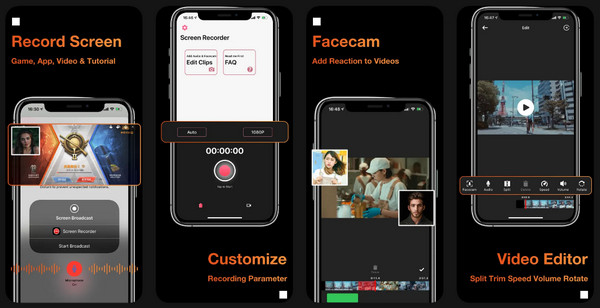
AZ Screen Recorder 是一款熱門的螢幕錄製應用,非常適合錄製 Messenger 的視訊和語音通話。它能同時錄製螢幕活動和麥克風音頻,是 Messenger 視訊通話和線上會議的理想選擇。這款 Messenger 通話錄製應用程式支援高清和全高清錄製,並允許您在不中斷通話的情況下暫停和恢復錄製。
2. Cube ACR
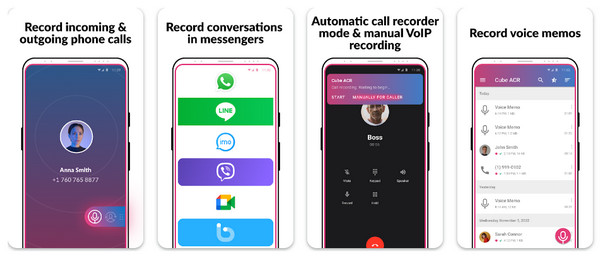
接下來是Cube ACR,這是一款Messenger通話錄音工具,可自動偵測應用程式內通話並開始錄音。它還提供音訊增強功能。您可以提升通話清晰度,並且 在 Messenger 通話錄音期間盡量減少背景噪音但是,其不穩定的效能和硬體限制降低了您的通話錄音體驗。
3. 錄製即時通訊通話
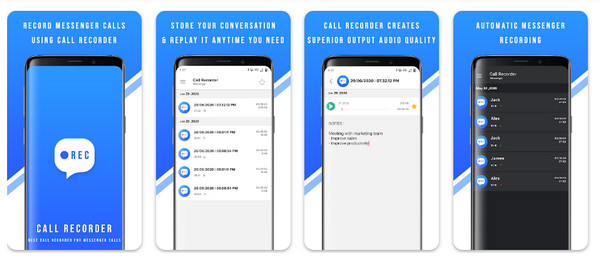
最後,如果您只需要錄製 Messenger 通話而無需其他功能,可以使用「錄製 Messenger 通話」應用程式。這款 Messenger 通話錄音應用程式透過麥克風捕捉通話內容,並將錄音儲存到本地以便稍後重播。該應用設計輕巧,即使在低端行動裝置上也能輕鬆安裝和使用。
如何記錄 Facebook Messenger 通話
AnyRec Screen Recorder 是一款適用於桌面和行動裝置的 Messenger 視訊通話錄製軟體,它為在 Windows 和 Mac 系統上錄製 Facebook Messenger 通話提供了一個簡單有效的解決方案。請先下載該軟體。
安全下載
安全下載
步驟1。在電腦上啟動 AnyRec 螢幕錄製軟體。在瀏覽器或桌面上,開啟 Messenger 並進入目標對話。
第2步。在 Messenger 上,您可以選擇「錄影」或「音訊錄製」模式來錄製視訊或語音通話。

如果您要錄製視訊通話,請在「完整」和「自訂」之間選擇錄製區域。

第 3 步。接下來,開啟「系統聲音」(用於錄製參與者的聲音)和「麥克風」(用於錄製您自己的聲音)前的開關按鈕。在點擊「錄製」按鈕之前,請調整好這兩個裝置的音量。

步驟4。通話期間,您可以暫停或繼續錄音。之後,點擊「停止」按鈕即可結束錄音。您可以預覽 Messenger 通話錄音,如有需要可編輯,然後儲存檔案。

清晰通話錄音技巧
除了 Messenger 通話錄音功能能夠成功錄製對話之外,您還需要在通話開始前做好準備。請花點時間查看以下實用技巧,以確保 Messenger 視訊通話錄製清晰、品質優良。
- • 使用耳機/耳塞 減少迴聲並避免拾取揚聲器輸出的聲音。
- • 檢查網路連接 為確保錄音穩定,避免通話中斷或延遲。
- • 測試音訊設定 確認系統和麥克風的聲音都被錄下來。
- • 調整麥克風靈敏度 使你的聲音清晰。
- • 選擇一個安靜的環境 盡量減少 Facebook Messenger 通話錄音時的背景噪音。
- • 關閉後台應用程式 降低系統負載,提高錄音效能。
結論
如前所述, 錄製 Facebook Messenger 通話 在桌面和行動裝置上,只要使用合適的工具,錄音都是可行的。桌上型錄音軟體效能更穩定,音訊控制也更出色,而行動裝置即時通訊軟體的錄音功能則較為有限。雖然選擇合適的即時通訊通話錄音軟體至關重要,但請務必記住在錄製私人對話前通知所有參與者。如果您需要一款可靠、高品質的桌面解決方案, AnyRec Screen Recorder 強烈推薦。它能清晰地捕捉系統聲音和麥克風音頻,而且操作簡便,任何人都能輕鬆上手,對於注重清晰度、穩定性和操控性的用戶來說,堪稱完美之選。
安全下載
安全下載
相關文章
關於我們的作者




