
 捕捉一切,不錯過任何細節,清晰無比。
15款最佳會議錄製軟體(Zoom、Teams、Google Meet)

會議對任何企業來說都是必不可少的,但跟踪會議期間討論的所有內容可能具有挑戰性。幸運的是,無數 會議錄音軟件 有許多工具可以幫助您記錄會議期間討論的所有重要細節。無論您是需要簡單的錄音工具,還是包含視訊會議和協作功能的更全面的解決方案,總有一款會議錄製軟體能夠滿足您的需求。本文將評測十款最佳會議錄音軟體,幫助您選擇最適合自己的那一款。
十大會議錄音軟體
您知道 Zoom 會議內建錄音功能嗎?它可以不間斷地錄製所有線上會議。雖然這項功能是免費的,但只有會議主持人才能使用。因此,這裡為您推薦十款最佳會議錄製軟體。
| 會議錄音軟件 | 目的 | 使用者類型/情況 |
|---|---|---|
| AnyRec Screen Recorder | 使用簡單的編輯工具進行線上會議的多功能擷取。 | 個人、商人、學生,多樣化的錄音需求。 |
| 大膽 | 精緻的會議錄音。 | 音響愛好者、播客、詳細客製化。 |
| QuickTime 播放器 | Mac 會議的快速視訊擷取。 | Mac 用戶可以簡單、快速地進行錄影。 |
| 卡姆塔西亞 | 專業編輯會議內容。 | 專業人士、教育工作者、需要資深編輯。 |
| OBS工作室 | 直播和動態會議。 | 直播主播、遊戲玩家、動態線上會議。 |
| 屏幕流 | 精美的錄音,非常適合 macOS 用戶。 | Mac 用戶需要具有高級功能的精美影片。 |
| 斯納吉特 | 快速註釋捕獲以進行協作。 | 個人、團隊、教育工作者、快速且帶註釋的捕獲。 |
| Bandicam | 簡單、直接的螢幕錄製。 | 想要使用者友好的錄音選項的個人。 |
| 織機 | 快速且可共享的會議擷取。 | 遠距團隊、教育工作者、快速且可共享的捕獲。 |
| Movavi 屏幕錄像機 | 經濟實惠且簡化的會議錄製。 | 個人、小型企業,高性價比錄音。 |
1. AnyRec 屏幕錄像機
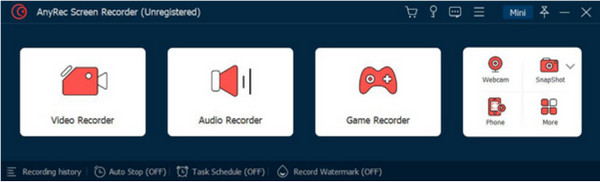
AnyRec Screen Recorder 是一個跨平台的桌面工具,提供各種視頻和音頻錄製功能。它的屏幕錄像機可讓您捕捉屏幕上的活動,包括網絡研討會、遊戲玩法、教程和會議,並具有可配置的設置以更改輸出格式、編解碼器、分辨率、幀速率和質量。使用快捷鍵可以輕鬆錄製。您可以隨時使用組合鍵進行更改。 AnyRec Screen Recorder 可以錄製 Windows 和 macOS 上的所有會議程序。

在無限時間限制和無水印中無延遲地捕捉會議。
允許將視頻文件保存為 720p 或 1080p 的 MOV、MP4、WebM 和 WMV。
使用網絡攝像頭在相機和計算機上捕捉高質量的會議。
在會議錄製期間提供繪圖效果和其他功能。
安全下載
安全下載
2. 大膽
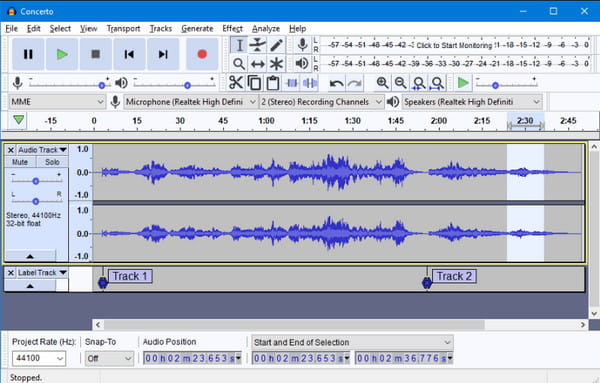
如果您想錄製在線會議的音頻,那麼 Audacity 是適合您的會議錄音軟件。它是免費和開源的,您可以根據自己的喜好配置其係統。 Audacity 是眾所周知的多軌音頻編輯器,具有用於剪切、修剪、合併和編輯各種文件的複雜界面。您可以使用簡單的耳機和麥克風輕鬆捕捉計算機上的聲音。
- 編輯和導入不同輸出格式的音頻文件。
- 支持32位、24位、16位,提升音質。
- 使用高質量的重採樣和抖動。
- 實時預覽 LV2、VST 和 LADSPA 效果。
3. QuickTime 播放器
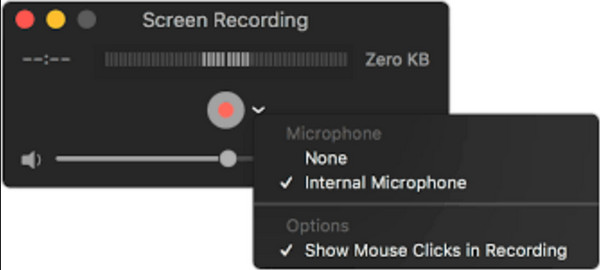
QuickTime Player 是 Apple 的默認媒體播放器,因此您無需將其下載到您的設備上。它有隱藏的寶石,您可以將其用於許多活動,包括具有可訪問設置的屏幕錄像機。這個會議錄音軟件唯一的問題是沒有Soundflower就不能錄音。此擴展需要與媒體播放器一起下載和安裝。
- 使用質量選項錄製屏幕。
- 錄製後快速播放視頻。
- 提供編輯工具來增強或剪切剪輯。
- 直接在社交媒體上分享視頻。
4. 卡姆塔西亞
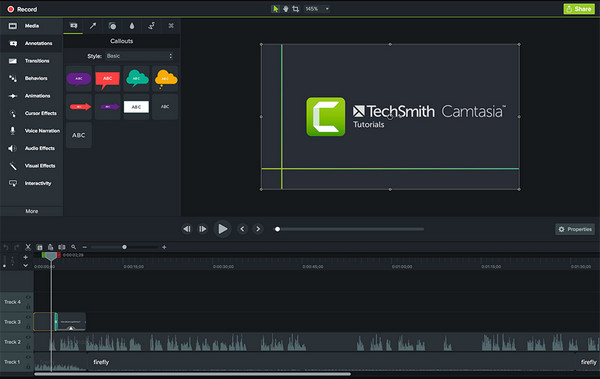
帶有屏幕錄像機的一體化視頻編輯器,可以捕捉正在進行的在線會議。它通過一個簡單的界面來記錄高分辨率會議,以操縱麥克風、攝像頭和系統音頻。 Camtasia 提供免費試用版,讓您試用視頻錄製和編輯功能。
- 使用自定義光標突出顯示詳細信息。
- 以額外的天賦添加效果和過渡。
- 與其他參與者共享設備的聲音。
- 錄製時平滑鼠標移動。
5.OBS工作室
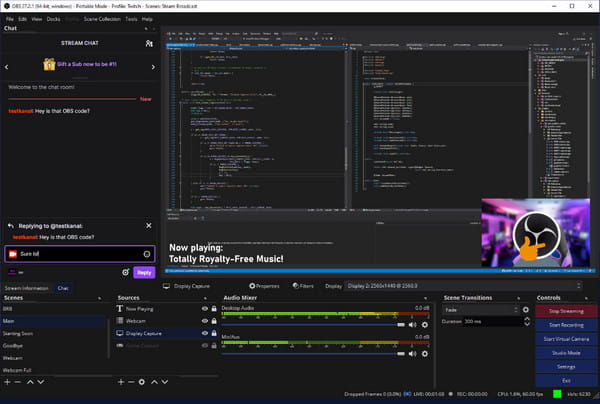
OBS Studio 為您提供最好的專業屏幕錄製工具集。多平台會議錄製軟件是一款出色的直播程序,可以同時顯示多個源。但是有時, OBS會佔用高CPU.
- 適用於 Zoom 等眾多在線會議軟件。
- 免費下載和使用,保證高性能。
- 將視頻和音頻文件轉換為不同的格式。
- 工作室模式可在流式傳輸之前預覽源。
6.屏幕流
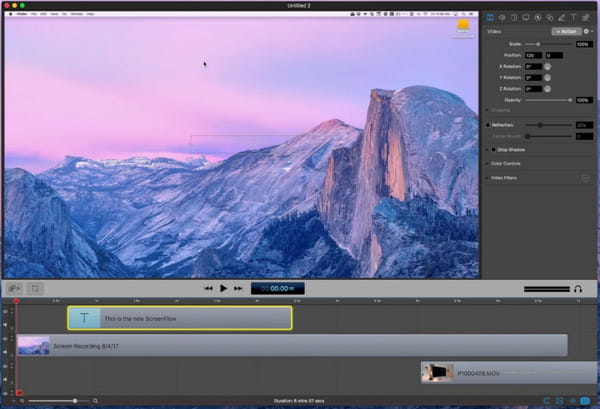
Screenflow 是 Zoom 和 Google Meet 的最佳替代會議記錄軟件。它可以通過攝像頭、麥克風和系統音頻捕獲內容。它還提供了廣泛的編輯工具來製作專業視頻。
- 簡單的視頻錄製和編輯界面。
- 功能豐富的界面,易於導航。
- 64位高清視頻壓縮技術。
- 在其他設備上有效投屏。
7. 斯納吉特
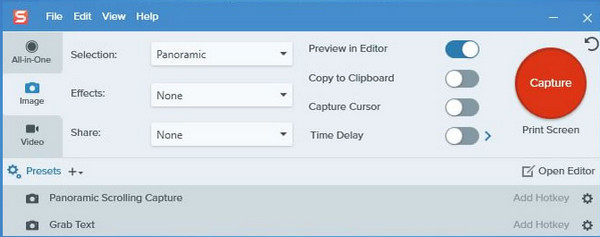
這款視訊會議錄製軟體始終是演示者、創作者和部落客的選擇。當然,它允許您在任何地區錄製會議,並提供全螢幕和滾動螢幕選項。 斯納吉特 適合通過網絡攝像頭自己捕捉在線內容。
- 在 Windows 和 Mac 上通過雲提供商同步文件。
- 從錄製的視頻中提取文本並將其粘貼到文檔中。
- 水平和垂直滾動的全頁全景滾動捕獲。
- 允許創建帶有一系列屏幕截圖的視頻。
8.Bandicam
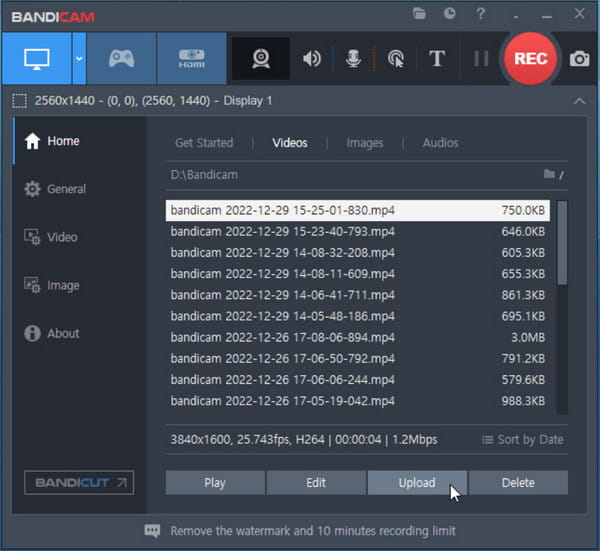
專業人士使用屏幕錄像機進行乾淨的屏幕捕獲。有許多 Bandicam 評論 介紹一下這款視訊會議錄音機。它提供不同的服務,包括螢幕錄影、截圖和編輯工具。 Bandicam 螢幕錄影機可讓您設定時間表以在特定時間自動開始錄製。
- 非常適合使用 DirectX、OpenGL 和 Vulkan 圖形的遊戲。
- 修剪、剪切多個視頻並將其合併到一個文件中。
- 具有控制功能的有用界面。
- 輕量級軟件,易於使用。
9. 織機
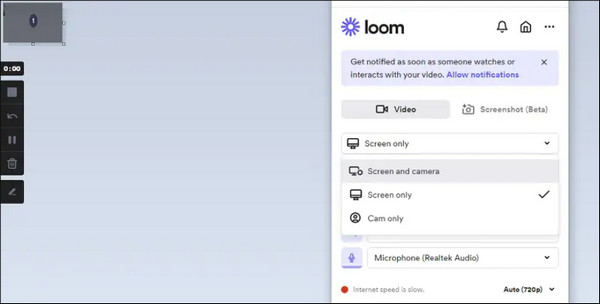
與其他會議屏幕錄像機不同,Loom 可以自由捕捉 Windows、Mac、Android 和 iOS 上的在線活動。多平台應用程序通過網絡攝像頭輕鬆捕獲屏幕和您,從而使錄製更具吸引力——適用於任何設備的理想工具。
- 生成視頻鏈接以在任何地方共享。
- 錄製屏幕和編輯視頻的最快方式。
- 直接將視頻上傳到社交媒體。
- 與在線軟件協作進行錄製。
10.Movavi 屏幕錄像機
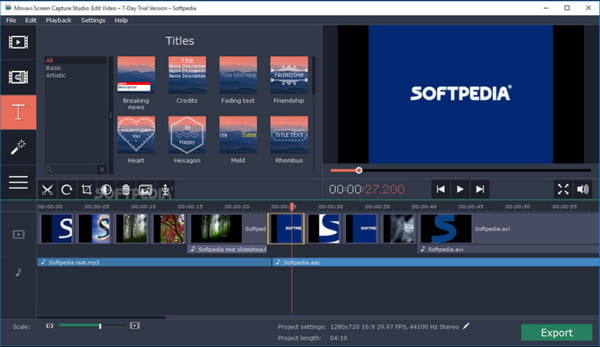
此會議記錄器在生產力和準確性方面更受歡迎,尤其是對於 YouTube 創作者而言。它支持 48KHz 以獲得完美的音頻質量和超高速轉換以將文件轉換為其他格式。 Movavi Screen Recorder 的唯一缺點是需要更多的客戶服務。
- 支持截屏和截圖。
- 直接將視頻導出到 YouTube 或云端硬盤。
- 實時熒光筆、文本和其他元素。
- 高性能的實惠價格。
選擇會議記錄器時應考慮的事項
好的會議記錄器應該提供有用的功能,特別是在商務會議中。以下是您需要考慮的重要因素。
- 支援音訊和視訊錄製。您可以記錄主持人和參與者的所有視訊和音訊活動。
- 記錄共享的螢幕和文件。
- 雲端儲存支援。如果您需要連續數小時錄製會議,您的電腦也不會耗盡儲存空間。
- 記錄並抄寫會議內容。大多數會議平台都可以轉錄會議對話。一些人工智慧支援的會議記錄器也整合了會議記錄功能。
- 與會議平台(Zoom、Google Meet、Webex、Microsoft Teams 等)整合。您可以看看 Otter.ai、Rev、Sonix、Descript 等。
- 影片編輯工具。一些基本的影片編輯功能,包括影片修剪,合併,壓縮,轉換等,也很重要。
五款最佳具有轉錄功能的會議錄音軟體
如上所述,自動轉錄功能對於商務會議非常重要。讓我們看看如果您想將語音轉換為不同語言的文本,應該選擇哪種會議錄音軟體。
螢火蟲 這款產品支援超過 69 種語言(同類產品中語言覆蓋範圍最廣),尤其適合全球團隊使用。它將即時轉錄與人工智慧驅動的會議摘要相結合,使其成為一款功能強大的全能工具,能夠滿足團隊對準確性和洞察力的雙重需求,而無需額外投入。
Otter.ai 這款軟體堪稱日常使用中最通用的工具之一。這款人工智慧會議錄音機支援多種主流語言,並提供即時轉錄和說話者辨識功能。它還提供業內最慷慨的免費套餐之一:每月300分鐘的轉錄時間。其輸出格式範圍廣泛(TXT、DOCX、SRT、PDF、MP3),使其能夠靈活適應不同的工作流程。
克里斯普 這款軟體獨闢蹊徑,將轉錄與人工智慧降噪結合,對於在嘈雜環境中工作的人來說,這無疑是一大優勢。其免費套餐尤其吸引人:無限時長的轉錄和降噪功能,每天僅限 60 分鐘。對於經常需要參加短時會議的個人用戶而言,這可能是目前性價比最高的免費方案。
牧師 Rev 提供了其他同類產品所不具備的功能:除了自動轉錄外,還提供人工轉錄選項。這使得 Rev 成為高風險會議(例如法律、醫療或高階主管會議)中最可靠的 AI 會議記錄工具,因為在這些場合,準確性至關重要。其免費版本每月僅限 45 分鐘的 AI 轉錄時間,因此不適合高強度使用。
索尼克斯 它支援 40 多種語言,提供清晰的自動轉錄和編輯工具。但它是清單中唯一沒有真正意義上的免費套餐的工具。你必須購買轉錄時長。除非你已經訂閱了付費計劃,否則它很難吸引你。
| 會議記錄器 | 語言支援 | 會議記錄 | 轉錄的輸出格式 | 免費方案包含的內容 |
|---|---|---|---|---|
| Otter.ai | 英語、西班牙語、法語、德語、日語等 | 取得帶有發言者識別功能的即時會議記錄 | TXT、DOCX、SRT、PDF、MP3 等。 | 每月 300 分鐘的轉錄。 |
| 牧師 | 英語、西班牙語、法語、德語、義大利語等 | 獲得自動和人工轉錄。 | TXT、DOCX、SRT、VTT、MP3 等。 | 每月 45 分鐘的 AI 會議記錄。 |
| 索尼克斯 | 支援超過 40 種語言。 | 線上會議中的自動轉錄及編輯功能。 | TXT、DOCX、PDF、SRT、MP3、MP4。 | 需要購買才能獲得會議轉錄時間。 |
| 螢火蟲 | 支援超過 69 種語言。 | 取得即時會議記錄以及人工智慧支援的會議摘要。 | TXT、DOCX、PDF、SRT、MP3。 | 800分鐘的儲存。 |
| 克里斯普 | 英語、西班牙語、法語、德語等 | 使用 AI 噪音消除功能記錄會議內容、摘要和行動項目。 | TXT、DOCX、MP3。 | 每天 60 分鐘無限制轉錄,並進行 AI 噪音消除。 |
您還可以查看從流行平台可以獲得哪些有關會議記錄的資訊。
| 會議平台 | 轉錄支持 |
|---|---|
| 飛漲 | 自動轉錄 Zoom 雲端會議錄製 (僅適用於付費方案)。 |
| 谷歌會議 | 取得即時字幕。但沒有本地轉錄 Google Meet 錄音. |
| 微軟團隊 | 翻譯 Microsoft Teams 雲端錄製 僅有的。 |
| 網訊 | 自動會議功能適用於 Webex 雲端錄製 僅有的。 |
| 去會議 | 管理員可以啟用並 記錄 GotoMeeting 附有轉錄 |
會議錄製軟體常見問題解答
-
1. 主持人如何錄製Zoom會議?
您必須以主持人身份授予權限,以便參與者能夠 錄製 Zoom 會議.您需要做的第一件事是開始會議。點擊 記錄 按鈕以查看左上角的錄音指示器。參加者部分將指明記錄會議的人員。
-
2.如何不付費錄製在線會議?
第三方應用程式是記錄線上會議最簡單的方法。除非您的裝置具有內建螢幕錄影機,否則您可以嘗試使用 Bandicam、Loom、Camtasia 或 Screenflow 等會議錄影軟體。
-
3. 我可以在 iOS 上錄製在線會議嗎?
是的。值得慶幸的是,iOS 有一個默認的屏幕錄像機,您可以將其用於任何目的。要啟用該功能,請轉到設置並導航到控制中心。輕敲 添加 用於屏幕錄製選項。打開手機上的控制中心,然後點擊錄製按鈕。
結論
這篇文章教了你最好的 會議錄音軟件 在 Windows 和 Mac 上。雖然 Zoom 和其他在線會議軟件提供了內置的屏幕錄製功能,作為課堂、會議或 演講錄音機。但如果您沒有訂閱,則無法使用它。但是為了獲得最佳的錄製討論質量,AnyRec 螢幕錄影機是用於遊戲、視訊會議、網路研討會和其他媒體內容的強大工具。點擊免費下載按鈕試用免費試用版。
安全下載
安全下載
相關文章:
關於我們的作者




