

【測試與評測】六款頂級 Mac 影片編輯器,幫助你釋放無限創意

如果您也在尋找 最佳Mac影片編輯器如果您正在尋找影片編輯器,那麼您來對地方了。雖然有很多選擇,但它們可能無法滿足您的工作需求。別擔心,本文推薦了 6 款適用於不同場景的工具,並詳細介紹了每個工具的優缺點。您可以從中選擇一款適合您需求和偏好的 Mac 影片編輯器。
| 工具 | 最適合 | 主要特徵 | 適用場景 |
| AnyRec Video Converter | 一體化編輯 | 編輯、轉換、壓縮、特效、濾鏡、增強、GPU加速 | 常規編輯、增強、轉換、YouTube/TikTok |
| 電影 | 初學者及基礎編輯 | 模板、轉場、基本時間軸編輯 | 家庭錄影、簡單剪輯、基礎vlog |
| Adobe Premiere Pro | 專業影片製作 | 進階時間軸、可自訂工作區、Creative Cloud 集成 | 電影、廣告、專業 YouTube 製作 |
| 菲爾莫拉 | 使用模板進行創意編輯 | 特效、音樂、模板、預覽、快速渲染 | Vlog、社群媒體、創意影片、YouTube |
| 光之工坊 | 團隊協作 | 多格式編輯、專案共享、跨平台工作流程 | 合作項目、半專業剪輯、電影項目 |
| 克萊德奧 | 快速線上編輯 | 九種線上編輯工具、時間軸編輯、基於瀏覽器的工作流程 | 快速剪輯、短社交媒體影片、偶爾的線上剪輯 |
滿足任何需求的Mac全能影片編輯器
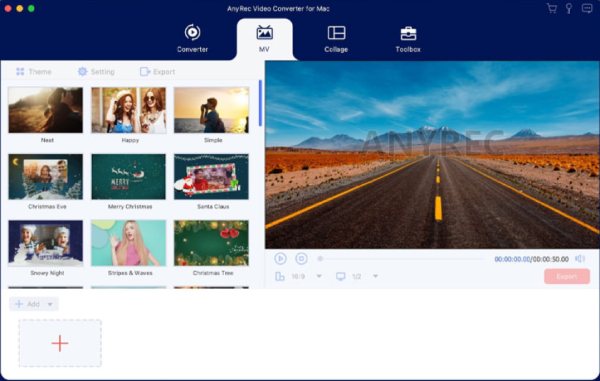
說到能夠適應任何情況的全能Mac編輯軟體,這款工具就是 AnyRec Video Converter它提供豐富的編輯工具,幫助您像專業人士一樣剪輯影片。即使您沒有任何經驗,也無需擔心。這款工具的操作方法非常簡單直觀,並配有清晰的指南。無論是高級特效還是特定參數,您都可以快速編輯視頻,滿足您的需求。
- 優點
- 在您的 Mac 上編輯視頻,以適應任何場景。
- 處理速度快,且不損失品質。
- 多功能工具;編輯、轉換和壓縮。
- 缺點
- 免費試用期結束後,付費即可享有完整功能。

GPU加速工具,可在不損失品質的前提下快速渲染。
通過去除雜訊、放大等方式增強影片片段。
過濾器、效果、模板和更多工具來編輯您的素材。
可調節解析度、幀速率、品質、格式和更多設定。
介面簡潔,操作指南易於理解。
安全下載
適用於不同場景的最佳Mac影片編輯器
對於工作需求各異的使用者來說,往往需要不同的MacBook編輯軟體。不同的工具功能各異,可用於不同的編輯用途。經過測試,本節為您推薦了6款適用於各種情況的最佳工具。您可以選擇最符合您需求的選項。
測試條件: 為了確保在不同場景下的測試能夠在相對客觀的條件下進行,我們使用同一台裝置(MacBook Air M3)進行測試。我們使用各軟體的最新版本編輯並測試了不同的影片檔案。這些影片檔案大小約為500MB,格式為MP4,時長約為40分鐘。這些影片分別包含電影片段、演唱會場景以及日常vlog拍攝素材。
1. iMovie – Mac 預設影片編輯器
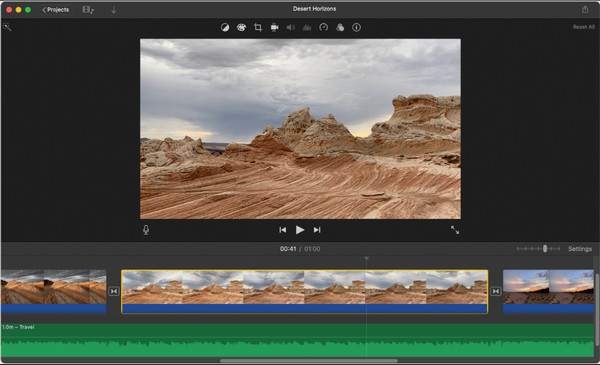
電影 iMovie 被廣泛認為是目前最容易使用的 Mac 影片編輯軟體。這款預先安裝在 Mac 上的工具無需下載或安裝任何其他軟體,即可透過 Spotlight 開啟。雖然作為內建工具,iMovie 的編輯功能有限,但您完全不必擔心基本的編輯任務。總而言之,如果您正在尋找一款簡單便捷的解決方案,iMovie 絕對不會讓您失望。
- 優點
- 它只消耗極少的系統資源。
- Mac 裝置已預先安裝,無需額外工具。
- 一套很好的過渡和模板。
- 缺點
- 對於複雜的項目來說並不完美。
- 有限的進階編輯功能。
- 它僅支援幾種最常見的格式。
2. Adobe Premiere Pro – 一款工業級的 Mac 影片編輯器
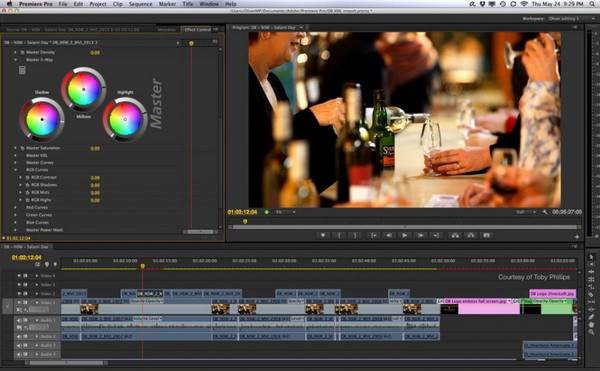
如果你經常處理與影片剪輯相關的任務,那麼你肯定不會對以下內容感到陌生: Adobe Premiere Pro這款Mac影片編輯器長期以來都是一款專業級的剪輯工具,深受用戶信賴。許多專業的影片剪輯流程,例如廣告、電視節目和電影,都使用Adobe Premiere Pro。雖然它的介面和操作流程相當複雜,但對於懂得如何使用的使用者來說,它提供了非常豐富且全面的剪輯選項。
- 優點
- 與 Adobe Creative Cloud 無縫整合。
- 擁有可自訂的專業工作空間。
- 透過時間軸和控制面板進行精確控制。
- 缺點
- 即使對於幾乎不懂編輯的使用者來說,學習曲線也很陡峭。
- 這款 Mac 影片編輯器可能需要大量資源。
- 您需要先購買該工具才能開始學習和使用它。
3. Filmora – 一款擁有豐富素材的 Mac 影片編輯器
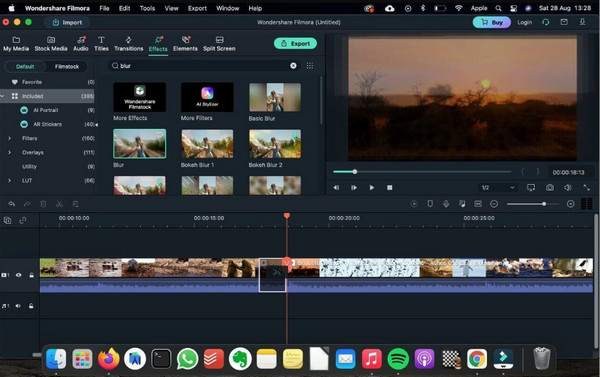
對於許多想要使用 Mac 編輯軟體進行後製的用戶來說,最大的問題不是如何操作,而是他們不知道如何編輯才能獲得最佳效果。 菲爾莫拉 在很大程度上,它已經預先提供了一些解決方案。在使用它編輯影片的過程中,您可以瀏覽並應用素材庫中提供的各種選項,以檢查它們是否適合您的影片。這個過程將極大地幫助您編輯視頻,從而獲得最佳效果。
- 優點
- 豐富的特效和音樂庫供您選擇。
- 編輯過程中支援快速渲染。
- 預覽以查看特效在影片中的效果。
- 缺點
- 一個 影片上將會添加浮水印。 免費版。
- 處理大型影片時偶爾會出現錯誤和崩潰。
- 部分資料需要付費才能觀看影片。
4. Lightworks – 用於在 Mac 影片編輯器中進行協作
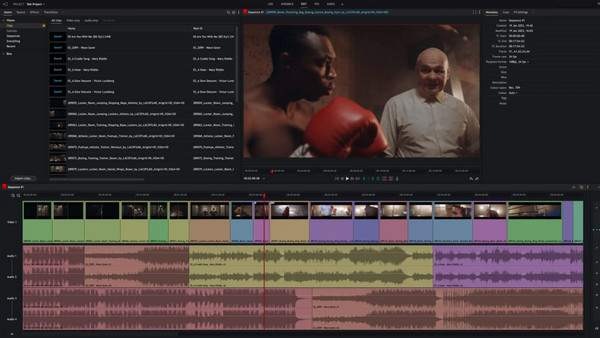
光之工坊 Lightworks 以其在高階電影和電視製作中的應用而聞名,例如《低俗小說》,這部影片充分展現了其強大的功能。這款 Mac 影片編輯器的最大優勢之一是,用戶可以在半專業編輯過程中與其他用戶無縫協作。 Lightworks 也支援跨多個平台的即時專案分享,讓團隊影片編輯協作變得前所未有的便利。
- 優點
- 跨平台影片編輯器,實現快速同步。
- 提供多種匯出格式選項,滿足不同需求。
- 支援即時專案共享 將 MP4 影片轉換為鏈接.
- 缺點
- 免費版本限制導出解析度。
- 對於初次使用的使用者來說很複雜。
- 該設備消耗大量能源。
5. Clideo – 一款快速的線上 Mac 影片編輯器
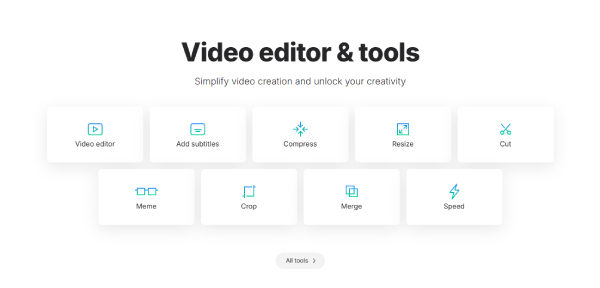
線上工具也是一個非常方便的選擇。這類Mac編輯軟體可以直接在瀏覽器中運作。我們測試了十幾個線上工具後發現: 克萊德奧 它是最合適的選擇。它的頁面提供了9種不同的工具,可以直接存取和使用相應的編輯工具。但是,在使用過程中,它的處理速度並不算快。
- 優點
- 直接在瀏覽器中運行即可。
- 提供了九種直覺易用的工具。
- 已製定時間表以實現精確控制。
- 缺點
- 處理速度比較慢。
- 您需要登入才能使用這款Mac影片編輯器。
- 無法上傳大於1GB的檔案。
關於 Mac 影片編輯器的常見問題
-
哪款影片編輯器最適合Mac用戶,也適合初學者?
AnyRec Video Converter 和 iMovie。前者是適用於 Mac 的影片編輯器,提供簡單而專業的編輯流程。後者作為內建工具,提供基本的編輯選項。
-
哪款Mac版剪輯軟體最適合YouTube和TikTok?
AnyRec Video Converter 和 Filmora 都提供豐富的素材庫和自訂選項,讓您為影片實現所需的視覺效果。
-
使用線上MacBook編輯軟體是否有任何風險?
這要看情況。大多數線上工具會在你完成編輯後的幾個小時內刪除你上傳的檔案。請謹慎選擇被標記為風險的網站或線上Mac影片編輯軟體。
結論
這篇文章將向您介紹6 Mac影片編輯軟體 選項。由於它們各自的優缺點,這些工具分別適用於不同的編輯場景。閱讀本文並充分了解後,您可以根據自身需求做出選擇。如果您正在尋找適用於任何情況的通用工具, AnyRec Video Converter 是最佳選擇。
安全下載
安全下載
相關文章:
關於我們的作者




