

如何播放 DAV 檔案以及如何將 DAV 檔案轉換為 MP4 格式

DAV 檔案通常由閉路電視系統和監視器產生,這與 MP4 等標準格式截然不同。 DAV 檔案無法使用普通播放器或行動裝置播放。因此,您需要使用合適的 DAV 播放器才能播放 DAV 檔案。 開啟 DAV 文件 在電腦上。本指南將介紹三款可靠的播放器,並解釋這些檔案無法直接播放的主要原因,以及如何將 DAV 檔案轉換為手機適用的格式。讓我們開始吧!
指南列表
為什麼無法直接播放 WAV 文件 使用 3 款 DAV 檔案播放器在 Windows 和 Mac 上開啟 DAV 視頻 將 DAV 檔案轉換為 MP4 格式,以便在 iPhone 和 Android 裝置上播放 DAV 文件 解決 DAV 無法播放的問題 關於如何播放DAV影片的常見問題為什麼無法直接播放 WAV 文件
DAV 檔案是為特定用途而創建的,並非用於日常播放。因此,您無法像播放普通影片一樣直接播放 DAV 檔案。由於它們由閉路電視系統和監視器產生,大多數標準播放器和行動裝置無法正確識別或解碼這些檔案。這會導致播放錯誤、黑屏或出現格式不支援的錯誤訊息。
了解背後的原因將有助於您選擇正確的解決方案。以下列出了原因:
- • 專有視訊編碼。 DAV 檔案通常使用監控設備製造商的專有編解碼器,而媒體播放器不支援這些編解碼器。
- • 缺少或不支援的編解碼器。 大多數設備沒有安裝解碼 DAV 視訊和音訊串流的編解碼器。
- • 專為安防系統設計。 DAV 檔案針對 DVR 軟體內的儲存和播放進行了最佳化,不適用於在手機或電腦上查看。
- • 缺乏行動裝置相容性。 iOS 和 Android 播放器本身並不支援 DAV 檔案。
- • 播放受限。 這些影片只能在原廠DVR或提供的播放器中播放。
使用 3 款 DAV 檔案播放器在 Windows 和 Mac 上開啟 DAV 視頻
在了解了無法直接播放 DAV 檔案的原因後,下一步是選擇一款相容的 DAV 檔案播放器,它可以正確解碼和顯示這些影片檔案。以下三款可靠的 DAV 格式播放器適用於 Windows 和 Mac 系統,每款都適合不同的播放需求和技能等級。
1. AnyRec 藍光播放器
AnyRec 藍光播放器 這款播放器可在 Windows 和 Mac 系統上播放 .dav 文件,以及其他一些不常見的格式。憑藉先進的解碼技術,無需額外解碼器即可流暢播放。此外,這款 DAV 檔案播放器提供清晰的畫面和穩定的效能。簡潔直覺的主介面,讓使用者可以輕鬆開啟和控制 DAV 影片。

支援播放 DAV 視訊檔案以及多種視訊和音訊格式。
採用先進的解碼技術,提供清晰細膩的音質。
讓您在播放過程中切換音軌和管理字幕。
支援高解析度視訊和音訊播放,包括 DAV 檔案。
安全下載
安全下載
步驟1。開啟 AnyRec 藍光播放器。在主介面,點擊「開啟檔案」按鈕瀏覽並匯入 DAV 檔案。

第2步。播放 DAV 影片時,您可以使用「相機」按鈕調整播放速度、音量或拍攝快照。若要查看先前開啟的文件,請點選「播放清單」按鈕。

2. 大華智慧型播放器
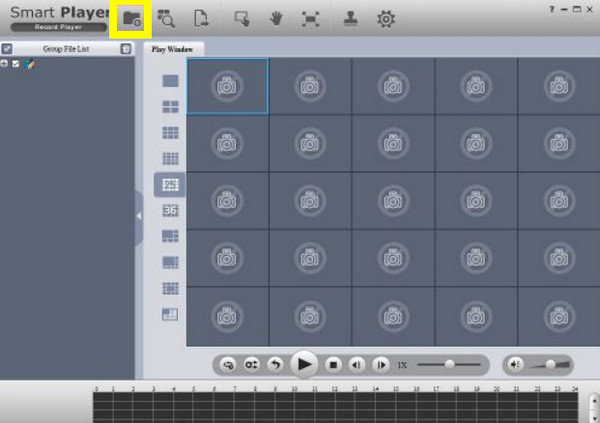
大華智慧型播放器是一款專為大華監控系統錄製的影片而設計的DAV檔案播放器,無需額外插件即可播放這些檔案。雖然其介面較為技術化,但它仍然是播放DAV檔案最可靠的選擇之一。
請使用大華智慧型播放器播放DVR/DVR DAV文件,具體操作如下:
步驟1。在電腦上開啟大華智慧型播放器,點擊選單中的「檔案」或「開啟」瀏覽系統並選擇要播放的 DAV 檔案。
第2步。檔案載入到播放器後,將自動開始播放。使用內建控制瀏覽時間軸。
3. VLC 媒體播放器(需搭配 K-Lite 解碼器套件)
VLC 媒體播放器是清單中最後一個 DAV 檔案播放器。雖然它本身並不支援所有 DAV 編解碼器,但透過 K-Lite 編解碼器包,它就成為了播放 DAV 檔案的靈活選擇。設定過程可能需要一些時間;一旦配置正確,對於任何想要開源解決方案的人來說,它都是一個實用的選擇。 (請參閱解決方案) 修復 VLC 播放器卡頓或延遲問題.)
以下是如何使用 VLC 查看 DAV 檔案:
步驟1。安裝 K-Lite Codec Pack 以取得缺少的視訊編解碼器。
第2步。然後重新啟動電腦以使編解碼器變更生效。
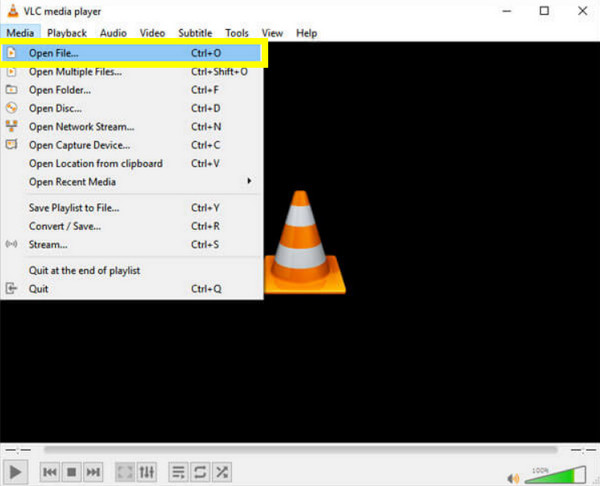
第 3 步。接下來,啟動 VLC 媒體播放器,點擊“媒體”,然後點擊“開啟檔案”,選擇 DAV 檔案並開始播放。
將 DAV 檔案轉換為 MP4 格式,以便在 iPhone 和 Android 裝置上播放 DAV 文件
旨在快速流暢地將影片轉換為MP4格式 AnyRec Video Converter 對於希望在 iPhone 和 Android 裝置上播放 DAV 檔案的用戶來說,這是一個實用的解決方案。使用後,您無需再使用 DAV 檔案播放器,也無需擔心 DAV 相容性問題。此外,您還可以在匯出前修剪多餘片段、旋轉畫面、裁剪影片或添加特效。該軟體同時相容於 Windows 和 Mac 系統,為行動裝置友善轉換提供了便利的流程。

將 DAV 格式轉換為 MP4 格式,並支援數千種視訊和音訊格式。
自訂輸出設置,包括解析度、幀速率、編解碼器和位元率。
利用硬體加速實現高速轉換,並將品質損失降至最低。
批量轉換,同時處理多個 DAV 視訊。
安全下載
安全下載
步驟1。在電腦上啟動 AnyRec 視訊轉換器。點擊“新增檔案”以導入您的 DAV 影片。

第2步。點選「格式」選項,進入「影片」類別,然後選擇「MP4」作為輸出格式。如有需要,可開啟「自訂設定檔」來微調解析度、編解碼器、位元率等設置,以適應行動裝置的播放。

第 3 步。選擇輸出資料夾,如有必要,請重新命名檔案。一切設定完畢後,點選「全部轉換」開始將 DAV 檔案轉換為 MP4 格式。之後,您可以使用不支援 DAV 格式的播放器播放影片。

安全下載
安全下載
解決 DAV 無法播放的問題
即使使用合適的 DAV 影片播放器,這些檔案仍可能因編解碼器限制、檔案損壞或相容性問題等原因而無法播放。下表列出了最常見的 DAV 播放問題以及您可以嘗試的實用解決方案。
| 問題 | 快速修復 |
| DAV 檔案無法開啟 | 請使用專用 DAV 播放器或將檔案轉換為相容格式。 |
| 播放過程中沒有聲音 | 請嘗試使用其他播放器,並確保音訊設定已啟用。 |
| 不支援的格式錯誤 | 安裝所需的編解碼器或使用監控視訊播放器。 |
| 影片可以播放,但螢幕只有一片漆黑。 | 將 DAV 檔案轉換為 MP4 等格式。 |
| 播放卡頓 | 降低播放解析度或轉換檔案格式。 |
| 文件部分播放。 | 從DVR系統重新匯出DAV檔。 |
關於如何播放DAV影片的常見問題
-
為什麼我的 DAV 檔案在 Windows 或 Mac 上無法播放?
Windows 和 macOS 上的大多數媒體播放器不支援 DAV 檔案中使用的編解碼器,因此嘗試開啟這些檔案時,可能會出現格式不支援的錯誤。使用相容 DAV 的播放器通常可以解決此問題。
-
播放 DAV 檔案時為什麼沒有聲音?
如果播放器不支援音訊編解碼器,就會出現音訊缺失的問題。在某些情況下,監視器錄影可能完全沒有聲音,因此請嘗試使用其他播放器。
-
將DAV檔案轉換為MP4格式安全嗎?
是的,只要使用可靠的軟體,轉換 DAV 檔案是安全的。這樣做只是創建一個相容性更強的新版本,例如 MP4 格式,這是在多種裝置上播放 DAV 影片的最佳選擇。
結論
本文將解釋為什麼 DAV 檔案無法播放,並介紹三款可靠的播放器。 播放 .dav 影片文件 在PC和Mac上學習如何操作 將 DAV 檔案轉換為 MP4 文件 用於行動裝置播放。無論您是想使用還是不使用 DAV 播放器開啟 DAV 文件,了解這些選項都可以幫助您避免播放錯誤。如果您只是想要一種流暢便捷的方式來觀看 DAV 文件, AnyRec 藍光播放器 強烈推薦。它無需解碼器即可支援 DAV 播放,性能穩定,並提供簡潔友好的桌面介面。它是處理 DAV 和其他檔案格式的理想解決方案。
安全下載
安全下載



