只需三步驟即可修復損壞的影片。
[11 種方法] 修復 4K 影片無法播放、卡頓或崩潰

這 4K 影片無法播放 這個問題很常見,尤其是在播放大型 4K 影片時。以下是一些用戶回饋,關於 4K 影片無法在電腦和手機上播放。
- • 4K 影片每隔幾秒鐘就會出現延遲、卡頓或凍結的情況。
- • 音訊可以播放,但 4K 視訊是黑屏。
- • 收到「不支援的編解碼器」或「無法開啟檔案」等訊息。
- • 開啟大型 4K 影片檔案時,影片播放器會崩潰。
- • 4K 影片無法在電視或手機上播放,並出現「格式不支援」或「無法播放此影片」等錯誤訊息。
如果您遇到相同的問題,您可以繼續閱讀以了解為什麼以及如何修復 4K 影片無法完全播放的問題。
4K 影片無法播放的原因及解決方案總結
以下是 4K 影片播放不流暢或延遲問題的簡要介紹。
| 問題 | 可能的原因 | 快速修復 |
| 視訊延遲或卡頓。 | GPU 或 CPU 超載。 | 啟用硬體解碼或降低視訊解析度。 |
| 視訊黑屏但音訊可播放。 | 缺少 HEVC 或 VP9 編解碼器。 | 安裝相關編解碼器或使用 VLC 開啟 4K 影片。 |
| 4K 影片可以在手機上播放,但不能在電腦上播放。 | 缺少 HEVC 編解碼器或 GPU 驅動程式。 | 安裝 HEVC 編解碼器 或更新 GPU 驅動程式。 |
| 播放 4K 影片時電視出現「不支援」錯誤。 | 不支援該格式或幀速率。 | 將影片重新編碼為 H.264、30FPS。 |
| 在 YouTube 上獲取 4K 影片緩衝。 | 網路或瀏覽器問題。 | 更改播放品質或使用乙太網路。 |
為什麼4K影片無法播放?了解6個原因
想要了解更多關於為什麼無法在筆記型電腦、桌上型電腦、手機、平板電腦、YouTube、電視等裝置上觀看 4K 影片的詳細資訊嗎?請查看以下原因。
- • 缺少 HEVC/H.265 或 VP9 編解碼器。
- • 媒體播放器或圖形驅動程式已過時。
- • RAM 不足以播放大型 4K 影片。
- • 硬體功能不夠強大,無法流暢解碼 4K 影片檔。
- • 4K 攝影機影片或下載的素材檔案已損壞。
- • 不正確的硬體加速衝突或錯誤的視訊解析度。
- • …
11 種方法修復 Windows、Mac、iPhone 和 Android 上無法播放的 4K 視頻
即使你不確定4K影片播放出了什麼問題,你也可以按照以下步驟在電腦或手機上流暢播放4K影片。
解決 Windows 上無法播放 4K 影片的 5 種方法
1.安裝HEVC編解碼器。
在 Microsoft Store 中搜尋「HEVC 視訊擴充功能」並安裝。或者,您可以使用「設備製造商提供的 HEVC 視訊擴充功能」取得免費版本。
2. 使用其他媒體播放器開啟 4K。
您可以使用 AnyRec Blu-ray Player 或使用 VLC 播放支援硬體解碼的 4K、5K 和 8K 影片。
3.更新CPU驅動程式。
NVIDIA:檢查 GeForce Experience 中的更新。
AMD:Radeon 軟體更新。
4.啟用硬體加速。
前往“設定”。點選「系統」、「顯示」和「圖形」按鈕。開啟「硬體加速 GPU 調度」前的切換按鈕。

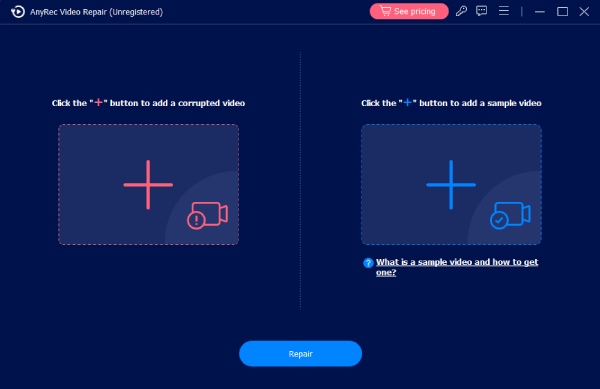
5.修復損壞的4K影片。
要修復無法播放的已下載或傳輸的 4K 視頻,您可以使用 AnyRec 視訊修復將您無法播放的 4K 影片和範例 4K 影片上傳到程式中。之後,點擊「修復」按鈕即可修復 GoPro、Canon、DJI、iPhone、PC 等裝置損壞的 4K 影片。
安全下載
安全下載
修復 Mac 上 4K 視訊延遲、跳過或無法播放的 3 種方法
1. 使用新的影片播放器。
使用以下方式開啟 4K 視頻 AnyRec Blu-ray Player、QuickTime Player、IINA 和 4K影片播放器.
2. 將 4K 視訊轉換為 H.264 MP4。
用 AnyRec Video Converter 將影片轉換為 H.264,以實現更流暢的影片播放。
安全下載
安全下載
3.檢查儲存速度。
4K 播放至少需要 SSD 等級的讀取速度。您可以釋放儲存空間、關閉不必要的程式並關閉視覺效果來提升效能。
解決 Android 和 iPhone 上無法載入 4K 影片的 3 種方法
1.獲取MP4 H.264影片。
將您的影片轉換為 MP4 H.264。因為某些 4K MKV 或 HEVC 檔案無法在原生播放器中播放。
2. 使用其他媒體播放器應用程式。
無論您遇到的是 iPhone 4K 影片無法在 Android/PC 上播放、Android 4K 影片無法播放,還是其他類似問題,您都可以使用新的影片播放器應用程式。 MX Player、VLC Mobile、Infuse(iOS)等都值得一試。
3. 選擇與 iPhone 最相容的格式。
開啟“設定”應用程式。點選「相機」、「格式」和「最相容」按鈕。

結論
簡而言之,您可以將視訊轉換為 H.264 (MP4)、更新 GPU 驅動程式、避免超高位元率、將幀速率降低到 30FPS、修復損壞的視訊(從其他裝置下載或傳輸),並使用其他視訊播放器 修復 4K 影片無法播放 在所有設備上。如果您遇到其他影片無法播放、卡頓或崩潰的問題,您可以免費下載 AnyRec 視訊修復 安全地修復損壞和破損的影片。
安全下載
安全下載
相關文章
關於我們的作者