
切勿附加:12 個實用工具教你如何將螢幕截圖製作成鏈接

為了快速解釋、回饋、保存重要資訊等等,螢幕截圖是必不可少的。雖然截圖很容易,但分享並非易事,因為這可能很耗時。因此,解決方案在於如何將螢幕截圖製作成連結。想像一下,與其附加文件,不如截取螢幕並立即獲得可分享的連結!這篇文章將與您分享 12 款強大的工具,它們可以將屏幕截圖轉換為鏈接,讓溝通變得前所未有的輕鬆。
| 工具 | 類型 | 連結共享 | 需要帳戶 | 最適合 |
| ImageKit | 圖片託管 | 直接的 | 選修的 | 進階用戶 |
| 圖片 | 圖片託管 | 直接、HTML、BBCode | 不 | 所有人的快速上傳 |
| 後影像 | 圖片託管 | 直接的 | 不 | 論壇用戶 |
| 谷歌云端硬盤 | 雲端儲存 | 可共享 | 是的 | 協作和備份 |
| 投遞箱 | 雲端儲存 | 可共享 | 是的 | 個人或專業用途 |
| 跳躍分享 | 雲端儲存 | 汽車 | 是的 | 快速視覺溝通 |
| 很棒的截圖 | 截圖工具 | 汽車 | 是的 | 帶註釋的圖像 |
| 光影 | 截圖工具 | 汽車 | 不 | 快速截圖 |
| 斯納吉特 | 截圖工具 | 透過截圖影片連結 | 是的 | 專業導遊 |
| 鬆弛 | 訊息應用程式 | 私人的 | 是的 | 團隊內部溝通 |
| Discord | 訊息應用程式 | 民眾 | 是的 | 休閒或遊戲社區 |
| Trello | 協作工具 | 直接的 | 是的 | 專案追蹤 |
使用圖片託管服務取得截圖 URL
要在線上分享截圖或將其嵌入網站,使用圖片託管服務是最簡單的方法之一!這些平台可以讓你快速上傳圖片並產生直接連結。請參閱以下最佳免費圖片託管平台,將截圖製作成連結:
1.ImageKit
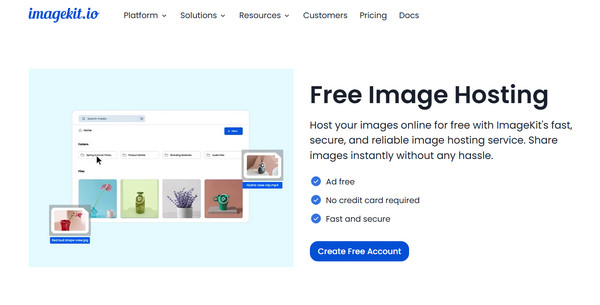
ImageKit 是一款強大的媒體優化和即時轉換工具,同時也是您可靠的圖片託管平台。它最突出的特點是能夠優化圖片,使其載入速度更快,且不會損失品質。
2.ImgBB
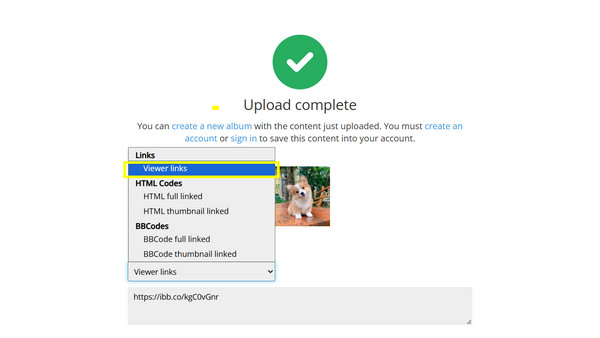
ImgBB 是本列表中的下一個圖片託管服務。它是一個用戶友好且免費的平台,可以幫助將截圖轉換為鏈接,非常適合快速上傳和即時分享。它支援直接 HTML 和 BBCode 鏈接,非常適合部落格、論壇和社交媒體。
步驟1。 前往 ImgBB 官方網站。點選「開始上傳」按鈕,然後從電腦中選擇截圖。
第2步。 點擊“上傳”按鈕繼續。在這裡,您可以看到連結選項(直接連結、HTML 和 BBCode);複製「直接連結 URL」即可在任何線上位置使用螢幕截圖連結。
3.Postimage
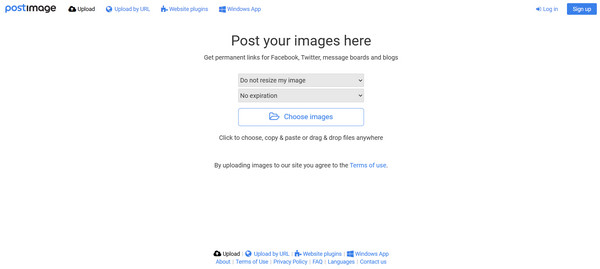
Postimage 是另一個著名的免費圖片託管平台。它允許您同時匯入多張圖片、設定到期日期,並在上傳過程中選擇特定的圖片大小。
將螢幕截圖上傳到雲端儲存並獲取鏈接
在這種雲端儲存服務中,你需要上傳截圖並取得可以發送給其他人的連結!此外,這些平台還提供備份和同步功能;請在下方了解它們。
1.Google雲端硬碟
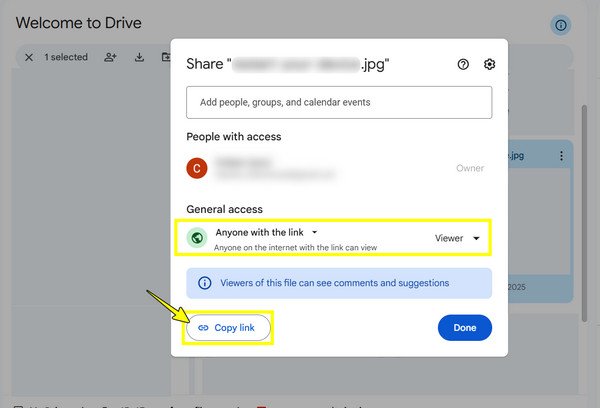
Google Drive 是桌面和行動裝置上最受歡迎的雲端儲存選項之一。它提供 15 GB 的免費儲存空間,上傳後,您可以使用可共享的連結查看、評論或編輯。它非常適合個人使用和協作任務,可以幫助您從螢幕截圖中取得 URL!
步驟1。 前往 Google Drive 網站並登入你的帳戶。點擊“新建”下的“檔案上傳”,然後選擇你電腦上的截圖。
第2步。 然後,右鍵單擊該文件並選擇“共享”。確保將其設定為“任何知道連結的人”選項,然後點擊“複製連結”並將其分享到任何您想要的地方。
2.Dropbox
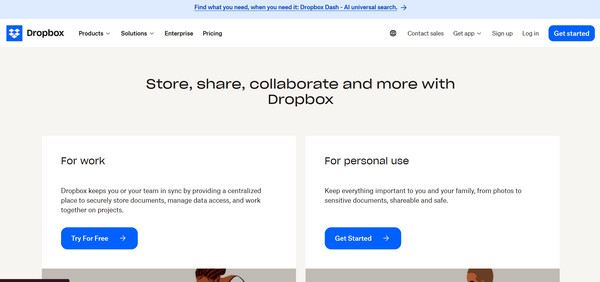
另一個在文件整理方面表現出色的知名雲端儲存服務是 Dropbox。除了允許您上傳螢幕截圖並獲取可在網頁或行動應用程式上使用的連結外,如果安裝了桌面應用,它還支援自動上傳螢幕截圖。
3.Jumpshare
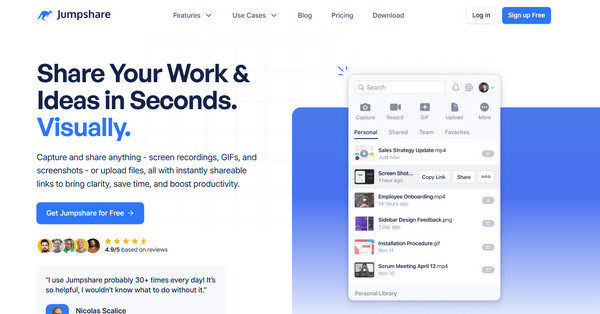
最後一個是 Jumpshare。它致力於快速分享視覺內容,融合了雲端儲存服務和截圖工具。上傳圖片後,該工具會立即產生可分享的連結。
截圖並透過內建共享功能發送
除此之外,截圖工具還提供了內建的共享功能,可以產生連結!這是在截圖中建立網站連結的最快方法,無需手動將其匯入平台。所以,如果您優先考慮速度和便利性,請查看以下截圖工具:
1.精彩截圖
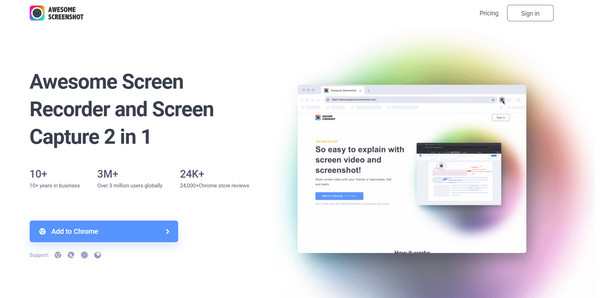
Awesome Screenshot 是一款瀏覽器擴充程序,可以截取您的螢幕截圖,並允許您在分享之前添加註釋。截取完成後,圖片會連同可分享的連結一起上傳到雲端。
2.Lightshot
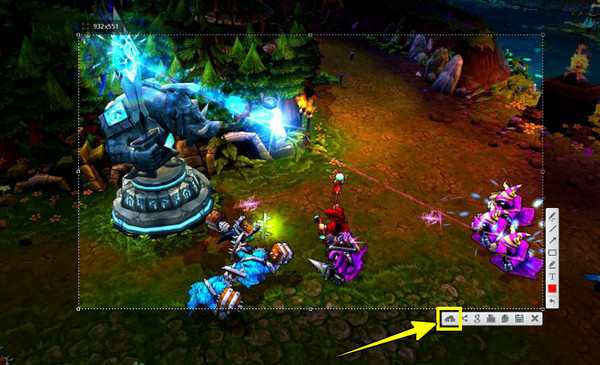
Lightshot 是一款輕量級的截圖連結製作解決方案,支援跨平台運行。它允許你選擇要截取的螢幕區域,然後快速編輯,最後只需單擊一下,即可透過唯一的 URL 上傳到伺服器進行共享。
步驟1。 按下鍵盤上的「Print Screen」鍵啟動 Lightshot;否則,從工作列執行它。
第2步。 接下來,確定截取區域,然後點擊「上傳至雲端」按鈕。您將立即獲得截圖連結並分享。
3.Snagit 螢幕捕獲
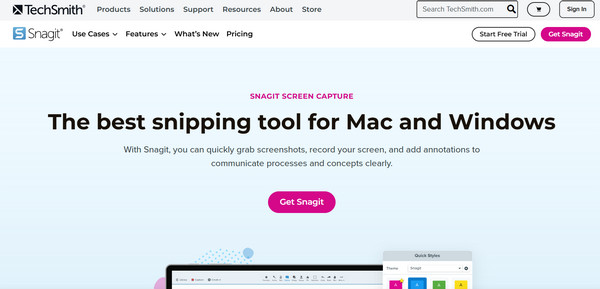
Snagit 是一款專業人士的高級螢幕擷取工具。它允許你註釋、錄製視頻,並透過 Screencast 服務或雲端上傳,透過連結分享。
透過訊息將螢幕截圖製作為連結
現在,您將了解如何使用訊息平台將圖片製作成連結。以下應用程式可以為您託管圖片,並允許您在聊天中複製圖片鏈接,方便團隊溝通。
1. Slack
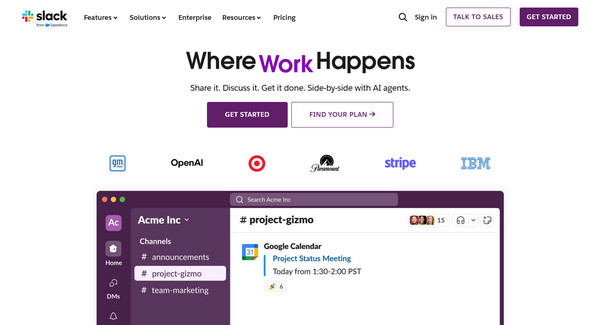
在 Slack 中,您可以立即將圖片拖曳到任何聊天或頻道中。完成後,工作區中的任何人都可以查看該圖片,並且您可以右鍵單擊該圖片以獲取其公開連結。
2. Discord
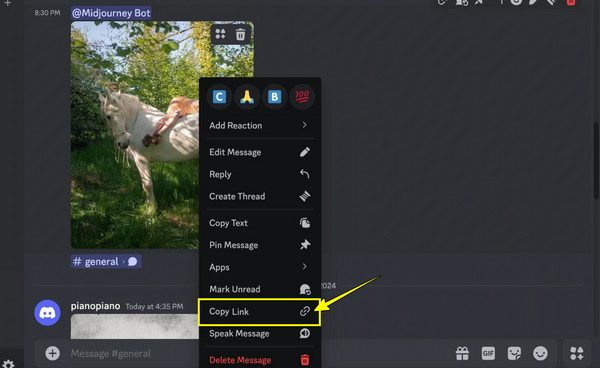
接下來是 Discord。它支援在私訊和伺服器上傳圖片,你可以貼上 不和諧截圖 直接聯繫即可立即獲得連結。對於快速溝通,尤其是遊戲社群之間的溝通,Discord 是完美的選擇。
步驟1。 開啟 Discord 伺服器或 DM 聊天後,將螢幕截圖拖放到訊息框中。
第2步。 之後,右鍵單擊它並選擇“複製連結”(複製圖片地址)。這樣,你就將截圖製作成了可點擊的鏈接,然後將鏈接粘貼到你想要分享截圖的位置。
3. Trello
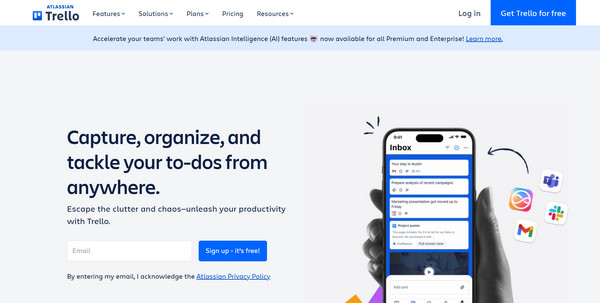
Trello 允許將螢幕截圖剪輯到卡片上,用於追蹤任務和提供視覺參考。完成後,所有團隊成員都可以預覽並獲取連結。雖然預設情況下它不是公開鏈接,但您必須先在看板或卡片上啟用公開共享。
截取整個網頁供分享
在嘗試了各種將截圖轉換成連結的方法後,你可能會遇到一些情況,例如簡單的截圖無法滿足需求,例如無法捕捉完整的細節。這時,是時候展現你的才能了 AnyRec Screen Recorder它不僅僅是一個螢幕錄製工具,還配備了快照功能,只需單擊即可截取整頁、視窗或滾動螢幕。更棒的是?您可以使用文字、標註、線條等進行自訂,並且無需擔心水印或煩人的彈跳窗。

以捲動、完整、選單或您選擇的任何區域捕獲螢幕。
可自訂的熱鍵,以便更快控制錄製和截圖。
根據您的需求調整解析度、格式和其他輸出設定。
會議期間沒有廣告或乾擾,確保清晰的結果。
安全下載
安全下載
步驟1。 啟動 AnyRec 螢幕錄影機,前往「錄影機」。點擊相機旁的“分割”按鈕,然後選擇“捲動視窗” 整個網頁的截圖。您也可以在活動視窗內按下「Ctrl + Alt + C」作為捷徑。
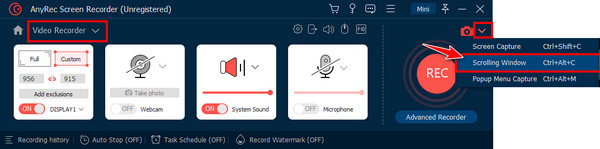
第2步。 之後,在「預覽」視窗中,您可以透過「畫圖」工具直接在螢幕截圖上裁剪、突出顯示或繪圖。
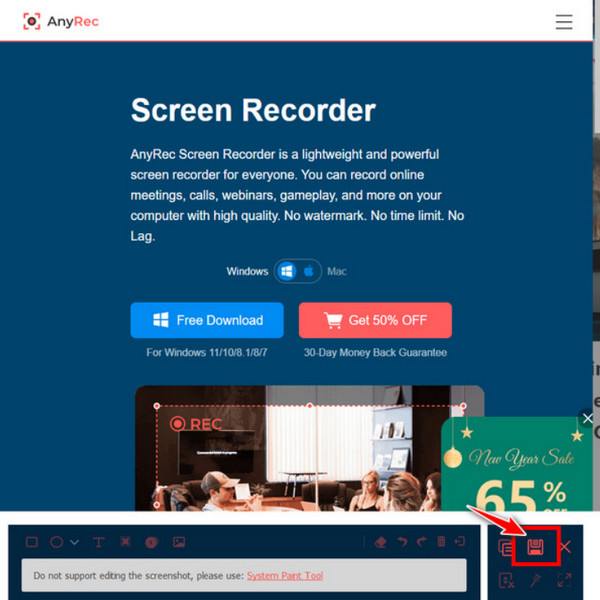
第 3 步。 完成了嗎?點擊「儲存」按鈕,然後選擇圖片路徑和格式。最後,點選「儲存」按鈕進行下載。
結論
使用您今天看到的 12 款最佳工具,輕鬆將螢幕截圖以連結形式分享。它們可以是雲端儲存、圖片託管或訊息平台;每個平台都有其獨特的方式幫助您將螢幕截圖以連結形式分享。但如果您想輕鬆截取整個網頁或捲動內容,AnyRec 螢幕錄影機是您的最佳選擇!它支援一鍵錄製和截取所有內容,無浮水印、無彈出窗口,畫面清晰,畫質出色。
安全下載
安全下載
相關文章:
關於我們的作者




