
十大免費網路攝影機和螢幕錄影軟體

隨著影片內容在學習、遊戲、工作和內容創作中變得越來越重要,擁有影片內容變得越來越重要。 免費錄影軟體 如今,螢幕錄製比以往任何時候都更加重要!許多免費工具都能以驚人的清晰度錄製螢幕、相機和音訊。本文將介紹十大螢幕錄影工具,並探討選擇最佳錄影工具時需要考慮的因素,例如品質、易用性、功能限制等等。在這裡,找到最適合您需求的免費工具吧!
免費錄影軟體選購指南
在從十大免費螢幕和錄影軟體中選出最佳產品之前,了解一款錄製軟體的可靠性和實用性至關重要。雖然許多免費軟體都能提供高品質的錄製效果,但它們通常會有一些限制,可能會影響錄製過程。
以下是選擇最佳免費錄影軟體時需要考慮的關鍵因素:
- • 無浮水印,無時間限制。 有些免費錄影軟體會添加浮水印或有錄影時間限制。找一款可以錄製無浮水印影片的軟體。
- • 螢幕和攝影機錄製。 選擇一款可錄製全螢幕、視窗或特定區域,並可選配相機疊加功能的軟體。
- • 視訊和音訊品質。 免費錄音軟體應至少支援高清解析度並能錄製清晰的音訊。
- • 系統性能和穩定性。 輕量級工具對於防止錄製過程中出現延遲、崩潰或丟幀至關重要。
- • 易用性。 簡潔的介面和簡單的操控方式可以幫助您快速開始錄製。
- • 相容性. 在選擇適用於 Windows、macOS 或 Linux 的免費螢幕錄製軟體之前,請先檢查作業系統。
- • 支援的格式和匯出選項。 確保桌面螢幕錄製軟體提供 MP4、MOV 或 AVI 等標準輸出格式,以便於分享。
- • 編輯和註釋。 基本的影片剪輯、繪圖工具或高亮顯示功能可以減少對額外編輯軟體的需求,從而節省時間。
十大免費錄影軟體
在了解了選擇免費錄影軟體時最重要的功能之後,接下來我們將介紹Windows和Mac平台上最優秀的10款工具。以下列出的所有軟體各有優勢,可用於錄製教學課程、遊戲影片、會議影片或快速簡報。
1. AnyRec 屏幕錄像機
最適合: 線上會議、教程和日常螢幕錄製。

首先, AnyRec Screen Recorder 這款軟體專為初學者設計,可流暢錄製螢幕、音訊和網路攝影機影片。無需複雜的設置,即可錄製高品質影片。這款免費錄影軟體非常適合日常錄製需求的使用者。此外,即使在配置較低的系統上,它也能流暢運行,錄製過程中不會出現卡頓或崩潰。

以高達 4K 的解析度清晰錄製螢幕。
可以捕獲整個螢幕、特定視窗或選定區域。
儲存前,請使用編輯工具檢視並完善您的影片素材。
自訂錄製選項,例如幀速率、解析度、格式等。
安全下載
安全下載
- 優點
- 7種錄製模式,可錄製自訂程式窗口,錄製過程中無背景噪音,錄製效能穩定。
- 缺點
- 部分高級功能可在專業版中使用。
2.OBS工作室
最適合: 直播、遊戲和進階錄製任務。
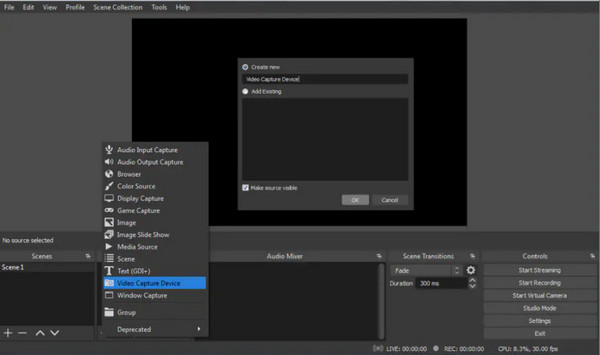
OBS Studio 支援無限錄製時間、多個音訊來源和自訂場景。憑藉其靈活性,OBS 被廣泛用於多平台,是一款免費的視訊錄製軟體,深受主播、遊戲玩家和專業內容創作者的青睞。
- 優點
- 完全開源且免費,無浮水印,高度可自訂。
- 缺點
- 初學者的學習曲線可能會很陡峭。
3. VLC 媒體播放器
最適合: 快速基本的螢幕錄製任務。
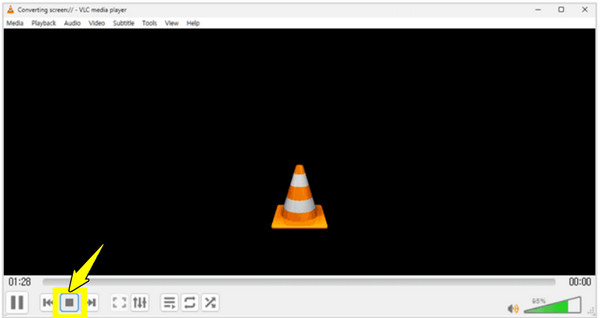
其次,VLC媒體播放器或許被譽為最佳媒體播放器之一,但它也可能是你的… 免費無浮水印螢幕錄製軟體它無需額外軟體即可進行螢幕錄製。憑藉其可靠性和格式支持,它仍然是所有簡單錄製操作的便捷選擇之一。
- 優點
- 輕巧、免費且支援多種格式;轉換和編輯您的錄製影片。
- 缺點
- 錄音功能不簡單易用。
4. Xbox 遊戲欄
最適合: 休閒遊戲和應用程式錄製。
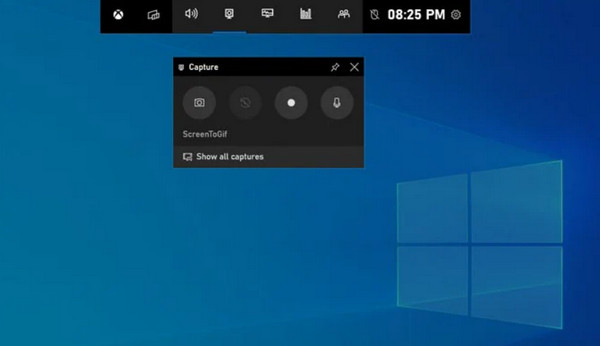
相比之下,Xbox Game Bar 是 Windows 用戶內建的免費螢幕錄製軟體。它主要用於錄製遊戲畫面,但也支援錄製應用程式和其他螢幕活動。
- 優點
- Windows 10 和 11 內建解決方案;易於訪問,且效能良好。
- 缺點
- 僅提供有限的自訂選項,且桌面截圖也有限制。
5.班迪卡姆
最適合: 高效能和遊戲錄製。
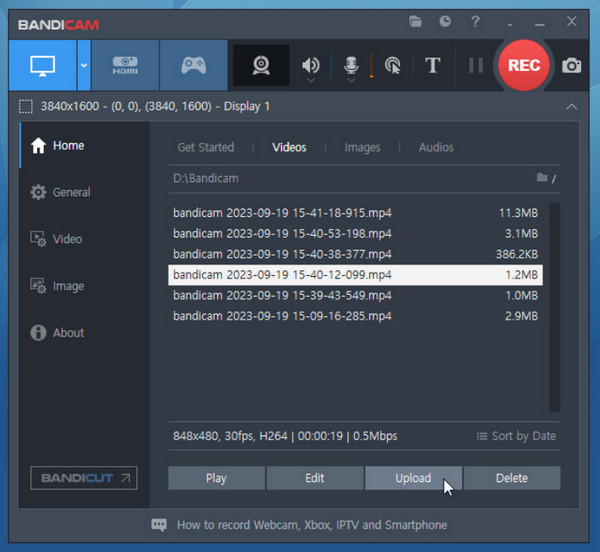
同時, Bandicam 這款軟體以其高品質的錄製效果和對性能的極低影響而聞名。這款免費錄影軟體支援硬體加速,可協助您在錄製過程中保持流暢的幀速率。
- 優點
- 輸出品質高,系統影響小。
- 缺點
- 帶有浮水印和錄製限制。
6.分享X
最適合: 進階使用者和技術工作流程。
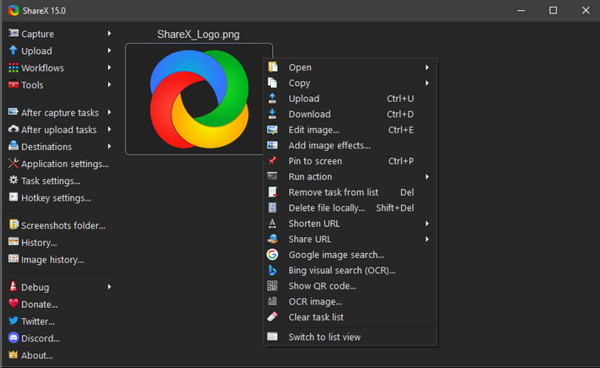
接下來是免費的錄影軟體 分享X 是一款功能豐富的開源工具,不僅支援螢幕錄製,還支援 GIF 創建、螢幕截圖和自動化工作流程。此外,它還具備強大的自訂和匯出功能。
- 優點
- 無水印,高度可客製化。
- 缺點
- 學習曲線陡峭。
7. 錄屏
最適合: 快速示範和分享錄影。
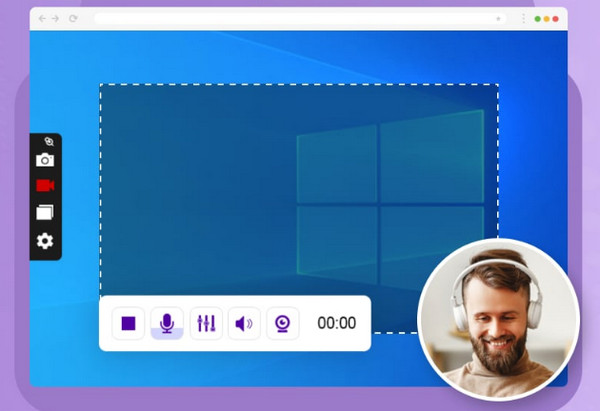
在免費錄影軟體清單中,比較簡單的軟體是: 螢幕錄製 這款產品注重速度和易用性。它支援螢幕和攝影機畫面同步錄製,並自動生成可分享的鏈接,非常適合快速演示和團隊溝通。
- 優點
- 透過連結分享錄製視頻,不含浮水印。
- 缺點
- 影片編輯功能不多。
8. Screenify
最適合: 乾淨無浮水印的螢幕錄影。
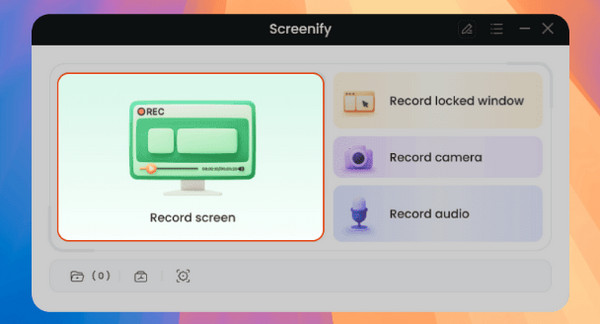
同樣,Screenify 是一款輕量級的免費錄影軟體。它提供無浮水印錄製功能,這對於一款免費工具來說是一項顯著優勢。此外,它還支援螢幕、音訊和攝影機錄製,性能穩定。
- 優點
- 無浮水印錄製,介面簡潔,輸出穩定。
- 缺點
- 僅提供基本功能。
9.QuickTime 播放器
最適合: 需要簡單螢幕錄製專案的 macOS 使用者。
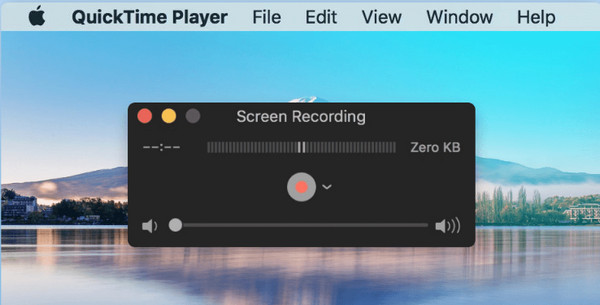
致所有Mac用戶: 使用 QuickTime Player 錄製螢幕並錄製麥克風音頻有了這款免費的影片錄製軟體,無需安裝任何第三方軟體,您就可以在短時間內快速製作教學。
- 優點
- 已安裝在Mac電腦上;易於使用,且無浮水印。
- 缺點
- 錄音和音訊選項有限。
10. TinyTake
最適合: 基礎示範和簡短錄音。
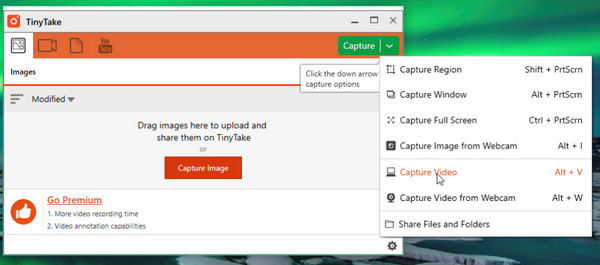
終於到了這裡, TinyTake 是一款輕量級的錄影軟體,適用於所有基本拍攝和短影片錄製。它還支援簡單的註釋工具,非常適合用於演示和添加回饋。
- 優點
- 包含註釋工具,並提供簡潔的介面。
- 缺點
- 有時間和儲存限制;不適合長時間錄音。
哪款免費錄影軟體最好用?
上面列舉了這麼多免費的錄影軟體,選擇哪一款最終取決於你的錄製目的和計畫。在本文結束之前,我們將對前十名的工具並排比較,並列舉一些最能體現它們實際應用場景的例子,幫助你更輕鬆地決定哪款螢幕錄製軟體最符合你的需求。
| 軟件 | 平台 | 水印 | 使用方便 | 最適合 |
| AnyRec Screen Recorder | 視窗、macOS | 不 | 非常簡單 | 每個人都需要錄製螢幕活動。 |
| OBS工作室 | 視窗、macOS、Linux | 不 | 緩和 | 高級用戶。 |
| VLC 媒體播放器 | 視窗、macOS、Linux | 不 | 簡單的 | 快速基礎錄製。 |
| Xbox 遊戲欄 | Windows | 不 | 非常簡單 | 休閒遊戲錄製。 |
| Bandicam | Windows | 是的 | 簡單的 | 高品質遊戲錄製。 |
| 分享X | Windows | 不 | 緩和 | 高級用戶。 |
| 螢幕錄製 | 視窗、Linux | 不 | 非常簡單 | 快速分享和演示。 |
| Screenify | 視窗、macOS | 不 | 簡單的 | 清晰的螢幕截圖。 |
| QuickTime 播放器 | 蘋果系統 | 不 | 非常簡單 | 簡單的Mac錄音。 |
| TinyTake | 視窗、macOS | 不 | 簡單的 | 短錄音。 |
- • 要獲得最大程度的控制和高品質,請選擇 OBS Studio。
- • 對於希望進行簡單穩定錄製的初學者,請使用 AnyRec Screen Recorder 或 Screenify。
- • 如果您想快速錄製影片而無需安裝任何軟體,可以選擇 Xbox Game Bar 或 QuickTime Player。
- • 對於進階自訂和工作流程,ShareX 是一個很棒的工具。
- • 對於所有對效能影響最小的遊戲錄製,Bandicam 脫穎而出。
- • 如需即時分享和團隊溝通,請選擇 ScreenRec。
- • 對於短視訊錄製和基本演示,VLC 或 TinyTake 都很好用。
結論
當你知道要找什麼時,選擇 最佳免費螢幕錄製軟體 將不再是難題。透過專注於品質、易用性、相容性等關鍵因素,您可以快速列出滿足您需求的選項。在上述十大工具中,為了兼顧品質和友善設計, AnyRec Screen Recorder 這款產品脫穎而出。它擁有流暢的錄製體驗、靈活的拍攝模式和簡單的操控方式,是日常用戶的理想選擇。
安全下載
安全下載



