

如何修復延遲的 OBS? 10 個解決方案和最佳替代方案

你總是全心全意地設置完美的OBS流,但這次,你只遇到了延遲的OBS。這些令人沮喪的時刻,例如遊戲玩法卡頓、聲音中斷等,都會影響您的觀眾。那麼,如何解決 OBS 延遲問題呢?好消息是,OBS 延遲並不是一個無法解決的問題;無論是由於錯誤設定、過時的驅動程式等原因造成的,這篇文章都發布了十個針對「OBS 延遲」問題的解決方案。立刻回到正軌!
5 個導致 OBS 延遲的原因
OBS Studio 對於串流媒體和內容創作者來說是一款出色的工具,但有時也會令人沮喪。因此,在歸納出解決 OBS 滯後的十種解決方案之前,先探討 OBS 滯後的五個常見原因:
• 系統資源不足。 如果您的電腦系統超載,事情就會變得混亂。由於 OBS 需要處理能力來編碼視訊和音頻,如果 CPU、RAM 和 GPU 出現問題,則 OBS 在玩遊戲和串流時會出現延遲。
• 網路問題。 您的電腦不僅需要處理串流,還必須將其發送給您的觀眾。連線速度慢可能會導致延遲和丟幀。
• OBS 設定不正確。 這個免費開源程式具有高度可自訂性;您可能選擇了錯誤的設置,從而給系統帶來壓力並導致延遲。
• 過時的 OBS 和驅動程式。 與任何軟體一樣,OBS 和驅動程式必須更新。舊版本有錯誤和相容性問題,會導致效能問題,例如滯後。
• 軟體衝突。 大多數時候,後台運行的程式會幹擾 OBS 中的串流媒體。它們可能會耗費大量資源並引發衝突。
如何修復 OBS 延遲和丟幀
儘管 OBS 延遲令人沮喪,但仍有許多解決方案可供探索,以實現更流暢的串流媒體。在了解了導致效能問題的五個常見因素之後,現在來深入研究一些讓 OBS 運作更順暢的有效方法:
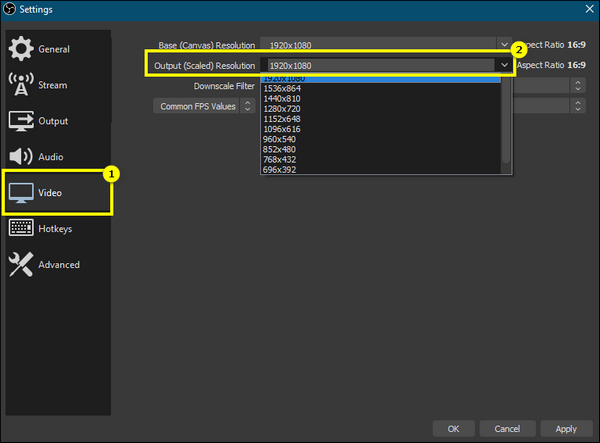
修復1.降低輸出分辨率
降低解析度可以減輕系統負載,從而可以防止滯後問題。
- 1. 前往「設定」>「影片」。
- 2. 然後將「輸出解析度」設定為較低的值,從 1080p 到 720p。
修復2.調整幀速率
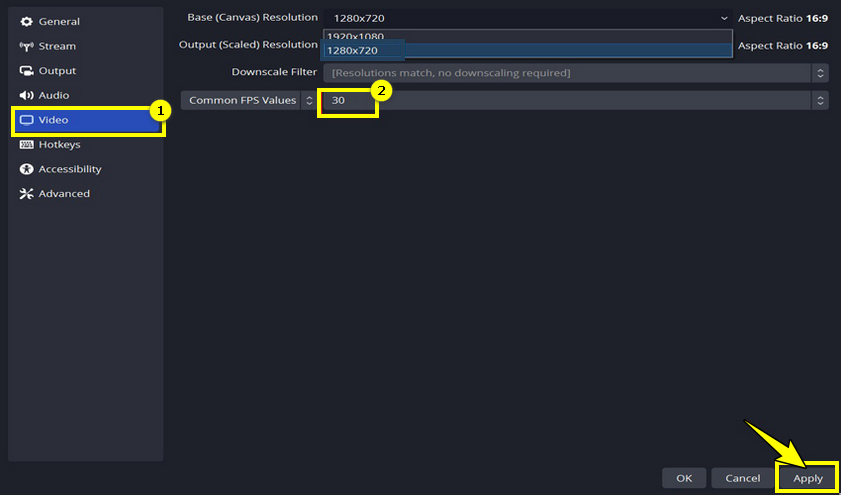
降低幀速率也可以顯著減少 OBS 的延遲,從而減少需要處理的資料量。
- 1. 在「設定」中,前往「影片」標籤。
- 2.調整「常用FPS值」為30。
修復 3. 切換到硬體編碼
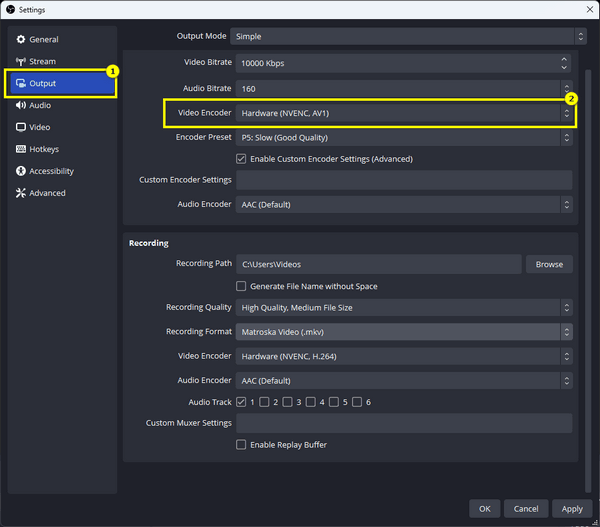
這樣做將釋放 CPU 資源並提高效能,因此如果可用,請使用硬體編碼。
- 1. 從「設定」視窗轉到「輸出」。
- 2. 在「視訊編碼器」中選擇「硬體(NVENC)」或「AMD VCE」。
修復4.使用遊戲捕捉
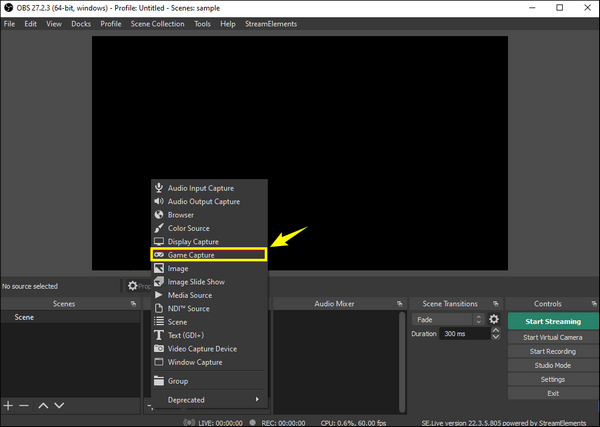
為了捕捉遊戲玩法,請優化遊戲捕捉而不是視訊捕捉,因為它比捕捉整個顯示器更有效率。
- 1. 轉到“來源”部分。
- 2. 按一下“新增”,然後按一下“遊戲擷取”。
- 3. 選擇您的特定遊戲。
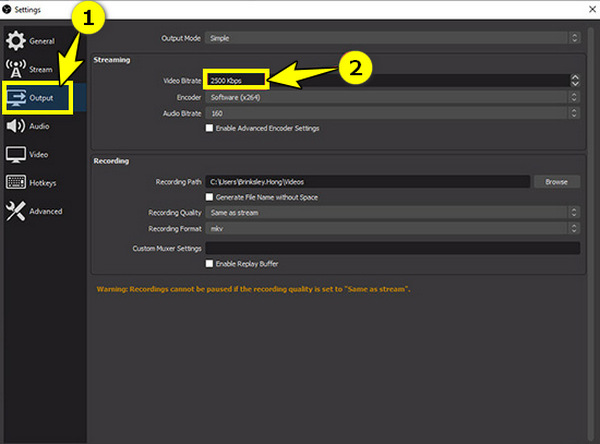
修復 5.更改比特率設置
高位元速率可能會導致 OBS 渲染延遲,尤其是在您的連線速度不夠快的情況下。降低它會有幫助。
- 1. 開啟“設定”>“輸出”。
- 2. 然後修改“比特率”以更改 OBS錄製設定 設定為與您的網路速度相符的值。
修復 6. 更新 OBS 和驅動程式
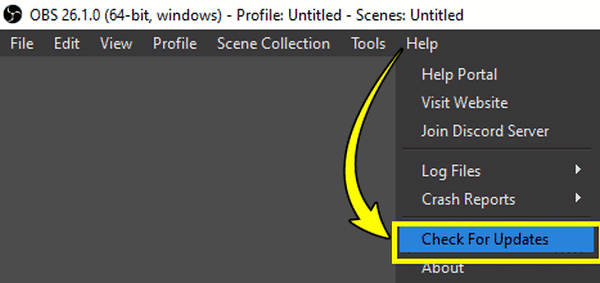
過時的軟體和驅動程式會導致問題,因此您必須保持一切更新以確保更好的相容性和效能。
- 1. 您可以透過“幫助”,然後“檢查更新”來更新OBS程式。
- 2. 同時,開啟「裝置管理員」(Windows + X),然後找到磁碟機類別。
- 3. 右鍵單擊您的設備,然後選擇“更新驅動程式”。
修復7.關閉不必要的程序
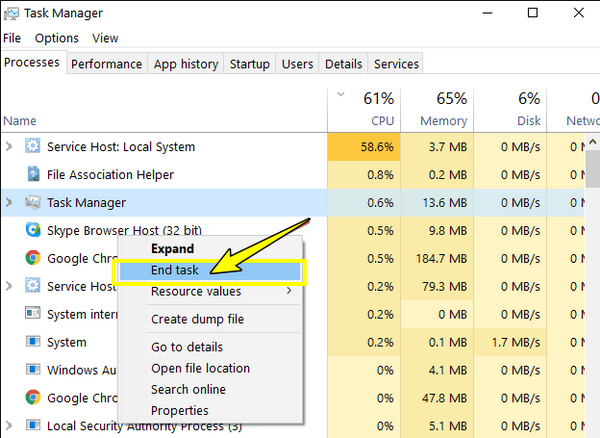
運行程式會消耗系統資源,導致「OBS延遲」問題;關閉所有不需要的應用程式。
- 1. 使用「工作管理員」(Ctrl + Shift + Esc)。
- 2. 現在您可以停用任何額外的程式以使 OBS 不會延遲。
修復8.優化您的Internet連接
網路不佳會導致丟幀,因此請確保您使用的連線穩定、快速,以便有效處理 OBS 串流和錄音。
- 1. 測試您的網路速度。
- 2. 否則,請切換到另一個可用的強大網路。
修復9.重新啟動OBS
如果您的 OBS 程式有延遲,最簡單的解決方案可能是重新啟動程式本身。有時,這樣做可以消除導致延遲的小故障。
- 1. 點選「退出」按鈕
- 2. 過一會兒,找到 OBS,然後重新啟動。
修復10.降低遊戲圖形設置
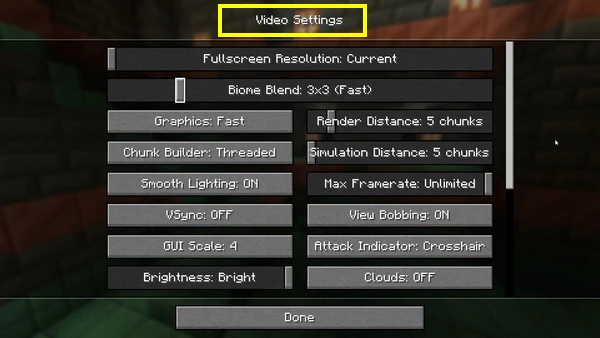
大多數情況下,高設定下運行要求高的應用程式或遊戲可能會使系統超負荷運行;嘗試降低遊戲圖形以改善 OBS 流。
- 1. 找到遊戲或應用程式的「設定」選單。
- 2. 它們有一個子選單,「視訊」、「圖形」或其他類似的選項。
- 3. 進入圖形的設置,然後選擇較低的選項。下面的圖片是 Minecraft 的。
解決 OBS 延遲問題的 10 種解法比較表
為了幫助您更好地比較不同的解決方案,這裡有一個簡短的比較表,總結了修復滯後 OBS 的方法:
| 解決方案 | 難易等級 | 影響 |
| 降低輸出解析度 | 簡單的 | 最大限度地減少 CPU/GPU 的壓力 |
| 調整幀速率 | 簡單的 | 需要處理的數據更少 |
| 切換到硬體編碼 | 緩和 | 釋放 CPU 資源 |
| 使用遊戲捕捉 | 簡單的 | 減少系統資源使用 |
| 更改比特率設定 | 簡單的 | 避免網路過載導致的延遲 |
| 更新 OBS 和驅動程式 | 緩和 | 更好的兼容性和性能 |
| 關閉不必要的程序 | 簡單的 | 為 OBS Studio 釋放 CPU/RAM |
| 優化您的網路連接 | 緩和 | 減少因網路速度慢而導致的丟幀 |
| 重啟OBS | 簡單的 | 清除暫時和小問題 |
| 降低圖形設置 | 緩和 | 清除暫時和小問題 |
OBS 仍然滯後?獲得更好的OBS替代方案
如果你正在為 OBS 的延遲而苦苦掙扎,並正在尋找更有效率、更友善的替代方案, AnyRec Screen Recorder 是您的最佳選擇!與 OBS 不同的是,這 無延遲螢幕錄影機 旨在提供更簡化的體驗,減少延遲、丟幀和故障等常見問題。它提供具有系統音訊、麥克風輸入甚至網路攝影機的螢幕錄製功能,非常適合各種錄製任務。此外,它還能有效利用您的 GPU 和 CPU,確保即使您在低階系統上運作也能順利運作。詳細了解此一體化解決方案,製作專業級錄音,而無需回答“如何修復滯後的 OBS”問題。

使用可自訂的設定記錄全螢幕、視窗或選定區域。
以高達 4k 解析度的高清捕捉視訊和音頻,無延遲。
使用文字、形狀、標註和更多註釋在錄製的同時進行編輯。
以 MP4、MOV、MKV、AVI 等格式儲存錄音。
安全下載
安全下載
步驟1。首先,打開 AnyRec Screen Recorder 在您的計算機上。一旦啟動並運行,請停留在「錄影機」視窗。從那裡,選擇“完整”或“自訂”區域,或將框架拖曳到您喜歡的大小。

第2步。前往「設定」並選擇「輸出」來微調適合您偏好的格式、品質和其他輸出設定。將幀速率設定為 60 fps 即可輕鬆解決 OBS Studio 上的延遲問題。

第 3 步。一切配置完成後,按一下「REC」開始錄製。同時,您可以透過浮動工具列直接在螢幕上進行註釋。它也是一個很好的工具 記錄遊戲玩法 順利。

步驟4。完成後,按一下“停止”按鈕結束會話。您將被帶到預覽窗口,在那裡您可以查看鏡頭。如果需要任何修剪,您可以在這裡快速完成。按一下「儲存」以您選擇的格式和路徑儲存錄音。

安全下載
安全下載
讓 OBS 運作更順暢的技巧
現在您知道如何修復滯後的 OBS,使其運行更流暢,並提高其性能,您可以在此處應用一些有用的技巧。在結束這篇文章之前,這裡有一些讓 OBS 更有效率運作的重要提示:
• 使用場景集合。 場景集合可讓您更有效地組織場景和資源。您可以為不同的任務或流程設定建立多個集合,而不必每次都新增新的集合。這減少了在場景之間切換時出現 OBS 延遲或錯誤的可能性。
• 透過視窗捕獲啟用遊戲捕獲。 使用遊戲捕獲可捕獲直接遊戲輸出。同時,Window Capture 使用整個窗口,這有時會導致更多的資源佔用和更慢的效能。
• 利用多執行緒優化。 最後,OBS 可以使用多執行緒將工作負載分散到多個 CPU 核心上,從而提高效能。這樣做將改善 OBS 流程並有助於更有效地處理任務。
結論
這就是修復 OBS 延遲的方法!透過簡單調整輸出解析度、幀速率、位元率等,您可以增強 OBS 程式的整體效能。雖然效能問題是不可避免的,但您可以應用提到的有用提示來獲得更流暢的 OBS 體驗。然而,為了得到更直接、更可靠的解決方案, AnyRec Screen Recorder 是理想的替代方案。錄製時無 OBS 延遲問題。該程式在低階和高階計算機上均能順利運作。免費下載並立即嘗試!
安全下載
安全下載
相關文章
關於我們的作者




