10 款 DVD 燒錄軟體供您選擇:如何挑選合適的軟體?

在現今的串流媒體服務中,實體媒體收藏或許顯得有些復古,但它仍然是保存回憶、與家人分享家庭錄影的最佳選擇。然而,這並非像拖放文件那麼簡單。選擇合適的實體媒體至關重要。 DVD燒錄軟體 然後開始轉換檔案。因此,以下內容將詳細介紹十大最佳 DVD 燒錄機、需要注意的關鍵功能,並分享故障排除技巧,以確保您的燒錄過程順利進行。
選擇DVD燒錄軟體時應注意哪些面向?
並非所有DVD製作軟體的功能都相同;有些用於複製原始數據,而有些則功能齊全,堪比電影工作室。為了獲得最佳效果,請查看以下基本功能:
- • 支援視訊DVD製作。 尋找能夠製作視訊 DVD 並將 MP4 等格式轉換為標準、播放器可識別結構的軟體。
- • DVD選單製作。 為了讓你的專案感覺像好萊塢大片,最好的工具應該可以讓你自訂背景、章節選擇按鈕和背景音樂。
- • 影片剪輯後再進行刻錄。 您的軟體應該允許您在最終刻錄之前修剪片段、調整顏色、添加字幕或將章節拼接在一起。
- • 光碟相容性。 硬體很重要,你的軟體必須與之相容。請確保你的程式支援你使用的特定實體媒體類型。
DVD燒錄軟體的類型
除了您應該關注的功能之外,每款DVD燒錄軟體都有其不同的用途。因此,選擇合適的軟體類別可以節省您的時間,並確保最終刻錄的光碟能夠按照您的預期方式在任何地方播放。
1. 簡易資料 DVD 燒錄機。 這些程式會將您的DVD光碟當作一個大容量USB來使用。它們會將您的文件和資料夾(例如照片、文件和影片檔案)複製到光碟上,而不會進行任何格式轉換。
最適合: 儲存個人照片、文件和備份,或在電腦之間傳輸大文件。
2. DVD燒錄軟體。 與普通燒錄機不同,DVD製作工具會將您的影片檔案轉換為標準的DVD影片資料夾格式。它還能處理互動式選單、章節、音軌和字幕。
最適合: 家庭電影、視訊項目、獨立電影以及任何媒體,都可以透過連接到電視的出色家用 DVD 播放器播放。
3. ISO燒錄工具。 ISO燒錄軟體會將ISO檔案中的完整鏡像精確地寫入光碟,完全按照預期進行燒錄。
最適合: 刻錄作業系統安裝光碟,恢復精確備份。
十大DVD燒錄軟體
綜合考慮所有因素,以下是目前十大 DVD 燒錄選項的詳細介紹,從簡單的工具到強大的多媒體套件。
1.AnyRec DVD 製作器
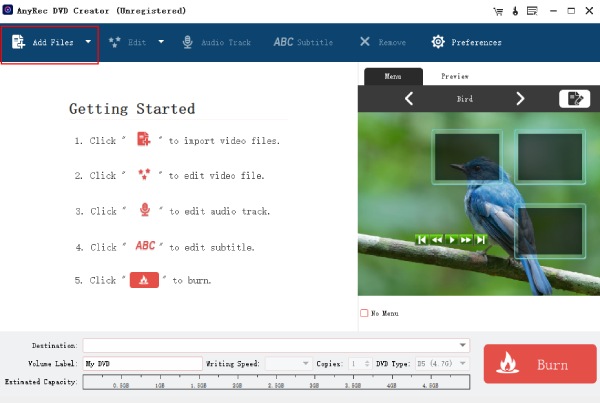
用以下方法簡化家庭影片的拍攝步驟 AnyRec DVD Creator這款軟體專為將您的數位影片轉換為光碟、DVD資料夾或ISO檔案而設計,無需任何技術技能。這款DVD燒錄軟體的各項功能可確保流暢的工作流程,讓您在一個螢幕上即可匯入素材、裁切或調整片段,並選擇自訂選單範本。
最適合: 普通用戶和家庭視訊愛好者,希望能夠輕鬆地將影片片段轉換成帶有互動式選單的家庭 DVD。
- 優點
- 簡潔的介面,讓各種技能等級的使用者都能輕鬆上手;內建編輯功能;豐富的預製 DVD 選單範本。
- 缺點
- 沒有高級視覺特效。
安全下載
安全下載
2. BurnAware
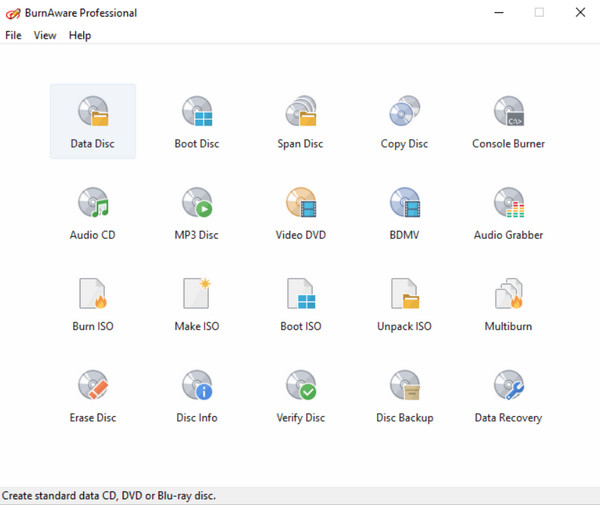
BurnAware 是一款簡單的 DVD 燒錄程序,對電腦設定要求不高。它的主介面將資料光碟、音訊 CD 和其他刻錄工具等任務分類整理。
最適合: 乾淨、低資源佔用,適用於日常資料備份和緊急需求。
- 優點
- 介面佈局清晰,支援 CD、DVD 和藍光光碟。
- 缺點
- 創意菜單的選擇空間有限。
3. Ashampoo 燃燒工作室
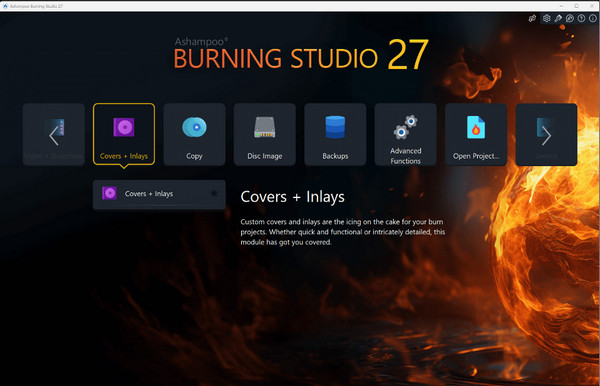
Ashampoo Burning Studio憑藉其功能齊全的多媒體套件,將易用性提升到了新的高度。這款DVD燒錄軟體可以處理從備份到自動建立光碟封面等所有操作。
最適合: 在 Windows 系統上製作資料光碟、音樂 CD 和其他光碟專案。
- 優點
- 這些工具依任務分類擺放,封面製作器可以幫助為成品光碟貼標籤。
- 缺點
- 某些功能需要額外付費,安裝程式可能會提供不必要的程式。
4. WinX DVD Author
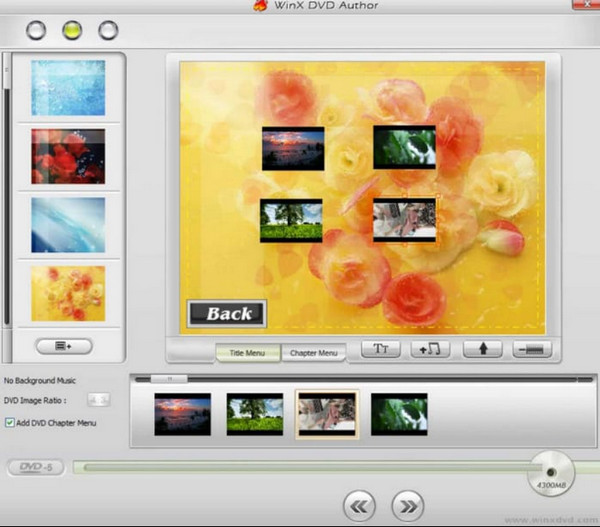
對於想要簡單易用的 DVD 燒錄軟體的使用者來說,WinX DVD Author 正是理想之選!它摒棄了複雜的選單,讓您能夠直接將影片燒錄到 DVD。
最適合: 需要快速、免費轉換電影檔案的一般使用者。
- 優點
- 無需處理浮水印,支援兩種主流電視格式,並且同一程式即可提供線上影片下載。
- 缺點
- 編輯工具有限;螢幕感覺過時了。
5. ImgBurn
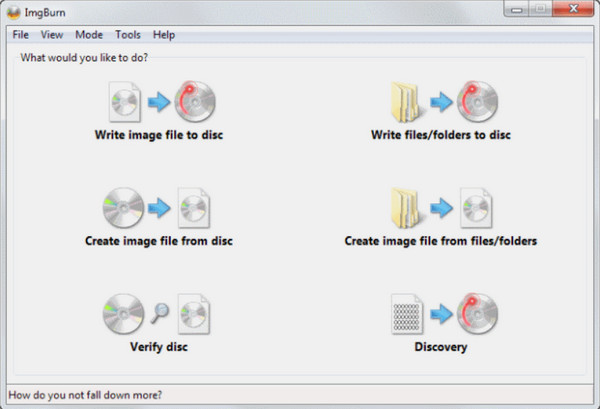
接下來要介紹的是DVD燒錄軟體。 影像燒錄它是處理磁碟映像檔的黃金標準。雖然它的介面可能比較複雜,但它能對實體磁碟寫入過程進行精確控制。
最適合: 經常建立 ISO 檔案或燒錄不同類型光碟的進階使用者。
- 優點
- 支援多種光碟格式,並提供大量選項來調整檔案寫入方式。
- 缺點
- 影片編輯功能不包含在內,而且設定項目的數量一開始可能會讓人感到困惑。
6. DVDStyler
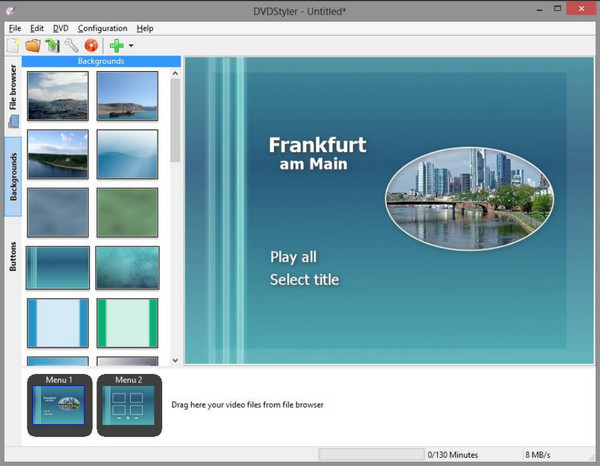
實用工具著重於處理原始光碟鏡像,而 DVDStyler 則更注重開源自由。它是少數幾款允許用戶自訂互動式選單的免費 DVD 燒錄軟體之一。
最適合: 開源編輯器,旨在建立完全自訂的選單。
- 優點
- 高級選單設計;免費開源軟體,支援拖放操作。
- 缺點
- 它的介面略顯笨拙,速度也可能較慢。
7. DVDFab DVD 創建器
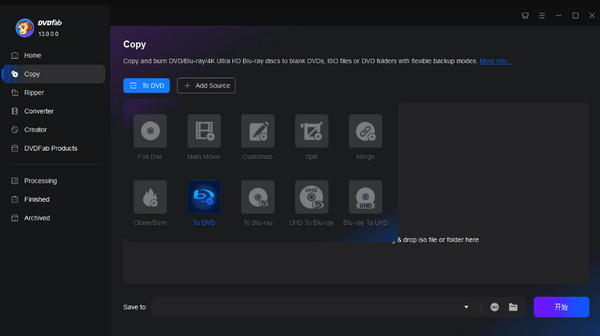
想要使用商用級DVD燒錄軟體? DVDFab專為高速性能而設計。憑藉其硬體加速功能,它可以快速處理您的大型光碟庫。
最適合: 需要高速處理和高清輸出的使用者。
- 優點
- GPU硬體加速;可實現工作室等級的輸出效果,並提供時尚的選單模板。
- 缺點
- 它的代價更高,而且可能需要一段時間才能弄清楚所有東西的位置。
8. Cisdem DVD燒錄機
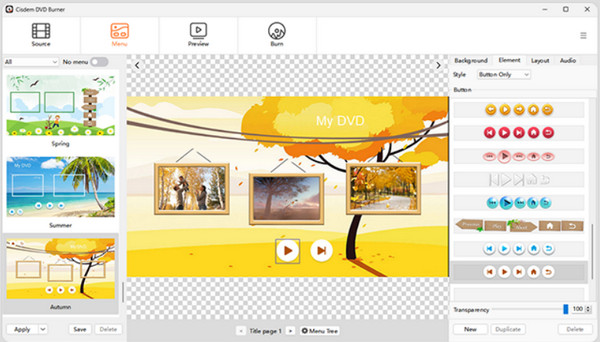
Cisdem DVD燒錄軟體面向macOS用戶。這款免費的DVD燒錄軟體為想要製作家庭光碟的使用者提供量身訂製的使用體驗。
最適合: 開源編輯器,旨在建立完全自訂的選單。
- 優點
- 高級選單設計;免費開源軟體,支援拖放操作。
- 缺點
- 它的介面略顯笨拙,速度也可能較慢。
9. 真正的布魯納
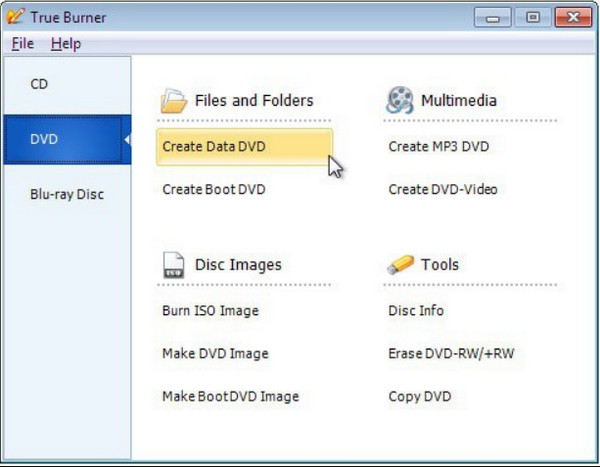
與功能強大的競爭對手相比,True Burner 是一款輕量級的 DVD 燒錄軟體,沒有任何不必要的額外功能。
最適合: 燒錄檔案和音訊 CD,無需處理許多額外的功能。
- 優點
- 易於操作;資料驗證可靠且資源佔用率低。
- 缺點
- 沒有視訊選單製作功能;視覺設計非常基礎。
10. CDBurnerXP
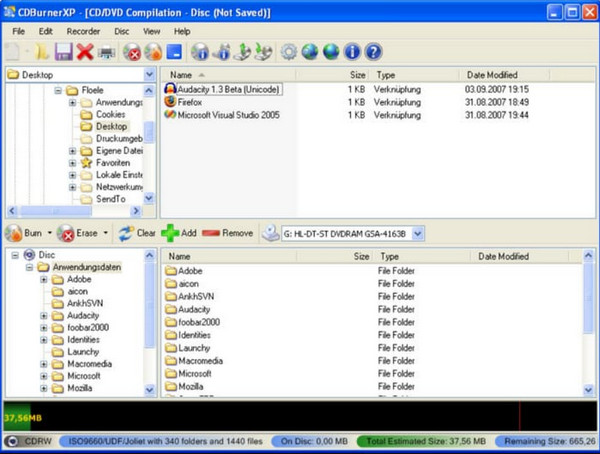
今天的推薦軟體是 CDBurnerXP。這款 DVD 燒錄軟體雖然名字叫 DVD,但它完全支援 DVD、藍光光碟和 ISO 鏡像文件,而且完全免費。
最適合: 任何尋找多功能免費經典光碟製作工具的人。
- 優點
- 多語言介面;簡化的 ISO 建立和燒錄工作流程。
- 缺點
- Microsoft .NET Framework;不支援選單創作。
解決常見的DVD燒錄問題
不過,刻錄DVD有時也會遇到問題。以下是您可能遇到的最常見問題以及快速解決方法:
- • DVD無法在電視DVD播放機上播放。 刻錄前請使用專用軟體將影片轉換為標準格式。
- • 燃燒過程失敗或燃燒中途停止。 降低刻錄速度而不是將其設置為 Mac 速度,並確保您的系統有足夠的空間來建立磁碟快取。
- • 影片播放卡頓 或黑白。 設定輸出視訊標準以符合目標區域。
- • 光碟機無法辨識光碟。 請先確認您的DVD燒錄機支援的格式。此外,使用高品質的空白光碟也能提高燒錄成功率。
- • 音訊和視訊不同步。 嘗試使用視訊轉換器將來源檔案轉換為恆定幀速率 MP4 格式,然後再將其匯入 DVD 製作工具。
結論
有了它,保存數位視訊檔案或自訂家庭影片將變得非常容易 DVD燒錄軟體有了這些選擇以及數據刻錄和視頻製作的詳細信息,您可以製作出高品質的光盤,這些光盤可以在各種播放器和電腦上流暢播放。別忘了 AnyRec DVD Creator 讓您輕鬆完成光碟製作,從頭到尾無憂。立即下載,了解更多詳情!
安全下載
安全下載
相關文章:
關於我們的作者