
 影片燒錄到光碟、資料夾或 ISO 檔案。任您選擇。
如何將AVI檔案轉換並燒錄到DVD? (為什麼AVI檔無法刻錄?)

花了幾個小時找到你最喜歡的經典電影的AVI格式文件,結果在電視上播放時卻什麼也看不見。這真是讓人頭痛。為什麼AVI檔案無法在你的家用DVD播放機上播放?如何才能將AVI檔案燒錄到DVD光碟上?繼續閱讀,了解轉換和刻錄AVI檔案的萬無一失的方法。 AVI 轉 DVD完美的刻錄設置,以及播放衝突發生的原因。把那些AVI影片搬上大螢幕吧!
指南列表
為什麼AVI檔案無法在DVD播放器上播放 在 Windows 和 Mac 系統上將 AVI 檔案刻錄到 DVD。 使用 FFmpeg 將 AVI 轉換為 DVD 並燒錄 AVI 轉 DVD 燒錄的最佳設置 常見問題為什麼AVI檔案無法在DVD播放器上播放
打開普通的DVD播放機,放入裝有AVI檔案的光碟,很有可能會出錯。以下是AVI檔案無法在一般DVD播放機上播放的原因,因為一般DVD播放機需要將AVI格式轉換為DVD格式才能播放:
DVD視訊標準要求:
- • MPEG-2 視訊編解碼器 標準播放器配備的硬體晶片專門用於解碼MPEG-2視訊和AC-3/PCM音訊。 AVI檔案採用更新或不同的編解碼器,播放器無法讀取。
- • VIDEO_TS 資料夾中的 VOB 檔案。 DVD播放機需要嚴格的檔案結構目錄。光碟必須包含一個名為VIDEO_TS的資料夾,其中包含視訊物件文件,這些文件包含重複使用的音訊和視訊串流,以及.IFO和.BUP檔案。
- • 合理的DVD選單結構。 玩家需要特定的導航資料來告訴它如何開始、何時顯示選單以及如何在章節之間跳轉。
- • 磁碟格式化。 必須使用通用光碟格式刻錄光碟,這樣雷射才能知道如何追蹤和讀取光碟。
要解決這個問題並成功在螢幕上播放AVI文件,您需要將AVI轉換為DVD格式,然後刻錄到光碟上。更多詳情請見下文。
在 Windows 和 Mac 系統上將 AVI 檔案刻錄到 DVD。
簡單地將AVI檔案複製到空白光碟上並不能製作出可播放的電影DVD。你需要一款功能齊全的音訊軟體來處理精確的轉換,那就是… AnyRec DVD Creator它簡化了刻錄流程,將現代格式與傳統家庭娛樂完美融合。在整個 DVD 製作過程中,它確保您的影片保持原始的視覺保真度,不會犧牲畫質或幀率。最終,它提供了一個完整的解決方案,保證您的 DVD 可以在任何標準播放器上完美播放。

可將 AVI 格式影片轉換並燒錄到 DVD,以及超過 500 種其他影片格式。
提供多種預設的 DVD 選單,並可選擇新增圖像、文字等。
完全支援刻錄到多種光碟類型,例如 DVD-5、DVD-9、DVD-R 等。
在刻錄前,透過修剪、裁切或調整效果來微調 AVI 影片素材。
安全下載
安全下載
步驟1。啟動 AnyRec DVD Creator。將空白 DVD 光碟放入電腦光碟機,然後在主介面選擇「DVD 光碟」作為專案類型。點選中間的「新增檔案」按鈕,上傳要燒錄的 AVI 影片檔。

第2步。然後,勾選影片旁的複選框,並設定光碟類型、寬高比和視訊品質。您也可以點擊縮圖,使用剪輯器、浮水印等工具進一步編輯影片。
第 3 步。之後,點選「下一步」按鈕開啟選單設計視窗。選擇一個模板,還可以選擇更改背景,使其更具個性化。
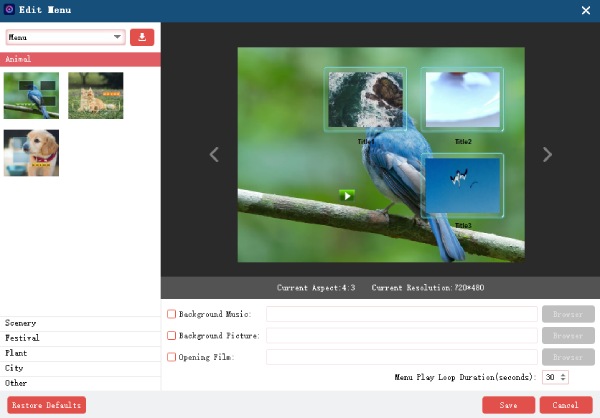
步驟4。完成後,點選「刻錄」按鈕。選擇光碟機作為目標位置,選擇正確的電視製式,然後點選「開始」按鈕,開始將AVI檔案燒錄到DVD的過程。
使用 FFmpeg 將 AVI 轉換為 DVD 並燒錄
對於那些喜歡親自動手操作,並且不介意使用終端命令將AVI檔案轉換為DVD的用戶來說,使用FFmpeg是一個強大的選擇。這種方法可以直接控制轉碼過程。但缺點是:您仍然需要使用單獨的免費DVD燒錄軟體來處理輸出文件,因此會比較耗時。
總而言之,這裡提供一個逐步指南,教你如何使用 FFmpeg 將 AVI 檔案轉換為 DVD,並使用免費的 DVD 燒錄工具進行燒錄。
步驟1。啟動命令提示字元(終端),並進入 AVI 檔案保存的目錄。輸入指令:ffmpeg -i input.avi -target ntsc-dvd output.mpg。按下“回車”鍵。
將 input.avi 替換為檔案名,如果您居住在 PAL 標準地區,請將 NTSC-DVD 變更為 PAL DVD。
第2步。之後,FFmpeg 會轉換視訊格式,調整幀速率、寬高比和音訊串流,使其符合 DVD 規格。現在,您可以使用 DVDStyler 這款免費的燒錄工具將 AVI 檔案燒錄到 DVD 光碟。
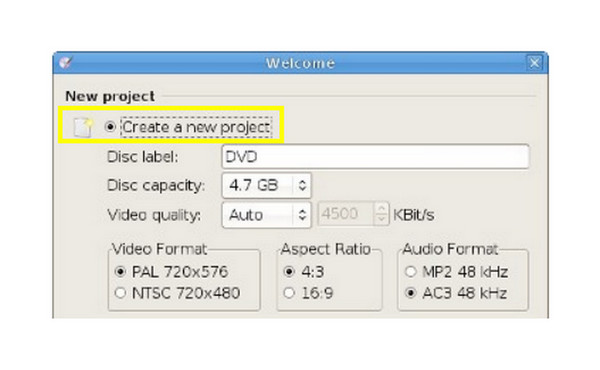
第 3 步。所有轉換完成後,啟動 DVDStyler。將空白 DVD 光碟插入光碟機後,選擇「建立新專案」。然後將設定與 FFmpeg 輸出設定匹配,並按一下「確定」。
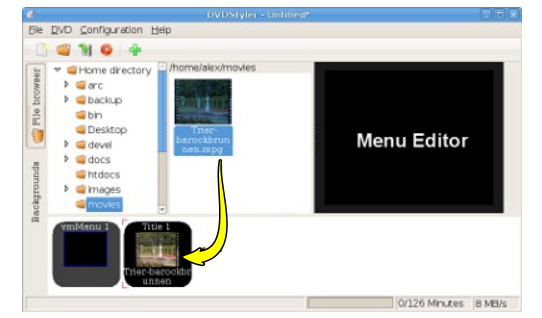
步驟4。您可以根據需要選擇選單佈局。然後,點擊「檔案瀏覽器」或將轉換後的影片拖曳到面板中匯入。之後,您可以使用文字方塊或按鈕自訂光碟介面。
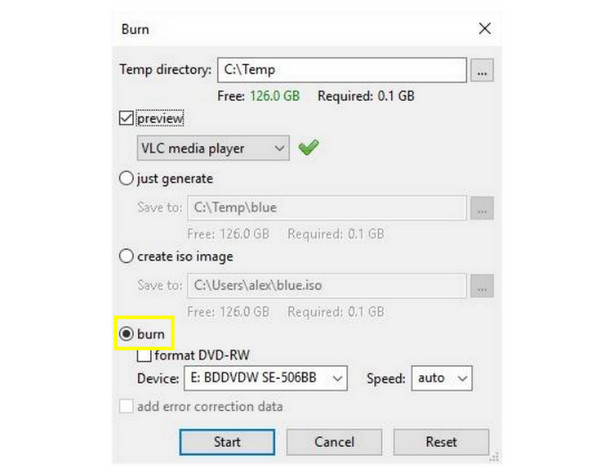
第 5 步。最後,點擊頂部工具列上的「刻錄」按鈕。選擇「燒錄」單選按鈕,選擇您的光碟機,然後點擊「開始」按鈕開始刻錄空白DVD光碟。
AVI 轉 DVD 燒錄的最佳設置
為確保您新建立的 AVI 轉 DVD 光碟播放順暢不卡頓,您必須確保您的軟體已鎖定為下列最佳配置設定:
影片設定:
- • 編解碼器:MPEG-2。 DVD播放所需的壓縮標準。
- • 解決: NTSC 或 PAL
NTSC:720×480。 它被用於北美、菲律賓和日本的顯示器和播放器。
PAL制式:720×576。 同時,歐洲、澳洲和亞洲部分地區的系統和硬體也需要這種技術。 - • 幀速率。 您可以保留原有格式,也可以符合當地電視廣播標準(NTSC 制式為 29.97 fps,PAL 制式為 25 fps)。
聲音的:
- • 編解碼器: AC3,也稱為杜比數字,可確保您的音訊在所有揚聲器和家庭劇院中流暢播放。
- • 位元速率:192–384 kbps。 這個範圍是 DVD 壓縮的完美平衡點,既能提供高保真音質,又能保持檔案大小較小。
常見問題
-
為什麼我燒錄到 DVD 上的 AVI 檔案可以在電腦上播放,但無法在 DVD 播放機上播放?
問題可能出在刻錄方式。當你使用標準的燒錄工具燒錄DVD時,你的電腦可能會把它當作U盤,把原始檔案複製到裡面。 筆記型電腦 DVD 播放器您必須將其轉換為 MPEG-2 格式,並使用合適的燒錄工具進行燒錄。
-
為什麼我刻錄的DVD可以播放,但電視上沒有聲音?
罪魁禍首可能是不支援的音訊編解碼器。雖然電腦可以處理 AAC、FLAC 或 DTS 等現代音訊格式,但老式家用 DVD 播放機只支援傳統的音訊串流。因此,刻錄時請務必將音軌設定為 AC3。
-
為什麼我刻錄的DVD在電視上完全無法播放?
您可能刻錄的光碟區域格式不對。或者,一些老式播放器對光碟格式比較挑剔,所以請嘗試刻錄到標準的 DVD-R 光碟上。也可能是因為刻錄速度太快,導致光碟資料出現微小錯誤,播放器的雷射頭無法讀取。
結論
一旦你明白家用DVD播放機只需要特定的語言,你的AVI檔案錯誤就會消失。無論你是想完全掌控… AVI 轉 DVD 燒錄 現在,無論您是使用 FFmpeg 的命令列還是其他工具,您都已掌握了建立可播放光碟所需的特定步驟和設定。為了避免使用眾多工具和複雜的終端機命令,請使用以下命令建立 DVD: AnyRec DVD Creator它能輕鬆搞定一切,從轉碼、編碼到刻錄最終成品,一氣呵成。現在就來享受您的大螢幕電影之夜吧!
安全下載
安全下載
關於我們的作者




