
 捕捉一切,不錯過任何細節,清晰無比。
Audacity 錄製電腦音訊:方法與故障排除技巧

使用 Audacity 錄製電腦音訊聽起來很簡單,但當你遇到錄音無聲或設定混亂的情況時,就會發現並非如此。雖然 Audacity 可以在 Windows 和 Mac 系統上錄製電腦音訊,但有一些事項需要注意。接下來,我們將介紹三種簡單的錄製方法。 使用 Audacity 錄製桌面音頻此外,還修正了最常見的 Audacity 無法錄製的問題。
指南列表
如何在 Windows 系統上使用 Audacity 錄製電腦音訊 如何在Mac上使用Audacity錄製電腦音訊 如何同時錄製電腦音訊和麥克風聲音 Audacity 無法錄製電腦音訊?試試這些解決方法。如何在 Windows 系統上使用 Audacity 錄製電腦音訊
首先,我們將介紹如何在 Windows 電腦上使用 Audacity 錄製內部音頻,包括影片、音樂或系統音訊。即使不使用麥克風,您也可以透過 Audacity 實現此功能。方法是選擇 WASAPI 作為宿主,並選擇正確的播放裝置作為錄音來源。以下是設定步驟:
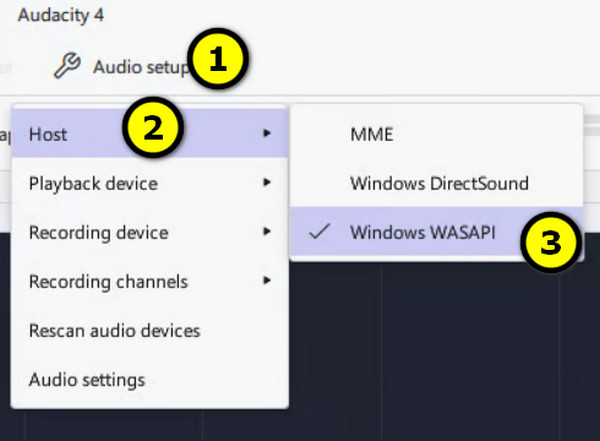
步驟1。在 Windows 電腦上啟動 Audacity,找到“音訊設定”,您可以在其中選擇音訊宿主、播放和錄製裝置。從「音訊宿主」下拉式選單中選擇「Windows WASAPI」。
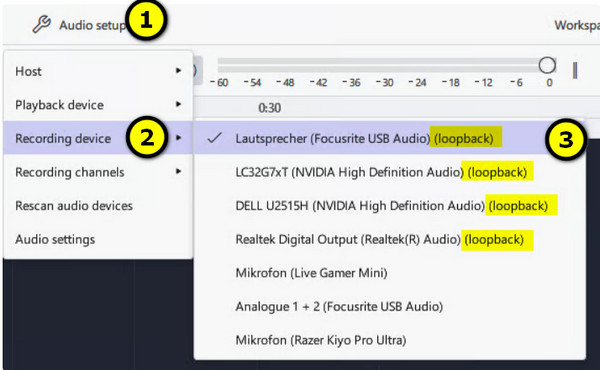
第2步。在「錄音設備」下拉式選單中,選擇具有環回選項的設備,以錄製來自電腦的音訊。然後,在「播放裝置」中,選擇正確的揚聲器或耳機。
第 3 步。現在,打開包含您想要錄製音訊的網站或應用程式。點擊「錄製」按鈕,開始在電腦上播放音頻,您就可以在 Audacity 錄製時看到波形圖。
步驟4。完成後,點擊“停止”按鈕。您可以剪掉多餘的部分或編輯音訊錄音。之後,點擊“文件”,然後點擊“匯出音訊”,並選擇所需的格式。
如何在Mac上使用Audacity錄製電腦音訊
與 Windows 不同,macOS 不提供 大膽 Audacity 內建了錄製電腦音訊的功能。它可以錄製麥克風或其他輸入設備的音頻,但 macOS 通常不會將系統音頻作為直接音源。要使用 Audacity 錄製電腦音頻,你需要一個虛擬音頻驅動程序,例如 BlackHole,將 Mac 的系統音頻路由到 Audacity。設定完成後,你就可以錄製來自應用程式、瀏覽器、網站和其他來源的音訊了。方法如下:
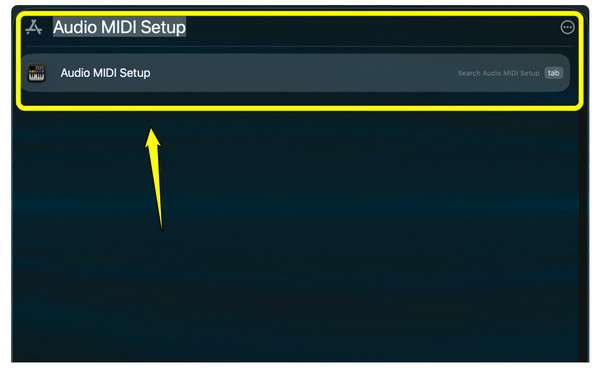
步驟1。在您的 Mac 上安裝 BlackHole,建立一個虛擬音訊裝置來接收 Mac 的系統聲音。然後,按下“Command + 空白鍵”,搜尋“音訊 MIDI 設定”,並啟動它。
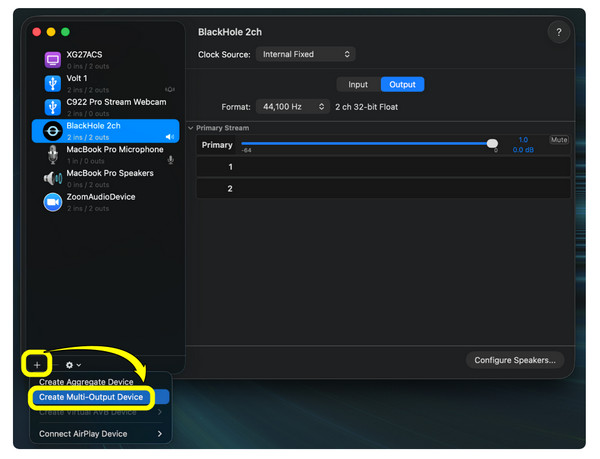
第2步。在「音訊 MIDI 設定」中,點選角落的「新增」按鈕,然後選擇「建立多重輸出裝置」。選擇您常用的揚聲器/耳機和“BlackHole”,這樣您就可以在將音訊傳送到虛擬裝置的同時繼續播放音訊。
第 3 步。開啟“系統設定”,然後依序選擇“聲音”、“輸出”,並選擇您剛剛建立的裝置。啟動 Audacity 並開啟「音訊設定」。將音訊宿主設定為“Core Audio”,並將“BlackHole”選為錄音設備。
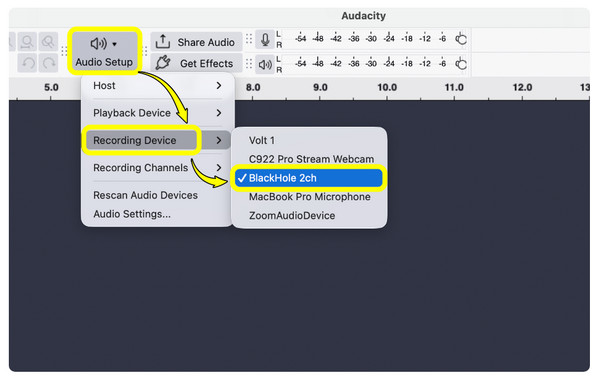
步驟4。現在打開你想錄製聲音的影片或應用程式。點選「錄製」按鈕,錄製完成後,點選「停止」按鈕。聽一下錄製的內容,然後將其剪掉。選擇“檔案”,然後選擇“匯出音訊”,並選擇您需要的格式。
如何同時錄製電腦音訊和麥克風聲音
一旦你學會如何使用 Audacity 用電腦錄製音訊您可能還需要同時錄製麥克風的聲音。當您需要製作教學或為影片配音時,錄音就會變得有些棘手。在某些設定下,如果同時錄製系統音訊和麥克風,Audacity 可能只會辨識到一個輸入來源。在 Windows 系統中,系統使用 WASAPI 擷取系統音頻,而麥克風則被視為不同的輸入裝置。在 macOS 系統中,內建音訊需要使用虛擬音訊驅動器。因此,如果您嘗試在 Audacity 中同時選擇麥克風和錄製電腦音頻,則可能無法成功。最終您可能只能錄製到一條音訊。
錄製電腦音訊和麥克風的常用方法
- 分別錄製兩個音訊來源。 將每個音源分別錄製到單獨的音軌上,然後再合併它們。這樣做可以讓你更好地控制音量、系統音訊和時間軸。
- 使用虛擬音訊混音器。 在您的電腦上,虛擬音訊線纜或混音器可以將麥克風和系統音訊合併成一個虛擬輸入。
- 在 Mac 上建立多輸入裝置。 Mac 使用者可以使用音訊 MIDI 設定和虛擬驅動程式來組合音訊裝置。這樣就能將系統音訊和麥克風音訊路由到 Audacity 可以錄製的設定中。
- 使用專用錄音軟體。 如果你想同時錄製螢幕、電腦音訊和麥克風,螢幕錄製軟體通常會方便得多。
更簡單的替代方案:AnyRec 螢幕錄影機
如果您覺得使用 Audacity 錄製電腦音訊過於複雜,這裡還有一種方法。 AnyRec Screen Recorder 為您提供一種更簡單的方法來同時錄製系統聲音和麥克風。您可以在錄製前啟用系統聲音和麥克風,分別調整它們的音量,甚至同時錄製螢幕。這對於教程、會議、演示、遊戲錄製和配音錄製都非常實用,無需複雜的虛擬音訊設定即可同時錄製麥克風和系統聲音。

輕鬆同時錄製電腦音訊和麥克風語音。
靈活的音訊控制,可在錄音前或錄音過程中調節系統聲音和麥克風。
透過降噪和麥克風增強功能改善錄音效果。
在最終確定為 MP3、AAC、WAV 等格式之前,請先預覽所有內容。
安全下載
安全下載
Audacity 無法錄製電腦音訊?試試這些解決方法。
即使學會了使用 Audacity 正確錄製電腦音訊的方法,該程式有時仍可能錄製錯誤的音源或產生低品質的音訊。但在放棄之前,請檢查以下常見問題並嘗試相應的快速解決方法:
環回設備缺失。 請確保您的電腦正在透過播放裝置播放音頻,然後重啟 Audacity 並檢查錄音設備清單。同時嘗試更新您的驅動程序,並確保已啟用正確的播放裝置。
立體聲混音未顯示。 開啟“Windows 聲音設定”,然後選擇“更多聲音設定”,再選擇“錄製”。右鍵點選任意區域,啟用「顯示已停用裝置」。如果立體聲混音不可用,請改用 Windows WASAPI。
未錄製任何聲音。 請檢查程式是否使用了正確的錄音設備,以及您的電腦是否正在播放音訊。請確保您的音量未被靜音,並確認輸入裝置擁有存取音訊裝置的權限。
Audacity錄製了錯誤的音訊來源。 請重新檢查“音訊設定”並選擇正確的輸入來源。在 Windows 電腦上,選擇正確的 WASAPI 回環裝置。如果您使用的是 Mac,請確保已選擇虛擬音訊驅動程式作為錄音輸入。
音頻品質差。 檢查 Audacity 的取樣率和錄音設置,不要將輸入電平設定得太高。如果可以,請使用原始音訊來源進行錄音,而不是使用麥克風。
結論
使用 Audacity 錄製電腦音訊 一旦掌握了正確的設置,操作就變得容易多了。 Windows 使用者依賴 WSAPI 回環,而 Mac 使用者則需要虛擬音訊驅動程式;一些簡單的檢查就能幫助你解決常見的 Audacity 無法錄製的問題。不過,如果你正在尋找一種更簡單的方法來同時錄製音訊來源和螢幕,不妨試試其他方法。 AnyRec Screen Recorder立即從其官方網站下載,即可輕鬆錄製電腦音頻,無需任何設定。
安全下載
安全下載
相關文章
關於我們的作者




