
 瞬間將任何影片轉換為任何裝置可播放的格式。
更改 Amazon Prime 視訊寬高比:您想知道的一切

- 標準 Amazon Prime 視訊寬高比是多少: 4:3, 1.66:1, 16:9, 1.85:1, 2:1, 2.20:1, 2.35:1, 2.39:1, 2.40:1
- 如何更改 Prime 的寬高比:轉到亞馬遜設置,然後更改寬高比和解析度。
- 如何修復 Prime 視訊錯誤的寬高比:使用 AnyRec Video Converter 選擇多種寬高比(下面免費下載)。或使用 VLC 作為替代播放器。
安全下載
安全下載
亞馬遜是一項串流媒體服務,提供電影和電視劇供娛樂。憑藉其卓越的平台,人們可以在海信、三星、夏普等智慧電視上觀看合適的寬高比 Amazon Prime 影片。不幸的是,一些投訴遇到了圖像拉伸和文字被切斷的情況,這破壞了體驗。在這種情況下,您將學習如何在電視上設定亞馬遜小螢幕以及其他基本細節,以保持觀看高解析度電影。
指南列表
Amazon Prime Video 的標準寬高比 如何更改 Amazon Prime 視訊寬高比 如何修復 Amazon Prime Video 的寬高比錯誤 解決亞馬遜Prime視訊寬高比問題 有關 Amazon Prime Video 寬高比的常見問題解答Amazon Prime Video 的標準寬高比
什麼是縱橫比?它是按高度和寬度的比例顯示的比例圖像。寬度和高度以冒號分隔,用於顯示影片的格式寬度以及如何適合觀看螢幕。關於 Amazon Prime Video 寬高比,該平台會推薦在您的裝置上設定的最佳設定。
| 夾層要求 | 顯示縱橫比 |
| SD 夾層 | 4:3, 1.66:1, 16:9, 1.85:1, 2:1, 2.20:1, 2.35:1, 2.39:1, 2.40:1 |
| 高畫質夾層 | 4:3, 1.66:1, 16:9, 1.85:1, 2:1, 2.20:1, 2.35:1, 2.39:1, 2.40:1 |
| 4K HDR 夾層 | 4:3, 1.66:1, 16:9, 1.85:1, 2:1, 2.20:1, 2.35:1, 2.39:1, 2.40:1 |
| 4K 超高清夾層 | 4:3, 1.66:1, 16:9, 1.85:1, 2:1, 2.20:1, 2.35:1, 2.39:1, 2.40:1 |
以下是特定影片的長寬比首選項:
- 常見標清影片 - 4:3
- 高清影片 - 16:9
- 英國、美國寬螢幕版本 - 1.85:1
- 70 毫米膠片標準 - 2.20:1
- 35 毫米 (1970) - 2.35:1
- 35 毫米 (1970) - 2.39:1
- 藍光電影以 1920×800 發行 - 2.40:1
如何更改 Amazon Prime 視訊寬高比
了解 Amazon Prime Videos 的不同寬高比後,就可以更改它們。但這只是有時的情況,特別是當您的設備是智慧型手機、筆記型電腦或智慧型電視時。好處是每個設備都有一個標準的寬高比,您可以按照以下演示來更改它:
步驟1。打開亞馬遜應用程式並瀏覽“設定”選單。
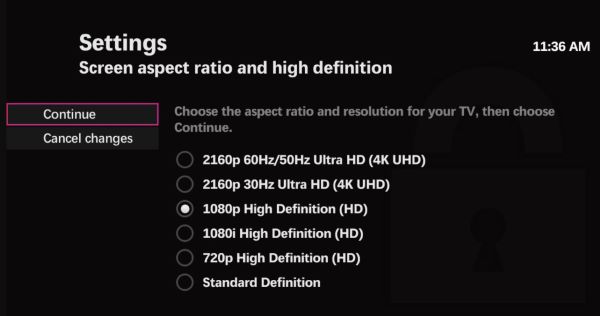
第2步。在「影片」選單中,您可以透過「變更尺寸」選項來變更所需的寬高比。您也可以點選「縮放」按鈕,讓影片適合螢幕尺寸。
或者,您可以檢查一些標準寬高比以在不同設備上設定:
- 4:3比例 最適合 VHS 和 SD 廣播。
- 16:9 在任何裝置上全螢幕顯示。
如何修復 Amazon Prime Video 的寬高比錯誤
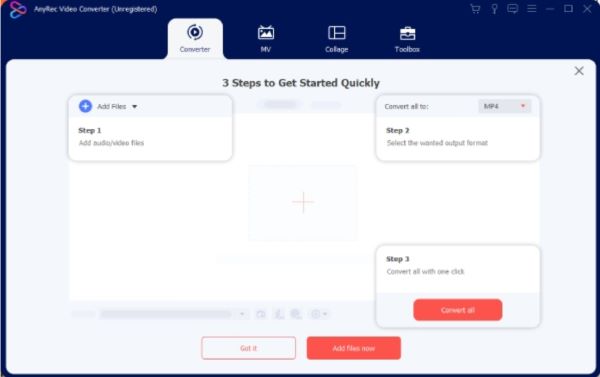
考慮到亞馬遜電視螢幕的寬高比各不相同,您仍然希望智慧電視的長度是固定的。為了解決這個問題,您可以選擇 AnyRec Video Converter它擁有簡潔明了的介面,您可以立即編輯寬高比、濾鏡、音訊和解析度。在編輯過程中,您還可以變更輸出設置,例如格式、品質、幀速率、位元率等。此外,AnyRec 還提供多種裝置預設,使輸出影片能夠在三星、LG 等裝置上播放。點擊「免費下載」按鈕即可免費試用。

擁有一個基於人工智慧的工具來更改 Amazon Prime Video 的寬高比。
支援任何視訊檔案格式,包括MP4、MKV、VOB、MOV、WMV等。
使用浮水印去除器、音訊同步和音量增強器編輯影片。
能夠將解析度變更為高品質的 720p、1080p、4K 和 8K。
安全下載
安全下載
解決亞馬遜Prime視訊寬高比問題
亞馬遜Prime Video有時會出現畫面比例錯誤,尤其是在播放一些舊劇集時。有時畫面會過度壓縮,有時又會過度拉伸。調整電腦的顯示設定通常無法解決串流影片播放的問題。以下列舉了一些亞馬遜Prime影片畫面比例錯誤的常見情況。
問題:4:3 的內容(舊電視節目)以拉伸影像的方式顯示以填滿 16:9 螢幕。原因將電視設定為“全螢幕”或“縮放”模式,而不是“正常”或“掃描”模式。使固定將電視畫面尺寸變更為“正常”、“掃描”或“4:3”,這些模式會顯示兩側的黑邊。黑邊是正常的。該內容是為 4:3 顯示器製作的。
問題:頂部和兩側出現黑條(信箱式+柱式)原因在 16:9 的電視上,如果畫面比例為 2.35:1 或更寬,則畫面兩側可能會出現黑邊。如果電視設定為 4:3 模式,這些黑邊有助於保持原始的 4:3 比例。使固定將電視設定為 16:9 模式。頂部/底部黑邊將保留(它們是內容的一部分),但兩側黑邊將消失。
問題:Prime Video 介面(選單、標誌)邊緣部分被截斷原因電視過掃描設定已開啟。過掃描會在影像邊緣裁切掉幾個百分點,這是CRT電視時代的遺留功能。使固定在電視的影像設定中找到並關閉「過掃描」功能。在三星電視上,您可以依序點擊「影像」、「進階設定」、「自動寬螢幕」和「關閉」來找到此選項。
問題:部分標題的寬高比正確,部分標題的寬高比錯誤。原因不同的內容有不同的原生寬高比。這是正常現象。一部 20 世紀 90 年代的 4:3 情境喜劇和一部 2.35:1 的電影在 16:9 的電視上看起來會不一樣。沒有單一的設定可以讓所有內容看起來都“正確”,讓每個人都滿意。使固定找出原因最快的方法是比較幾個標題,檢查 Prime Video 介面是否也受到影響,並測試其他應用程式或輸入來源。
有關 Amazon Prime Video 寬高比的常見問題解答
-
1. Amazon Prime Video 的預設寬高比是多少?
串流平台通常的寬高比是全屏,特別是對於新電影和電視劇。不過,有些節目是根據舊電視標準製作的,因此您可能會看到一些節目的寬高比為 4:3 或其他比例。
-
2.如何解決Amazon Prime Video的寬高比錯誤問題?
檢查該應用程式是否在您的智慧電視設定中是最新的。最多的軟體更新是在設定和支援上。您可以執行的另一個故障排除方法是切換到另一個標題,因為某些影片有問題,尤其是租賃和免費節目。如果沒有變化,請聯絡客服。
-
3. 對於亞馬遜16:9寬高比的螢幕,最佳解析度是多少?
16:9 螢幕比例的最佳解析度之一是 4K,即 3840 像素 x 2160 像素。對於非原生 4K 的內容,1080p 升頻是目前最實用的最佳畫質。並非所有 Prime Video 內容都提供 4K 版本。許多影片的最高解析度僅為 1080p,無論您的顯示器支援何種解析度。
-
4. 如何更改亞馬遜 Prime Video 的影像品質?
打開應用程序,進入“設定”選單。前往“Steam 和下載”部分,根據您的需求選擇畫質。點擊「始終詢問」按鈕,即可在下載影片前靈活選擇畫質。
安全下載
安全下載
相關文章:
關於我們的作者




