

10 款你絕對不能錯過的 Chrome 最佳螢幕錄影軟體

Chrome瀏覽器錄製功能已經變得至關重要,從線上教學到會議錄製,無所不能。面對如此多的選擇,如何才能找到最適合的錄影工具? Chrome螢幕錄製 螢幕錄製功能可顯著提升瀏覽器的流暢度、清晰度和便利性。有些人喜歡使用便利的擴充程序,而有些人則更傾向於使用桌面軟體。因此,本指南為您推薦十款適用於 Chrome 瀏覽器的頂級螢幕錄製工具,包括插件和桌面工具,讓您可以安心地錄製瀏覽器活動。
指南列表
PC/Mac 上 Chrome 螢幕錄製的最佳選擇 1. 截屏 2. 齊格特 3. Nimbus 截圖 4. 織布機 5. 螢幕演示 6. Vimeo 記錄 7. 超棒的截圖 8. 河馬視頻 9. 螢幕性PC/Mac 上 Chrome 螢幕錄製的最佳選擇
想要高品質錄製電腦上的 Chrome 瀏覽器活動,瀏覽器擴充功能可能會有限制。因此,使用像 Chrome 這樣的專用桌面錄製軟體會更加方便。 AnyRec Screen Recorder 是個好主意。這款專業級工具可以清楚地錄製 Chrome 標籤頁、整個螢幕、視窗、遊戲畫面,甚至是網路攝影機。您還可以同時錄製系統和麥克風的音頻,而不會損失音質。這款 Chrome 螢幕錄製軟體還內建了編輯、註釋和自訂功能,比任何 Chrome 擴充功能錄製工具都更加自由。

高清 Chrome 錄製,包括標籤頁、視窗、網路攝影機等。
即時標註,例如箭頭、形狀、文字和高亮顯示。
可匯出為多種格式,例如 MP4、MOV、WMV、GIF 等。
在Chrome瀏覽器上錄製線上影片和直播,避免黑屏。
安全下載
安全下載
步驟1。在電腦上開啟 AnyRec 螢幕錄影機,導覽至「視窗錄影機」選項,然後按一下「選擇視窗」按鈕,從清單中選擇 Chrome 頁面。

第2步。點選「確定」按鈕確認選擇,準備好後,點選「錄製」按鈕開始錄製。錄製過程中,您可以使用工具列新增文字、線條、形狀等註解。
第 3 步。之後,點擊「停止」按鈕結束 Chrome 錄製。此時您可以使用更多編輯工具,例如剪輯。錄製完成後儲存。

安全下載
安全下載
1. 截屏
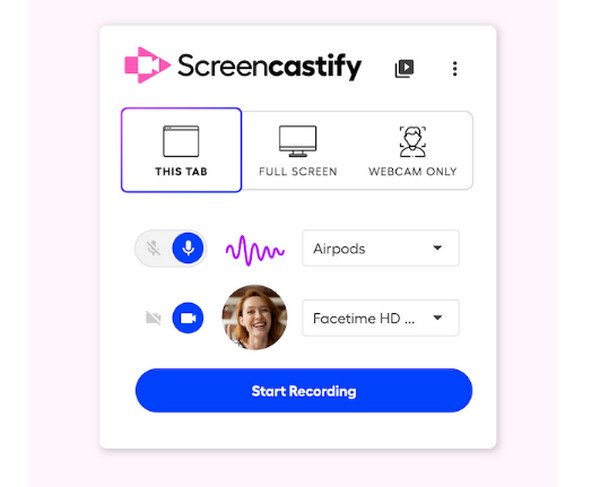
Screencasifty 是目前最受歡迎的 Chrome 螢幕錄製擴充功能之一。它提供流暢輕便的錄製體驗,只需單擊即可錄製整個瀏覽器、桌面或網路攝影機畫面!錄製完成後,您可以剪輯或編輯視頻,並將其匯出為所需的格式,例如 MP4、GIF,或直接上傳到 YouTube 或 Google 雲端硬碟。
2. 齊格特
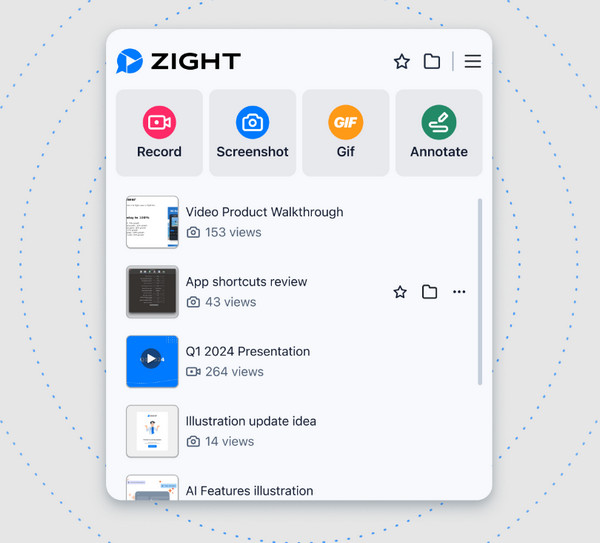
Zight 可自動為您的 Chrome 影片錄製新增摘要、文字稿、標題和翻譯。整個錄製過程非常簡單。只需點擊「錄製」按鈕即可擷取 Chrome 標籤頁、攝影機、系統音訊和麥克風語音。之後,Zight 可以自動將您的視訊錄製轉換為會議記錄。如果您想在 Chrome 上錄製會議視頻,不妨試試 Zight 螢幕錄影機。
3. Nimbus 截圖
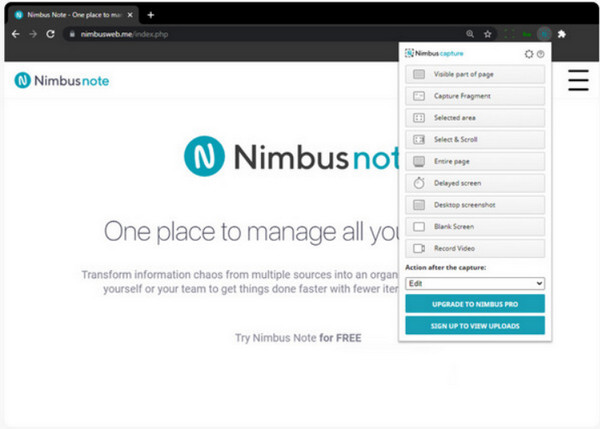
Nimbus Screenshot 將強大的螢幕截圖功能與全螢幕錄製功能相結合。使用這款 Chrome 擴充功能螢幕錄製工具,您可以錄製瀏覽器中的完整頁面、特定區域或捲動頁面。錄製過程中,您可以新增麥克風輸入和即時註釋,例如高亮顯示、箭頭等。
4. 織布機
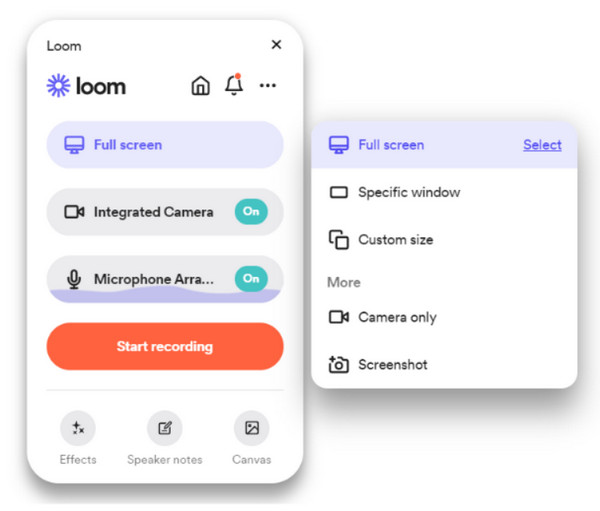
Loom Recorder 專注於快速、流暢的錄製和即時雲端分享。只需點擊一下,即可錄製 Chrome 標籤頁、桌面和網路攝影機畫面,這款 Chrome 螢幕錄影機會會自動將影片上傳到其媒體庫。它非常適合團隊、教育工作者以及所有希望快速有效地分享影片的遠距辦公人員。
5. 螢幕演示
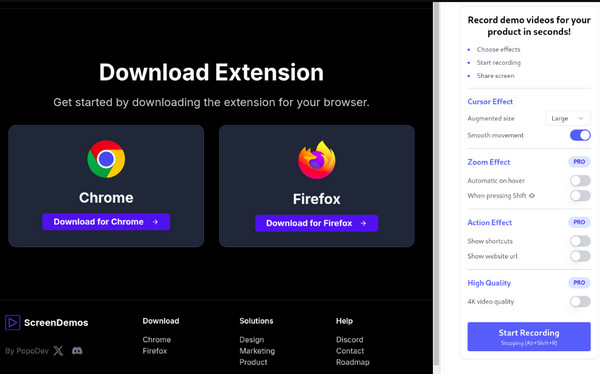
ScreenDemos 是一個 Chrome 螢幕錄製擴充功能 以及 Firefox。它的自動縮放功能特別突出。您可以獲得動畫滑鼠遊標,並在影片錄製過程中添加自動縮放效果。這有助於觀眾清晰地跟隨您的螢幕操作。因此,您可以像專業人士一樣,使用 Chrome 瀏覽器創建引人入勝的影片演示。
6. Vimeo 記錄
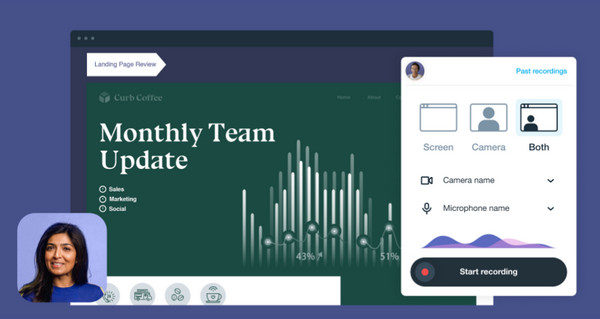
Vimeo Record 提供專業的錄製體驗。您可以在 Chrome 瀏覽器上錄製螢幕、相機和音訊。其內建的提詞器非常適合腳本演示。如果您已經在使用 Vimeo 的影片託管平台,那麼這款工具將非常實用。順便一提,您還可以將 Vimeo Record 用作您的 Chrome 錄音機 從線上資源擷取瀏覽器音訊。
7. 超棒的截圖
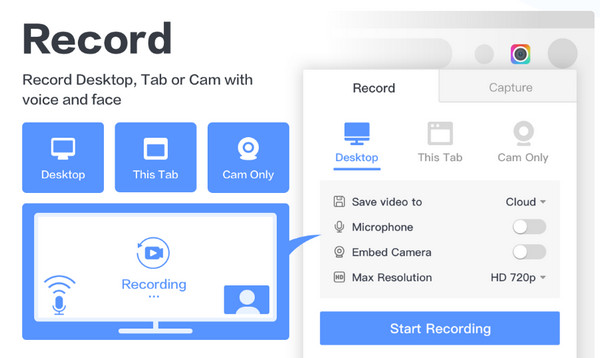
接下來要介紹的是 Awesome Screenshot。這款 Chrome 螢幕錄製擴充功能提供強大的截圖和錄製工具,並優先考慮隱私和註釋功能。您可以使用它模糊處理敏感訊息,添加文字、形狀、箭頭等等。它還支援將所有截圖保存到本地或上傳到雲端以便快速分享。
8. 河馬視頻
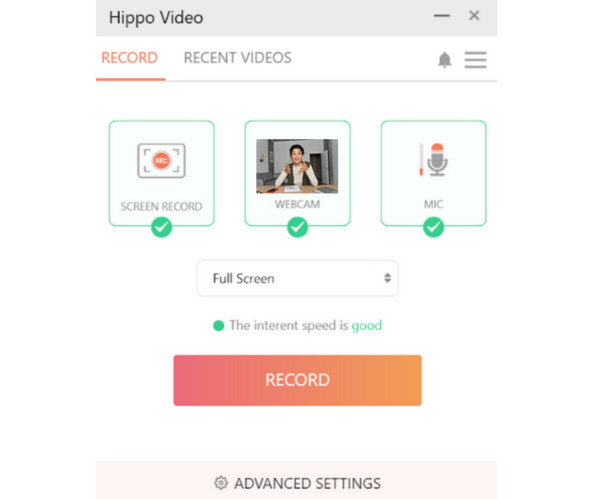
Hippo Video 是一款功能強大且豐富的 Chrome 螢幕錄製工具,支援高畫質螢幕和網路攝影機錄製,且不會在影片上新增任何文字。它還內建編輯器,方便用戶剪輯、裁剪影片並添加文字疊加。對於希望快速錄製高品質影片的教育工作者和企業用戶來說,Hippo Video 是理想之選。
9. 螢幕性
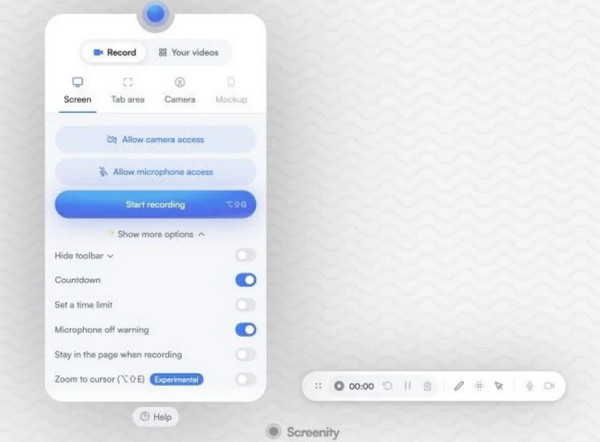
最後,這裡推薦一款名為 Screenity 的免費開源 Chrome 螢幕錄製工具。這款 Chrome 擴充功能無需註冊即可無限次錄製。您可以錄製瀏覽器標籤頁、桌面甚至相機畫面,並使用其進階註釋工具。 Screenity 著重隱私權保護,且使用次數不限,因此位列最佳 Chrome 螢幕錄製工具之列。
結論
選擇正確的 Chrome的屏幕錄像機 這取決於您的需求,例如您是否需要基於瀏覽器的錄製工具、註釋工具或輕量級擴充功能。以上列出的十款 Chrome 用戶最佳選擇都具備許多可靠的功能,並能為您的錄製帶來獨特的體驗。如果您需要更靈活的錄製功能,可以免費下載。 AnyRec Screen Recorder 使用以下按鈕。這款安全的螢幕錄製軟體效能流暢,錄影模式靈活,輸出效果專業級,是一般使用者和專業人士的理想選擇。
安全下載
安全下載



