
全面教學 - 為什麼影片無法播放

無影片播放 在電腦上播放影片時遇到問題可能會令人沮喪。無論是下載的文件還是在線視頻,播放問題都會中斷您的觀看體驗,浪費寶貴的時間。幸運的是,大多數影片播放問題都有明確的原因和有效的解決方法。在本指南中,您將了解影片無法在電腦上播放的原因以及如何快速解決問題。
影片無法在電腦上播放的可能原因
在解決問題之前,了解影片無法正常播放的原因至關重要。找出根本原因有助於您選擇最有效的解決方案。
不支援的影片格式: 部分媒體播放器不支援某些影片格式或編解碼器。如果您的播放器無法辨識檔案格式,影片可能無法開啟或正常播放。
影片檔損壞: 影片在下載、傳輸或編輯過程中可能會損壞。這是一種常見的錯誤,而且由於它通常沒有任何預兆,因此很難避免。損壞的檔案可能會導致播放錯誤、卡頓,甚至完全無法播放。
過時的媒體播放器或系統: 使用過時的媒體播放器或作業系統可能會導致相容性問題。較新的視訊格式或編解碼器可能不受舊版本軟體的支援。
缺少或損壞的編解碼器: 編解碼器,通常用於 VLC媒體播放器等等,這些對於解碼視訊檔案至關重要。如果缺少所需的編解碼器或編解碼器無法正常運作,您的電腦可能無法播放影片。
顯示卡驅動程式問題: 有時,影片無法播放的問題可能源自於顯示卡驅動程式。過時或有缺陷的顯示卡驅動程式會影響影片播放效能,甚至導致影片無法播放。定期檢查您的顯示卡驅動程式至關重要。
系統資源不足: 如果您的電腦運行的程式過多,或者記憶體或CPU效能不足,則可能難以流暢播放高解析度影片。
快速解決影片無法播放問題的實用方案
如果您的影片因檔案損壞而無法播放,則需要使用專業工具進行修復。該工具專為修復損壞或無法播放的視訊檔案而設計。 AnyRec 視訊修復 它可以幫助您快速有效地完成工作,而無需聯繫專家。它支援多種視訊格式,並能修復諸如斷幀、音訊缺失或播放錯誤等問題。
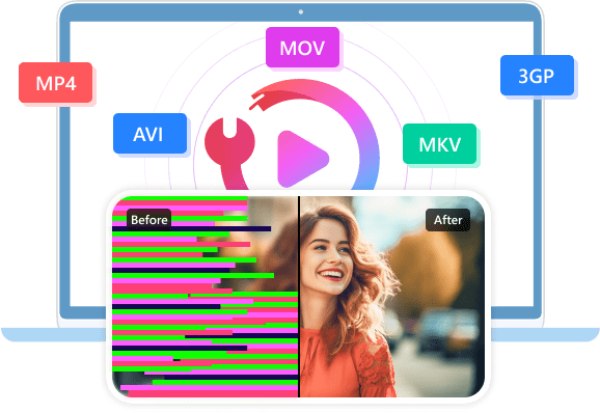
這款工具介面簡潔易用,您只需上傳損壞的影片以及一個範例文件,它就會自動分析並修復影片:無需任何專業技能或相關知識。即使是新手也能輕鬆快速地恢復影片。您可以按照以下詳細步驟操作:

修復損壞、受損、無法播放、閃爍、模糊的影片。
支援SD、HD、Full HD、4K、8K、12K、16K視訊修復。
修復相機、無人機、GoPro、手機、SD 卡等的影片。
本地修復可確保您的影片保持安全和私密。
安全下載
安全下載
步驟1。啟動 AnyRec 影片修復程序,點擊「新增」按鈕匯入損壞的影片和用於準備的範例影片。
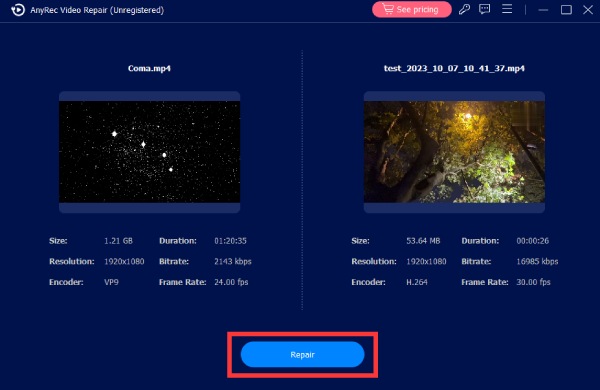
第2步。要開始修復程序,請點擊“修復”按鈕。完成後,點擊「預覽」按鈕以驗證影片是否已修復。
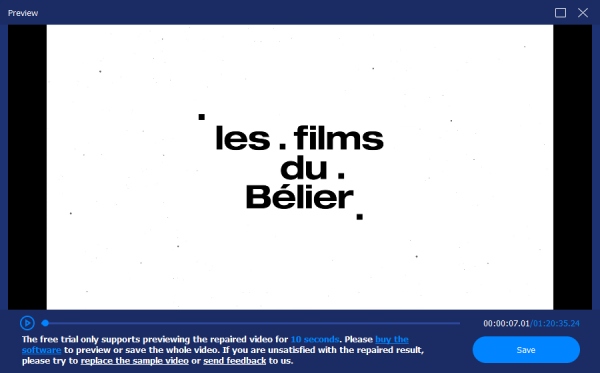
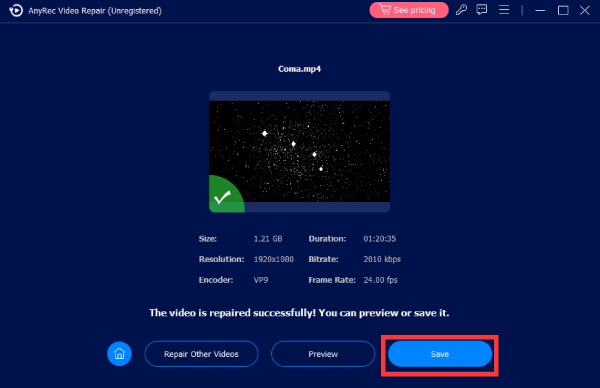
第 3 步。如果輸出結果符合您的要求,請點選「儲存」按鈕,檢查影片無法播放的問題是否已解決。
關於影片無法播放的常見問題
-
為什麼影片播放時有聲音但沒有影像?
如果遇到類似問題,通常表示視訊編解碼器不合適。媒體播放器可以解碼音訊軌道,但無法處理視訊串流。更新編解碼器或切換到其他媒體播放器可以解決影片無法播放的問題。
-
損壞的視訊檔案可以修復嗎?
是的。在許多情況下,損壞的視訊文件,如果損壞程度不嚴重,都可以使用專業的視訊修復工具進行修復。即使對於新手來說,只要擁有合適的工具,修復過程也很簡單。
-
為什麼我的瀏覽器無法播放線上影片?
這可能是由於瀏覽器問題、外掛程式過時或網頁問題造成的。所有這些因素都可能導致影片無法在您的瀏覽器中播放。 修復影片無法在 Safari 上播放的問題 對於類似瀏覽器,最常見的解決方法是清除快取。
結論
綜上所述, 影片無法播放 電腦出現問題可能由多種因素引起。雖然手動逐一嘗試各種修復方法需要花費一些時間, AnyRec 視訊修復 只需單擊即可輕鬆解決播放問題。
安全下載
安全下載
關於我們的作者




