
三種免費在線將 GIF 轉換為 PNG 的方法

與其他照片對話不同,轉身 將 .gif 轉換為 .png 可分為兩種類型。如果將靜態 GIF 轉換為 PNG,則會得到一張 PNG 圖片。但如果轉換動態 GIF,則會得到多個 PNG 檔案。因此,如果得到一系列 PNG 圖片,則表示 GIF 轉 PNG 轉換沒有失敗。現在,讓我們來看看如何從靜態或動態 GIF 中提取 PNG 幀。
免費在線將 GIF 轉換為 PNG [單幀]
AnyRec 免費圖像轉換器在線 這款工具允許用戶免費批量轉換最多 40 個 GIF 動畫為 PNG 格式。它是一款基於瀏覽器的線上 GIF 轉換器。因此,您無需額外安裝即可在 Windows、Mac、iPhone 和 Android 裝置上將 GIF 儲存為 PNG 格式。您無需付費移除浮水印或註冊用戶帳戶。只需上傳 GIF 動畫,選擇輸出格式,然後匯出為 PNG 圖片即可。就是這麼簡單。
- • 將 GIF 轉換為具有透明背景的 PNG 格式。
- • 大量將 GIF 轉換為 PNG 格式,不損失品質。
- • 支援匯出為 PNG、JPG 和 GIF 等 30 多種輸入格式。
- • 無浮水印。無廣告。無需註冊。
1. 開啟線上 GIF 轉 PNG 轉換器,網址為 https://www.anyrec.io/free-online-image-converter/。
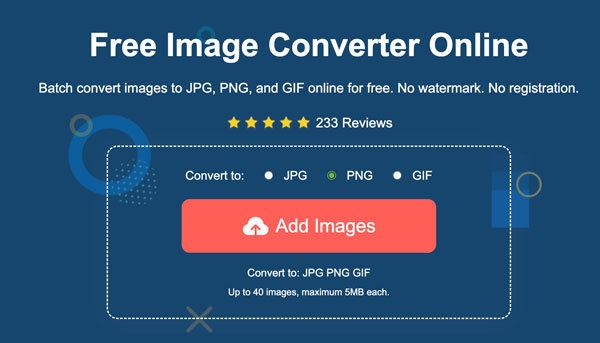
2. 選擇“PNG”作為輸出影像格式。然後點選「新增圖像」按鈕上傳GIF檔。
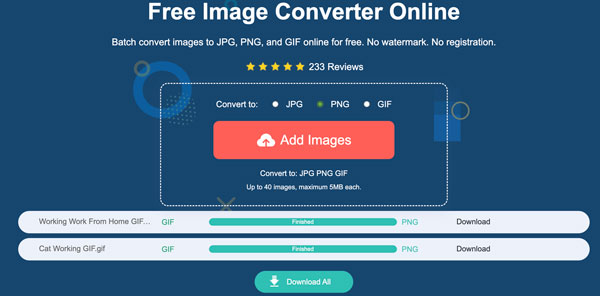
3. GIF 的上傳和處理會立即開始。點擊「全部下載」按鈕,即可將所有 PNG 圖片一起儲存。
將動畫 GIF 轉換為 PNG 影格 [所有影格]
至於在線 GIF 轉 PNG 動畫轉換器,Ezgif 是個不錯的選擇。它可以分割幀並導出為 PNG 序列。所有上傳的 GIF 都會在上傳 1 小時後自動刪除。但您可以使用以下規則在 Ezgif 上建立永久 GIF 連結:https://ezgif.com/gif-to-apng?url=https://example.com/source-image.gif。此外,您還可以使用其免費的 GIF 製作工具。 從影片或影像建立 GIF 免費。
1. 在瀏覽器中開啟 Ezgif 線上 GIF 轉 APNG 轉換器。
2. 將你的 GIF 檔案拖放到 Ezgif 中。或者你也可以輸入圖片 URL。只需確保你的 GIF 動畫小於 200MB 即可。
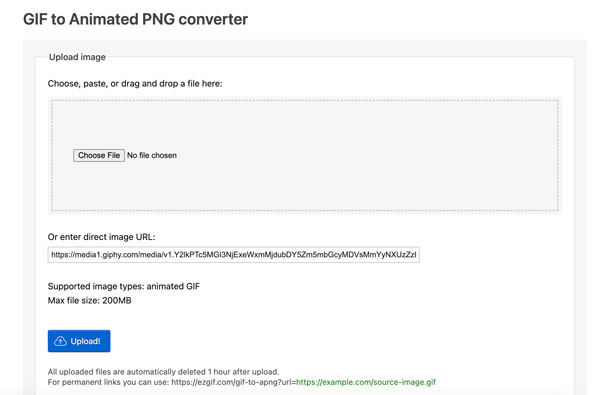
3. 點選「上傳!」按鈕。您可以 線上修剪和裁剪 GIF。選擇你需要的GIF編輯工具。
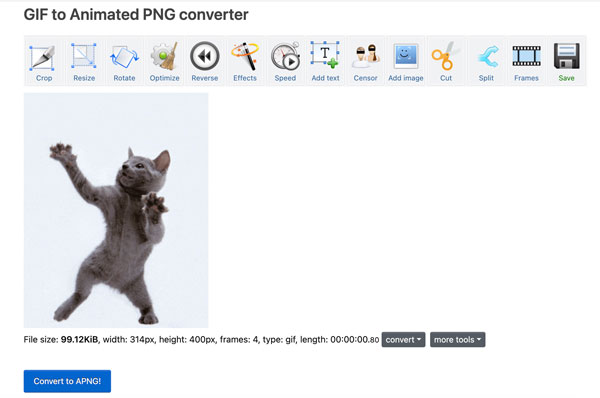
4. 點選「轉換為 APNG!」按鈕,即可免費將 GIF 轉換為 PNG。
在線上將 GIF 轉換為透明 PNG
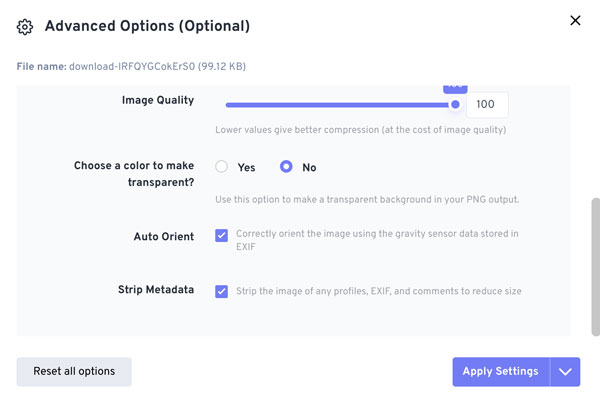
有些 GIF 轉換器預設會匯出白色背景的 PNG 圖片。如果您想將 GIF 轉換為透明背景的 PNG 圖片,可以使用 FreeConvert。它的線上 GIF 轉 PNG 轉換器提供兩種選項,您可以選擇是否在 PNG 輸出中新增透明背景。此外,FreeConvert 還提供行動版本,您可以在 iPhone 和 Android 裝置上使用 GIF 轉 PNG 轉換器應用程式來處理影像格式。
- 1. 開啟 FreeConvert GIF 轉 PNG 線上轉換器。
- 2. 點選「選擇檔案」按鈕。從本機硬碟、網址、Dropbox、Google Drive 或 OneDrive 上傳您的 GIF 檔案。
- 3. 點選「設定」按鈕,調整所有進階選項。
- 4. 向下捲動,確保勾選「選擇要設為透明的顏色?」旁的「否」選項。點選“應用設定”按鈕儲存變更。
- 5. 現在點選「轉換」按鈕。 GIF 轉 PNG 轉換完成後,點選「下載」按鈕儲存 PNG 圖片。
常見問題
-
為什麼將 GIF 轉換為 PNG 後,透明背景會變成白色?
GIF轉換器無法保留Alpha通道。您可以使用其他GIF影像轉換器匯出透明PNG影像。
-
為什麼PNG圖片轉換成GIF後會變得模糊?
線上 GIF 轉 PNG 轉換器可能會自動壓縮影像。匯出前請檢查並關閉縮放選項。
-
為什麼 GIF 和 PNG 圖片中的顏色看起來略有不同?
GIF 使用的顏色有限,而 PNG 支援更多顏色。因此,GIF 轉 PNG 的渲染效果可能會略有不同。
結論
總而言之,在開始之前,請決定您需要一個畫框還是所有畫框。 GIF 轉 PNG 轉換。為獲得最佳影像質量,請使用 PNG-24 作為輸出格式。保持原始分辨率,轉換後避免重新壓縮。如有必要,您可以重新命名幀以保持順序。只需點擊幾下,即可使用 AnyRec 免費圖像轉換器在線 將 GIF 動畫轉換為 PNG 格式的清晰、可用的靜態影像。



