
10 种免费方法,可将 WebP 转换为 JPG 而不损失质量

有许多在线和离线工具可以将 WebP 转换为 JPG 格式。作为不如 JPG 流行的格式,WebP 经常出现在网站上,因为它可以以更小的尺寸提供与 JPG 格式相同的质量。根据 Google Developers 网站,WebP 图像比 JPEG 图像小 30% 以上。尽管体积小,但您仍然很难在手机上打开 WebP 图片,并且您可能不知道如何处理它以进行进一步的编辑、共享或润色等操作。在这里,这篇文章,包括以下 10 种可行的方法,是您所需要的,您可以学习如何在 Windows 和 Mac 上轻松地将格式从 WebP 更改为 JPG。
8 种免费方法将 WebP 转换为 JPG
说到速度,在线工具是将 WebP 转换为 JPG 的首选。您可以随时随地拿起您的设备,打开浏览器,然后访问以下网站之一来解决您的问题。现在,您可以准备好需要转换的 WebP 图片,并按照以下指南将 WebP 转换为 JPG 格式。
| 图像转换器 | 最大文件大小 | 批量转换 | 云存储上传 | 最适合 |
| AnyRec 免费图像转换器在线 | 5MB | 是的,最多可以上传 40 个文件。 | 不 | 一次性 WebP 转 JPG 转换。无水印。 |
| EZGIF | 35MB | 不 | 不 | 将 WebP 转换为 JPG 并保留透明区域。 |
| iLoveIMG | 100MB | 是的 | 是的 | 在线将多个 WebP 图片转换为 JPG 图片。 |
| 云转换 | 1GB | 是的 | 是的 | 免费将大型 WebP 文件保存为 JPG 图片。 |
| Convertio | 100MB | 是的 | 是的 | 快速将 WebP 图像转换为 JPG 图像,文件体积小。 |
| 赞扎尔 | 50MB | 是的,每天最多 50 次转换。 | 是的 | 将转换后的 WebP 到 JPG 图像作为电子邮件附件发送。 |
| FreeConvert | 1GB | 是的 | 是的 | 处理大型图像转换,包括 WebP 到 JPG 和其他格式的转换。 |
| 转换 | 200MB | 是的 | 是的 | 在将 WebP 文件导出为 JPG 之前,请调整图像质量和透明度。 |
1. AnyRec 免费图像转换器
无需注册或额外付费,您可以使用 AnyRec 免费图像转换器在线 高效实现WebP转JPG。当您获得输出的 JPG 格式时,您的图片不会有水印和质量损失。同时,为了得到充分的转换效率,你也可以一次上传多张WebP图片,如果每张图片都在5MB以下,那么你可以将它们一起转换。
1.每天免费提供40张图片转换。
2. 使用批处理模式享受 WebP 的快速转换速度。
3.支持JPG、PNG、GIF格式输出。
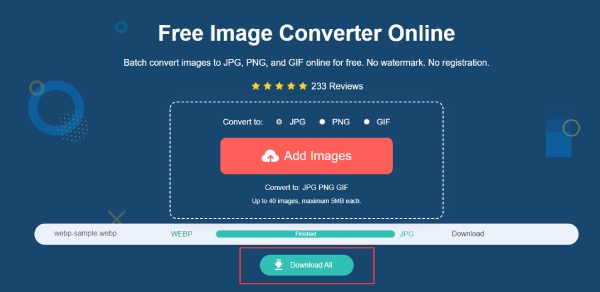
4. 一键下载所有转换后的 JPG 图片。
步骤1。前往“AnyRec Free Image Converter Online”的官方网站,提前选择JPG格式作为您的输出格式。然后,单击“添加图像”按钮进行上传。选择要导入的一张或多张 WebP 图像。
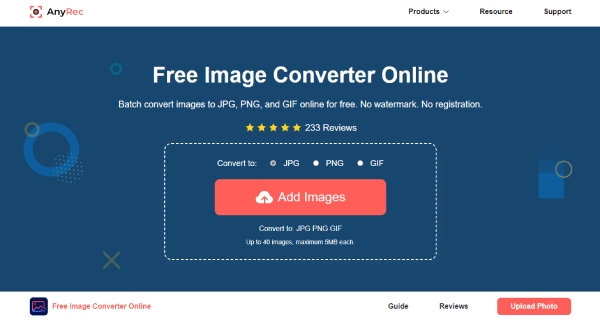
第2步。加载上传成功后,网站会自动将您的WebP转换为JPG格式。您将看到进度条显示“已完成”,您需要单击“下载”或“全部下载”按钮来保存这些 JPG 图像。
2.EZ动图
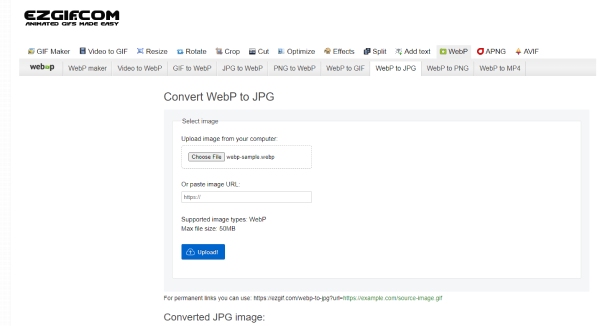
EZGIF 是一个相当知名的在线工具,可以帮助用户处理各种转换和图像制作,包括 WebP 到 JPG, WebP 转 GIF, 和其他图像转换。除了转换之外,您还可以上传您的 WebP 图片以制作 GIF 动画,甚至 在线裁剪 GIF 容易地。同时,您上传的 WebP 图片的最大文件大小为 50MB。如果要转换在线 WebP 图片,也可以粘贴链接进行转换。
步骤1。打开浏览器并转到“EZGIF”网站。找到“将 WebP 转换为 JPG”部分。然后,单击“选择文件”按钮从您的设备中选择 WebP 图像。
第2步。接下来,单击“上传”按钮上传图像。然后,您还可以在转换之前裁剪、调整图像大小或优化图像。
第 3 步。最后,单击“转换为JPG”按钮开始转换。如果您的 WebP 图像包含透明度,您还可以选择一种颜色来填充 JPG 图像。
步骤4。转换完成后,单击“保存”按钮进行下载。
3.iLoveIMG
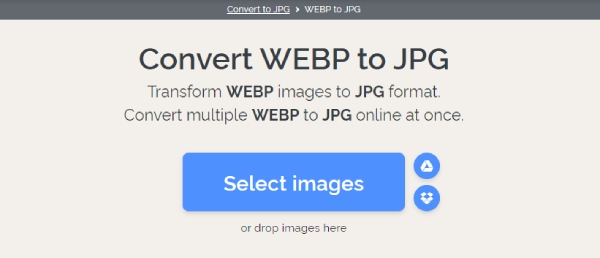
您可以在 iLoveIMG 网站上压缩、裁剪、调整大小和编辑图像,以及将 WebP 转换为 JPG 格式。无论您有多少 WebP 文件,您都可以一次性将它们全部转换为 JPG 格式,而且不收取任何费用。此外,与其他网站一样,iLoveIMG 也支持从 Google Drive 和 Dropbox 等在线资源上传图片。
步骤1。在iLoveIMG网站上,您可以在“转换为JPG”菜单下找到转换WEBP为JPG工具。
第2步。然后,单击“选择图像”按钮上传一张或多张 WebP 图像。您还可以将 WebP 文件拖放到此处。
第 3 步。接下来,单击“转换为 JPG”按钮开始转换。等待该过程完成,将弹出一个窗口,供您选择保存图像的文件夹。然后它将被下载。
4.云转换
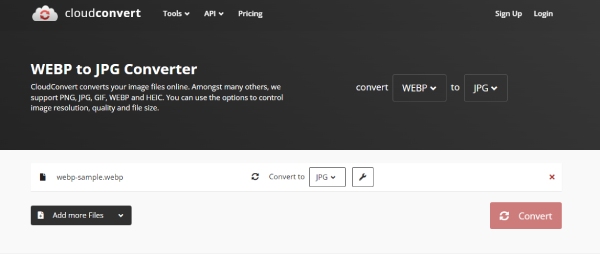
云转换 是一个综合性的在线工具,可以处理各种图像文件和文档。为您将 WebP 转换为 JPG 时,您可以使用设置选项更改图片分辨率、质量和文件大小。你也可以 在线放大您的图像 通过改变它的维度。同时,您可以注册上传更大的文件进行转换。
步骤1。要导入 WebP 文件进行转换,您需要单击“选择文件”下拉按钮以选择从计算机或其他来源上传 WebP 图像。
第2步。在转换之前,您可以在上传后单击“设置”按钮来更改图像的尺寸或质量。
第 3 步。然后,点击“转换”按钮,最终将其转换为JPG格式。将显示预览窗口,您可以单击“下载”按钮保存它。
5.转换
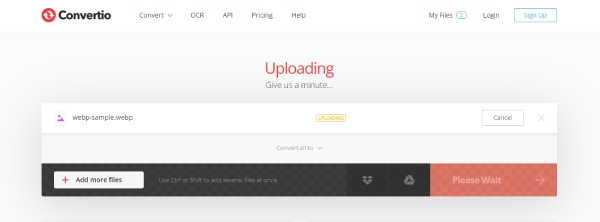
Convertio 是一个简单的在线转换器,用于 WebP 到 JPG 和其他格式的转换。无需注册,您可以免费上传 100MB 顶部的图像。如果你注册了,那么你可以上传更大的。或者你可以 免费缩小图像尺寸 第一的。同时,即使您没有注册,该网站也会保留您之前转换的简短历史记录。但是历史列表中的文件只会保存 24 小时。
步骤1。在Convertio的官方网页上,您可以找到WEBP转JPG转换器页面
第2步。来自“图像转换器”工具。单击“选择文件”按钮导入一张或多张 WebP 图像。
第 3 步。接下来,您可以单击“转换”按钮。
步骤4。完成后,单击“下载”按钮保存转换后的 JPG 图像。
6.扎姆扎尔
赞扎尔 是另一个经常使用的在线转换工具,受到许多用户的青睐,它还有一个桌面版本供您安装。您每天可以获得 25 次免费文件转换,您可以上传的最大文件大小为 50MB。拥有帐户并登录后,您可以获得更多并将 WebP 转换为文件大小较大的 JPG。此外,该网站有相对较多的文件来源供您上传 WebP 图片。
步骤1。进入ZAMZAR官网后,在Image部分下找到WEBP部分。然后选择 WEBP 到 JPG 转换工具。
第2步。单击“选择文件”按钮。从您的设备中选择一个 WebP 图像。加载完成后,单击“转换”按钮开始转换。
第 3 步。等待图像转换完成。您可以单击“下载”按钮进行保存。
7.自由转换
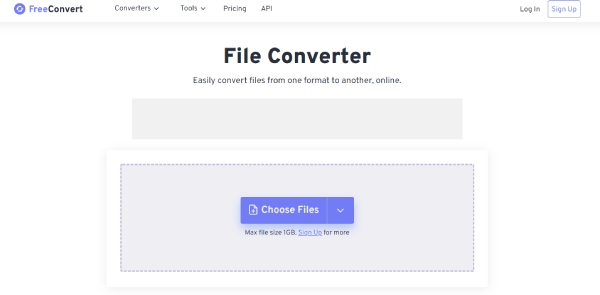
FreeConvert 是各种转换器的工具箱。这个在线工具最大的亮点是你可以获得最大 1GB 的文件大小来上传和转换 WebP 到 JPG 文件。此外,您还可以享受一些高级功能,使您能够调整 WebP 图像的某些设置,如大小、背景颜色等。
步骤1。一旦您进入“FreeConvert”官方网站的主页。单击页面中心的“选择文件”按钮。
第2步。上传您的大 WebP 图像。转换的默认输出格式是 JPG。因此,您只需单击“转换”按钮即可。或者您可以单击“添加更多文件”来选择更多 WebP 文件。
第 3 步。转换结束后,点击“下载”按钮保存转换后的JPG图片。您也可以扫描二维码在手机上下载。
8. 转换
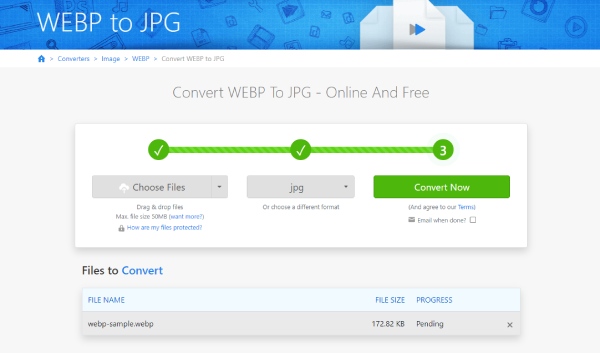
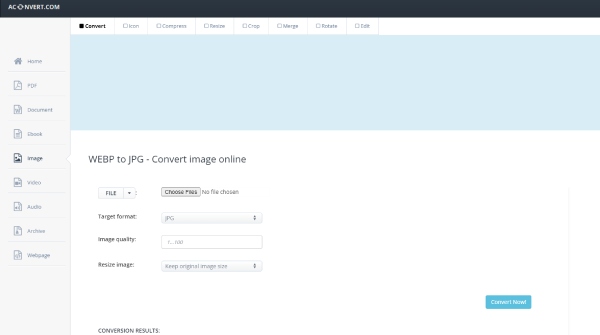
转换 是列表中最后一个 WebP 到 JPG 的在线转换器。这是一个非常简单的工具,您几乎不需要任何帮助,因为您一眼就能学会如何将格式从 WebP 快速更改为 JPG。因为布局非常简单,没有高级功能,只有转换功能。但您仍然可以控制图像质量并在转换前调整图像大小。
步骤1。单击“Aconvert”网站左侧的“图像”按钮。然后,您将使用 WebP 转换工具。
第2步。现在,单击“选择文件”按钮来选择 WebP 图片。如果您使用的是计算机,可以按“Shift”或“Ctrl”键选择更多图片。
第 3 步。之后,您可以看到目标格式已经设置为JPG。单击下面的“立即转换”按钮进行转换。
步骤4。转换完成后,单击“预览”图标进行检查或单击“下载”按钮保存。
在 Mac/Windows 系统上将 WebP 文件另存为 JPG 文件的两种方法
无需第三方工具的帮助,您也可以在电脑上轻松完成WebP到JPG的转换。您可以使用 画 和 预览 Windows 和 Mac 上的软件分别单击几下即可将 WebP 转换为 JPG。现在,向下滚动以查看更多信息。
1. WebP 转 JPG——Windows 画图
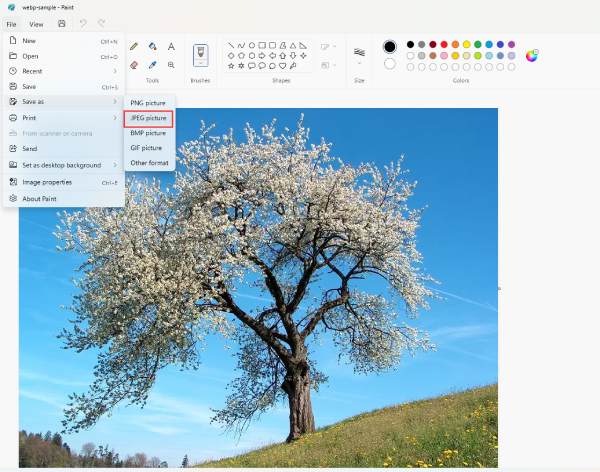
通过你windows电脑上的画图软件,你可以很方便的将你的WebP图片保存为JPEG图片,与JPG格式相同。这是步骤。
步骤1。右键单击计算机上的 WebP 图片,单击“打开方式”按钮,然后选择“画图”。
第2步。在“画图”中打开图片后,单击左上角的“文件”按钮。
第 3 步。然后单击“另存为”按钮并选择 JPEG 图片。
2. WebP 转 JPG – Mac 预览
按照以下步骤将您的任何 WebP 图片自由快速地转换为 JPG 格式。
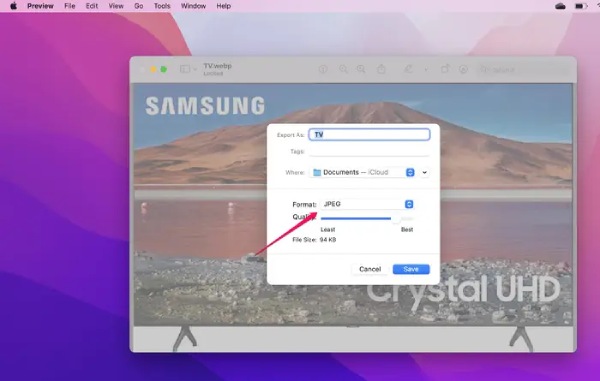
步骤1。您可以在 Mac 上打开“预览”应用程序,然后将 WebP 拖到预览窗口中将其打开。
第2步。然后,依次单击上方菜单栏上的“文件”按钮和“导出”按钮。您只需确保导出选项的格式为“JPEG”即可。
第 3 步。之后,您可以重命名图片并找到一个新文件夹来放置它。然后,单击“保存”按钮即可完成。
关于 WebP 转 JPG 的常见问题
-
我可以在 iOS 设备上打开 WebP 图片吗?
你不能。 iOS 设备即使在 Safari 中也不支持 WebP 格式,因为它最初设计为在 Chrome 中打开。实际上, HEIC (或 HEIF)是 iPhone 的默认图像格式。但是您可以使用上述方法将 WebP 转换为 JPG,并随时在 iOS 设备上打开它。
-
WebP 是否支持透明背景?
是的,它确实。与 PNG 格式一样,WebP 图片也可以有透明背景。因此,在将此类 WebP 格式转换为 JPG 格式时,您应格外注意背景,因为 JPG 不支持此类内容。
-
如何在浏览器上将WebP格式保存为JPG格式?
您可以在 Chrome 上安装名为 User-Agent Switcher for Chrome 的扩展程序。然后,下次浏览一些在线网站并想保存图片时,您可以自由决定保存的格式,而不用事后将 WebP 转换为 JPG。
结论
下次如果你不知道如何处理你的 WebP 图片,你可以将 WebP 格式转换为 JPG 格式,上面的 10 种快速方法就足够了。要获得更简单的解决方案,您可以求助于计算机上的内置预览和画图功能。要在每台设备上更快地解决问题,在线转换器是最佳选择。



