
 瞬间将任何视频转换为任何设备可播放的格式。
VLC播放器旋转视频完整指南:无需高级技能

你是否曾经打开视频后疑惑:“为什么画面方向反了?”如果你在 Windows 或 Mac 系统上安装了 VLC 媒体播放器,就可以免费旋转视频。本指南将一步步指导你完成旋转操作。 使用 VLC 播放器旋转视频并引入更简便的替代方案,以实现更快的解决方案!
指南列表
第一部分:如何在 VLC 中临时旋转视频。 第二部分:如何使用 VLC 播放器永久旋转视频。 第三部分:无需 VLC 播放器即可轻松旋转视频的方法 第四部分:关于使用 VLC 播放器旋转视频的常见问题第一部分:如何在 VLC 中临时旋转视频。
VLC 提供基本的编辑功能,允许您…… 修剪视频VLC播放器还支持裁剪视频片段、录制屏幕等功能。如果您只是想旋转视频以便更方便地观看,可以直接在VLC播放器中播放视频并进行翻转或旋转操作。请注意,此更改仅为临时操作,不会影响原始视频文件。
在 Windows 版 VLC 播放器中旋转视频
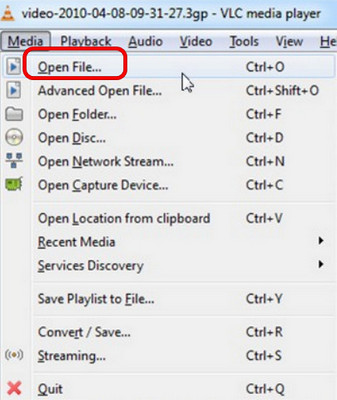
步骤1。 启动 VLC 媒体播放器,从“媒体”菜单中选择“打开文件”,然后选择您的视频文件。
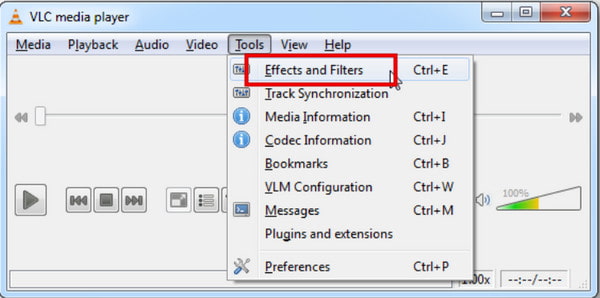
第2步。 前往顶部菜单栏,点击“工具”,然后选择“效果和滤镜”。您也可以按 Ctrl + E 快捷键快速访问。
第 3 步。 在弹出的窗口中,切换到“视频效果”选项卡,然后单击“几何体”。选中“变换”复选框,即可看到旋转选项。
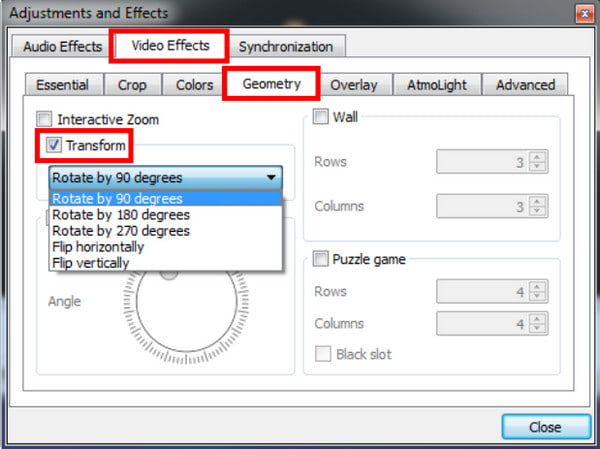
步骤4。 您可以从下拉菜单中选择预设角度(90°、180°、270°,顺时针/逆时针)。如果您需要自定义角度,请勾选“旋转”复选框,然后拖动圆形拨盘进行自由调整。
第 5 步。 点击“关闭”即可立即应用旋转效果。
在 Mac 版 VLC 播放器中旋转视频
步骤1。 在Mac上启动VLC媒体播放器。然后转到“文件”菜单,选择“打开文件”,然后上传您想要旋转的视频。
第2步。 点击顶部菜单栏上的 VLC,选择“窗口”,然后选择“视频效果”。
第 3 步。 导航至“几何”选项卡并选中“变换”。
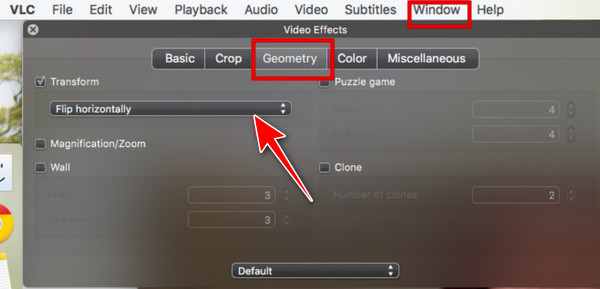
步骤4。 选择标准旋转角度或根据需要调整自定义旋转角度旋钮。
第 5 步。 关闭设置面板,VLC 将自动保存更改。
第二部分:如何使用 VLC 播放器永久旋转视频。
如果想在 VLC 中以新的方向保存视频,请按照以下步骤操作:
步骤1。 从主菜单中选择“工具”>“首选项”。在“简易首选项”窗口中,单击“显示设置”部分下的“全部”按钮。
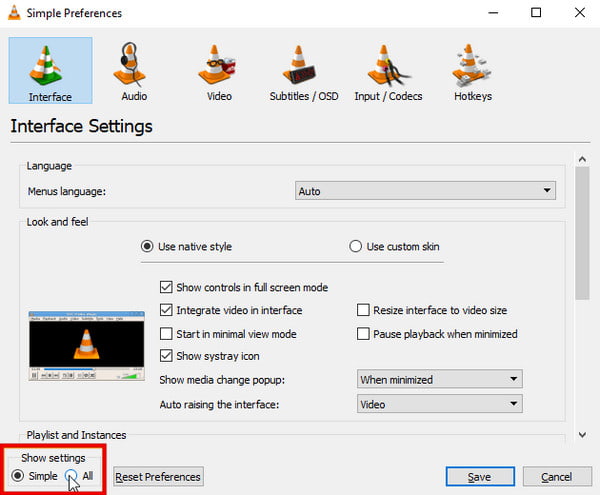
第2步。
第 3 步。 旋转视频后,点击顶部菜单栏左侧的“媒体”。
步骤4。 从下拉菜单中选择“转换/保存”。
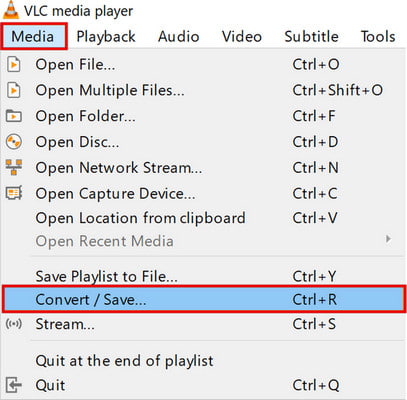
第 5 步。 点击“添加”按钮导入要永久旋转的视频,点击底部的“转换/保存”,然后从出现的下拉菜单中选择“转换”。
第 6 步。 在“转换”窗口中,单击“浏览”并选择一个位置,输入视频的名称,然后单击“保存”。
第 7 步。 最后,点击“开始”转换并保存旋转后的视频。
第三部分:无需 VLC 播放器即可轻松旋转视频的方法
也许VLC的旋转视频过程对您来说有点繁琐。许多用户对其高级隐藏设置感到困惑,并且由于复杂的导出参数而无法保存旋转后的视频。如果您想要一个简单易用的视频旋转工具, AnyRec Video Converter 这款工具非常适合你!只需几个简单的步骤即可完成视频旋转。你再也不用处理各种参数了!

只需点击几下,即可将视频旋转到任意角度。
可自定义帧速率、输出质量、分辨率等。
支持1000多种输入输出视频格式。
提供 20 多种内置工具,可进行大量编辑。
安全下载
安全下载
如何使用 AnyRec 旋转视频:
步骤1。 打开软件,点击顶部菜单中的“工具箱”,找到“视频旋转器”。

第2步。 点击“添加”按钮上传视频,或者将视频文件拖放到框中。
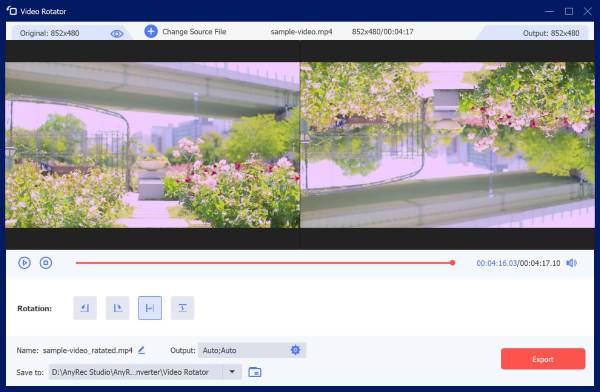
第 3 步。 选择您想要应用于视频的旋转角度。您可以在右侧窗口中预览旋转效果。
步骤4。 您还可以根据需要调整格式、名称和分辨率。点击“导出”按钮,将旋转后的视频保存到您的电脑上。
第四部分:关于使用 VLC 播放器旋转视频的常见问题
-
为什么我的VLC旋转视频无法永久保存?
大多数用户只在播放设置中调整视频旋转角度,却忘记在转换/保存配置文件设置中启用“视频变换”滤镜。如果不启用此滤镜,VLC 会直接导出原始的未旋转视频。
-
VLC播放器可以同时旋转多个视频吗?
不,VLC 播放器不支持同时旋转多个视频。您需要单独旋转每个视频,或者使用支持批量处理的视频编辑器。
-
VLC播放器中旋转视频会降低视频质量吗?
不,在 VLC 中旋转视频不会降低画质。但如果您通过转换导出旋转后的视频,则输出设置更改后,画质可能会发生变化。
-
我可以在iPhone上旋转视频吗?
是的。你可以 在 iPhone 上旋转视频 使用内置的“照片”应用。在“照片”应用中打开视频,选择“编辑”>“裁剪”,然后点击旋转图标调整方向。
结论
现在你已经学会了 如何在 VLC 播放器中旋转视频如果您不想使用 VLC 复杂的菜单和导出设置,简单易用的 AnyRec 视频转换器始终是快速旋转视频的更佳选择。试试这款实用工具,轻松旋转您的视频!
安全下载
安全下载
相关文章:
关于我们的作者




