
Screencastify评测:现在还好用吗?

截屏 Screencastify 一直以来都是热门之选,尤其受到那些想要制作教程、演示文稿和教育内容的用户的青睐。但许多用户可能担心,如今它是否仍然值得使用。在这篇详尽的评测中,您将了解关于 Screencastify 的一切,包括它的功能、工作原理、主要特性、定价方案,以及目前是否存在更好的替代方案。
指南列表
什么是 Screencastify:简要介绍 Screencastify 的基本功能需要考虑 Screencastify 的价格究竟是多少? 如何使用 Screencastify 屏幕录制器 一款功能强大的免费 Screencastify 替代方案。什么是 Screencastify:简要介绍
Screencastify 是一款基于浏览器的屏幕录制工具,主要面向 Chrome 用户,因此在教育和专业领域尤其受欢迎。作为一款轻量级扩展程序,它允许用户录制屏幕、摄像头或两者同时录制,无需安装任何大型桌面软件。您只需使用浏览器即可立即开始录制,完全无需下载。

录制完成后,您可以方便地分享和保存作品,因为它与 Google Drive 等云平台集成。随着时间的推移,Screencastify 的功能不断扩展,新增了交互式视频元素和人工智能辅助工具等更高级的功能。
Screencastify 的基本功能需要考虑
在决定 Screencastify 是否符合您的需求之前,了解其核心功能至关重要。该平台注重简洁易用,同时提供多种实用工具,帮助您创建引人入胜的录制内容。以下是一些您应该考虑的关键功能。
1. 创建互动视频
没有足够的编辑工具,就无法制作出优质的视频。Screencastify 允许用户通过可点击的问题和互动提示等交互元素来增强录制内容。在录制教学内容的过程中,或者 制作教程视频您可以随时使用编辑工具突出显示关键点,以确保能够将其传达给您的受众。
2. 人工智能助手
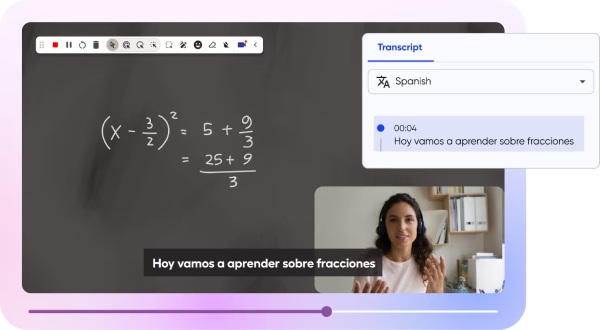
内置的AI助手能够提供建议、生成字幕并提高工作流程效率,从而简化视频创作流程。只需单击一下即可添加AI生成的标题、描述和字幕,从而更快地创建和分享高质量视频,节省时间,让内容创作更加便捷。

3. 高级视频库
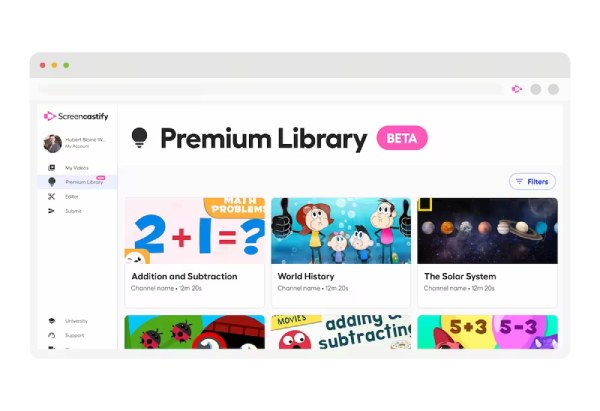
用户可以使用一系列预制视频素材和模板。这些资源有助于加快内容创作速度,并提升录制视频的视觉质量。您可以将 YouTube 教育版视频转化为互动式作业或课程,并以无广告、可追踪的方式提供给学生。
4. 世界语言与翻译
Screencastify 支持多种语言并提供翻译功能,让您更轻松地创建内容并与全球观众分享。Screencastify 的 AI 驱动的“世界语言字幕”功能,可将视频字幕翻译成 50 多种世界语言。

Screencastify 的价格究竟是多少?
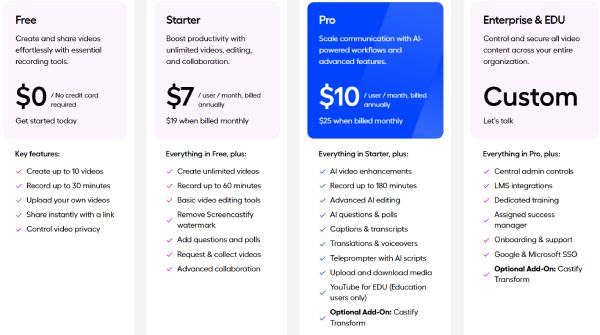
那么,Screencastify 的价格是多少呢?价格取决于您根据自身需求选择的套餐。Screencastify 提供多种套餐,从个人用户到企业用户,满足不同类型用户的需求。您可以在下方查看详细信息:
- • 入门计划每月收费 $7,提供基本使用所需的录制和编辑功能。
- • 专业版套餐,每月价格为 $10,可解锁更多高级功能并取消某些限制。
- • 对于规模较大的团队、学校或组织,我们提供企业版和教育版套餐,并可根据具体需求提供定制定价。
- • 此外,Screencastify 还提供免费试用,用户可以在决定购买付费套餐之前体验其各项功能。
如何使用 Screencastify 屏幕录制器
Screencastify 使用起来相对简单,这得益于其基于浏览器的设计和直观的界面。安装完成后,即可使用此软件。 Chrome 浏览器上的屏幕录制扩展程序用户只需点击几下即可快速开始录制屏幕、摄像头或两者。在本节中,即使您不知道 Screencastify 暂时无法正常工作的原因,您也将学习如何使用 Screencastify 高效地捕获和管理录制内容。
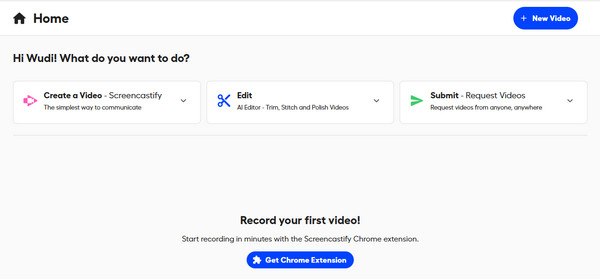
步骤1。访问Screencastify官方网站。登录后,点击“获取Chrome扩展程序”按钮并进行安装。
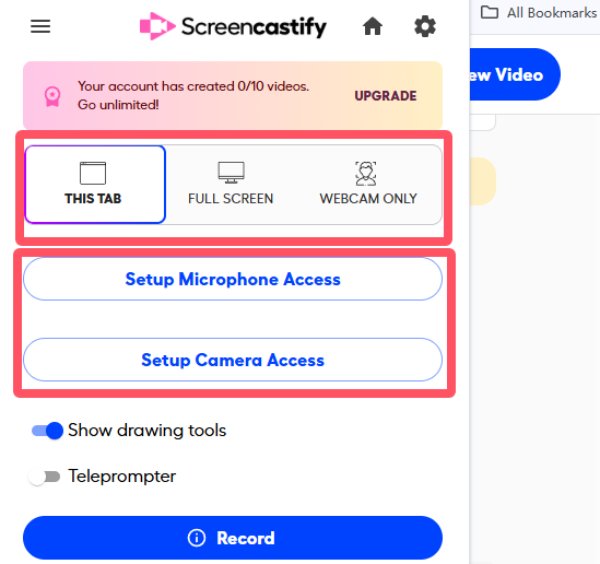
第2步。在“扩展”选项卡下,单击“Screencastify”按钮,然后选择所需的录制模式。接下来,单击“录制”按钮。
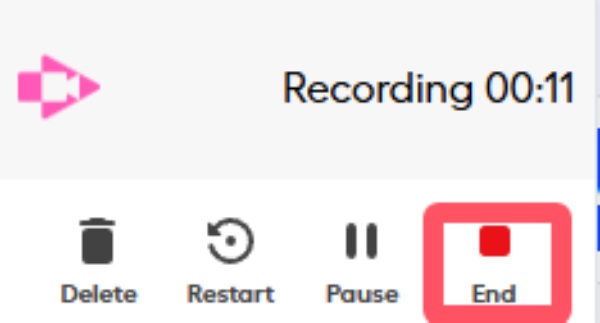
第 3 步。录制完成后,点击浮动窗口中的“停止”按钮。
步骤4。录音将在新窗口中打开。如果没有,您可以在您的资料库中找到录音。
第 5 步。您可以根据需要编辑录音。完成后,点击“分享”按钮保存录音。
一款功能强大的免费 Screencastify 替代方案。
如果您正在寻找功能更强大、更灵活的屏幕录制解决方案, AnyRec Screen Recorder 这款软件是 Screencastify 的强劲替代品。与高度依赖网络的浏览器工具不同,它提供功能齐全的桌面体验,录制质量更高,工作流程更稳定。它支持同时录制屏幕、音频和摄像头,并提供定时录制、实时绘图和降噪等高级功能。这使其成为需要专业级录制效果且不愿完全依赖浏览器扩展的用户的理想选择。

使用专用录屏设备捕捉不同场景下的屏幕活动。
可自定义设置,更改视频编码器、格式、质量、分辨率等。
界面包含绘图特效、屏幕截图和录制计划功能等菜单。
使用高级音频增强技术对麦克风和音响系统进行音效测试。
安全下载
安全下载
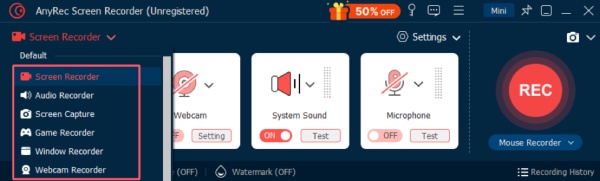
步骤1。在您的设备上启动 AnyRec 屏幕录像机,然后点击选择所需的录制模式。
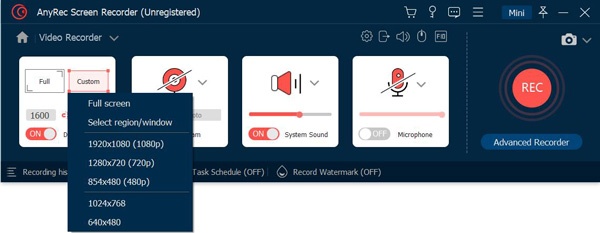
第2步。点击选择您喜欢的屏幕录制方式。完成后,点击“录制”按钮。
第 3 步。在屏幕录制过程中,您可以使用工具应用绘图效果或其他创意。
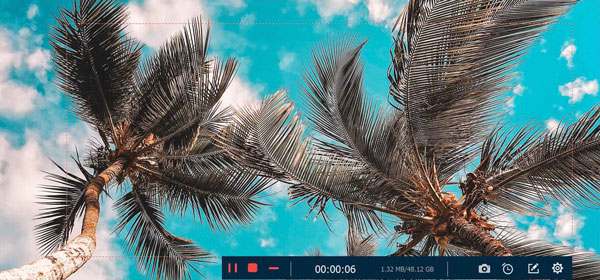
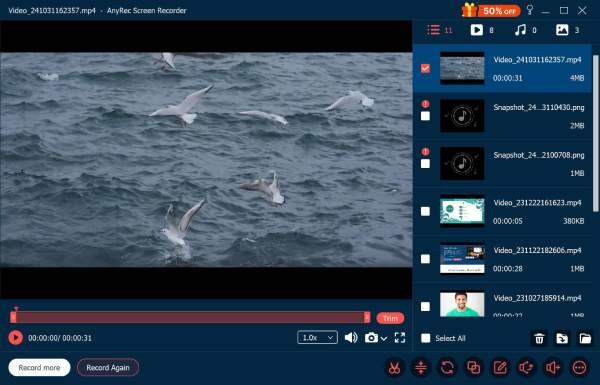
步骤4。录制完成后,您可以进一步编辑您的作品。最后,点击“完成”按钮保存您的录制内容。
结论
现在你知道了 Screencastify是什么作为一款实用且易于使用的屏幕录制工具,它仍然表现良好,尤其适合喜欢简单解决方案的用户。然而,对于需要更高级功能和更高质量录制的用户来说, AnyRec Screen Recorder 建议将其作为更强大的替代方案。
安全下载
安全下载
关于我们的作者




