

适用于 PC/Mac/iPhone/Android 的 5 款带计时器的屏幕录像机

定时录制功能有助于自动录制网络研讨会、直播、电视节目、在线课程和其他定时任务。无需坐在电脑前手动激活屏幕录制。 带定时器的屏幕录制器 它可以帮你完成所有事情。设置具体的开始和结束时间(还可以设置每日或每周重复)。之后,你可以自动记录任务,并智能地捕捉正在进行的活动。不知道该选择哪款工具?请查看以下推荐,其中包含详细的分析和步骤。
指南列表
排名前五的带定时器的屏幕录像机软件- • AnyRec 屏幕录像机 [Windows、Mac、iPhone、Android]
- • QuickTime 播放器 [仅限 Mac]
- • OBS [Windows、Mac、Linux]
- • 快捷方式 + iOS 屏幕录制 [搭载 iOS 11 及更高版本的 iPhone]
- • AZ 屏幕录像机 [Android]
适用于 Windows、Mac、iPhone 和 Android 的五款最佳带计时器的屏幕录像机
这里您可以获得每个屏幕录像机的定时器功能的详细介绍。只需阅读并找到您的最佳选择。
| 带定时器的屏幕录制器 | 自动停止录制 | 预定录制 | 倒计时计时器录制 | 屏幕可见定时录制 |
| AnyRec Screen Recorder | 是的 | 是的 | 是的 | 是的 |
| QuickTime 播放器 | 是的 | 是的 | 是的 | 不 |
| OBS | 是的 | 是的 | 是的 | 是的 |
| iOS 屏幕录像机 | 是的 | 是的 | 是的 | 不 |
| AZ 屏幕录像机 | 是的 | 是的 | 是的 | 不 |
#1. AnyRec 屏幕录像机 [按时间、长度和文件大小安排录制]
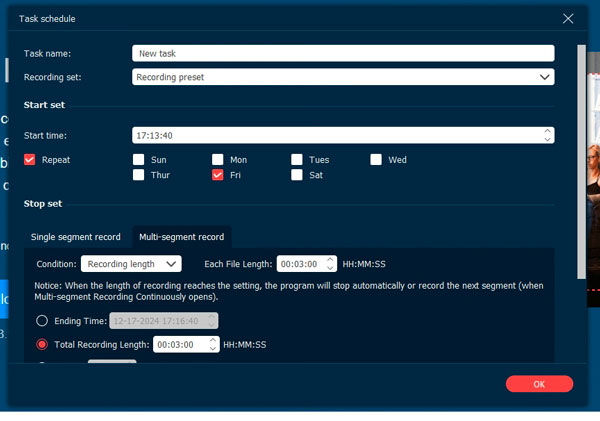
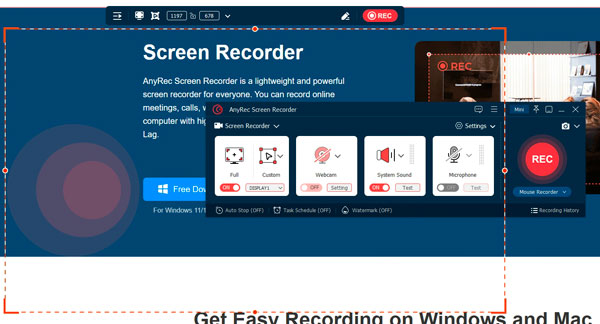
AnyRec Screen Recorder 提供定时屏幕录制的任务计划和自动停止功能。与竞争对手不同,您可以获得更多的定时录制选择。支持通过录制长度、文件大小和结束时间设置计时器。此外,您可以创建定时录制任务来进行多段录制。有了这些录制计划,您可以灵活地设置计时器。
我喜欢的:
- 创建任务计划,以多种录音模式进行单段或多段录音。
- 通过设置自定义录音长度、文件大小和结束时间来规划录音任务。
- 安排包含自定义片段的多段录音(按录音长度和文件大小)。
- 设置为不执行任何操作、关闭计算机、使计算机进入睡眠状态或在定时录制后退出程序。
- 通过镜像在 iPhone 和 Android 上录制视频和音频。
我不喜欢:
- 订阅后即可使用高级编辑器。
安全下载
安全下载
#2. QuickTime Player [需要 Automator for Mac 安排录制]
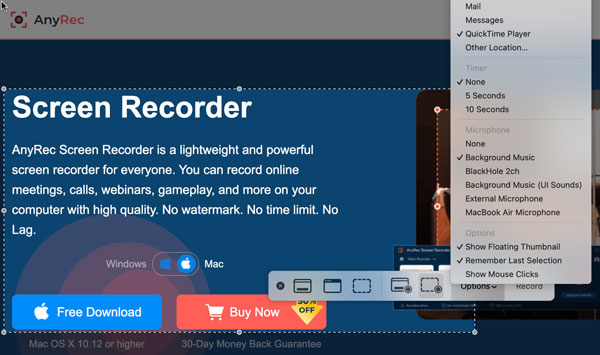
QuickTime Player 没有默认计时器。如果您想使用 QuickTime Player 在 Mac 上自动开始和停止录制,您需要使用 AppleScript 或 Automator 来安排屏幕录制。但是,设置计时器来控制自动 QuickTime 屏幕录制相当复杂,尤其是对于新手来说。
我喜欢的:
- QuickTime Player 是 Mac 的默认应用程序。无需安装额外的工具。
- 您可以获取一个计时器,在 5 秒或 10 秒后使用 QuickTime Player 进行屏幕录制。
我不喜欢:
- QuickTime Player 没有内置录制计时器。设置过程操作起来很困难。
#3. OBS [使用高级场景切换器插件或调度 Python/Lua 脚本]
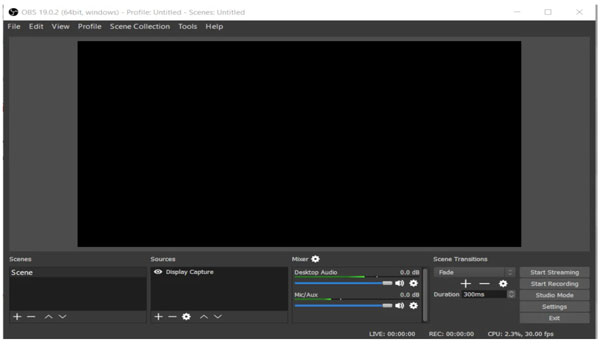
OBS 没有内置的定时录制功能。如果您更喜欢使用 OBS 进行流式传输和录制,请使用第三方插件或程序。从 OBS Tools 安装 Advanced Scene Switcher 插件是一种更简单的选择。转到“常规”选项卡并找到“定时器”功能以安排 OBS 录制。
或者,您可以使用以下脚本创建 OBS 计时器脚本,这是 OBS 论坛推荐的。之后,打开 OBS 工具并单击“脚本”以激活 OBS 调度工具。
- obs.timer_start = 函数()
- obs.obs_frontend_recording_start()
- obs.timer_add(函数()
- obs.obs_frontend_recording_stop()
- end, 60000) — 60 秒后停止录制
- 结尾
我喜欢的:
- OBS 对录制和流媒体提供了高度可定制的控制。
- OBS 对所有桌面用户(包括 Windows、Mac 和 Linux)都是免费且开源的。
我不喜欢:
- 初学者在安装外部 OBS 录制计时器时可能会遇到困难。
- OBS 在较旧且功能较弱的系统上经常崩溃。
#4. 快捷方式 + iOS 屏幕录制 [适用于 iOS 11 及更高版本,包括 iOS 18]
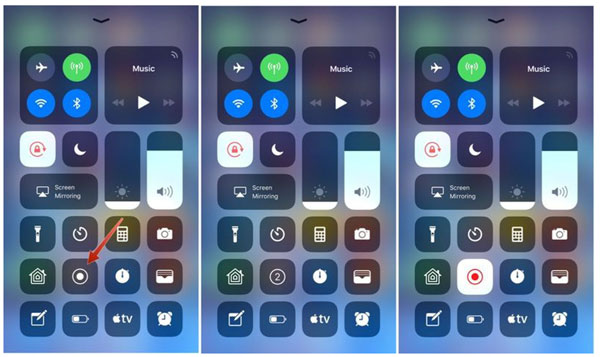
iPhone 屏幕录制没有内置计时器。但您可以使用“快捷方式”应用设置预定的录制时间。因此 iOS 录音 功能可以在特定时间自动启动。
至于带计时器的 iPhone 屏幕录像机的设置过程,只需按照以下步骤操作:启用 iOS 屏幕录像 > 打开快捷方式应用程序 > 点击“+”按钮 > 设置等待、开始录像和停止录像操作 > 转到快捷方式应用程序中的“自动化”部分 > 点击“创建个人自动化” > 选择一天中的时间并添加快捷方式 > 解锁您的 iPhone 并等待定时的 iPhone 屏幕录像。
我喜欢的:
- iOS 屏幕录制和快捷方式应用程序已预装在 iPhone 上。无需下载其他应用程序。无需额外付费。
- 您可以设置 iPhone 自动录音的开始和停止时间。
我不喜欢:
- 您的 iPhone 必须处于解锁状态才能运行计划的录制任务。否则,自动化无法正常执行。
- 如果您的 iPhone 进入省电模式,定时 iPhone 屏幕录制可能会意外停止。
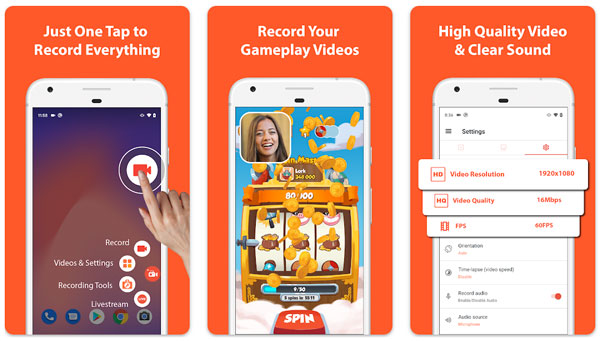
#5. AZ 屏幕录像机 [需要 Tasker 在 Android 上进行预定屏幕录像]
AZ Screen Recorder 本身不支持定时录制。因此,如果您想在 Android 上安排屏幕录制,则需要第三方自动化应用程序 Tasker。整个 Android 定时录制设置过程非常复杂。
您可以按照此处的简单步骤操作:打开 Tasker 应用程序 > 转到“Tasker”选项卡 > 点击“+”按钮 > 命名新任务 > 分别添加开始和停止录制的操作 > 转到“配置文件”选项卡,点击“+”按钮并选择“时间”作为触发器,您需要创建 2 个配置文件来在 Android 屏幕录制上设置计时器。
我喜欢的:
- 您可以通过将 AZ Screen Recorder 与 Tasker 链接来自动执行 Android 上的大多数计划录制任务。
- 无需 root Android 即可实现自动屏幕录制。
我不喜欢:
- 对于初学者来说,整个设置过程很复杂。
- Tasker 应用程序并非免费使用。试用版结束后,您需要付费购买许可证。
- 不能 录制 Android 手机睡眠模式下的.
如何在 Windows 和 Mac 上安排屏幕录制
1. 免费下载、安装并打开 AnyRec Screen Recorder。单击程序底部的“任务计划”按钮。
安全下载
安全下载
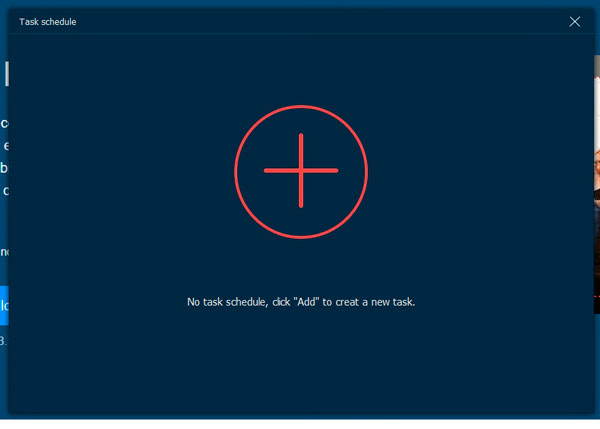
2. 点击“+”按钮,输入名称来设置屏幕录制定时器。
3. 展开“录制设置”列表,从“屏幕录像机”、“游戏录像机”、“窗口录像机”等中选择录制模式。
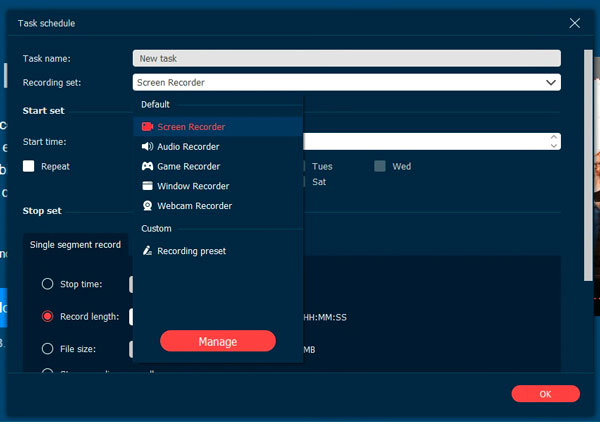
4. 然后点击下方的“管理”按钮。您可以指定录制区域、输入音频源、网络摄像头和水印。点击“应用”按钮保存更改。
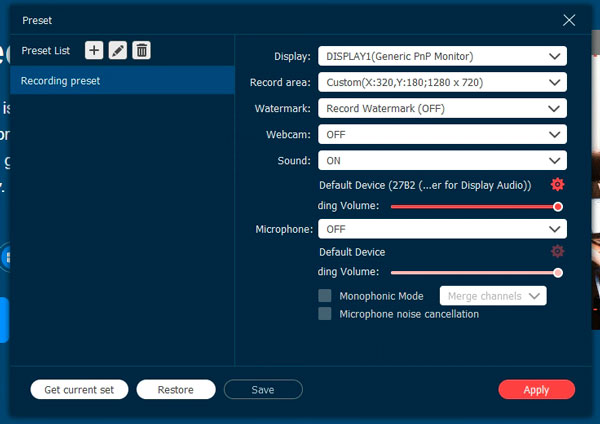
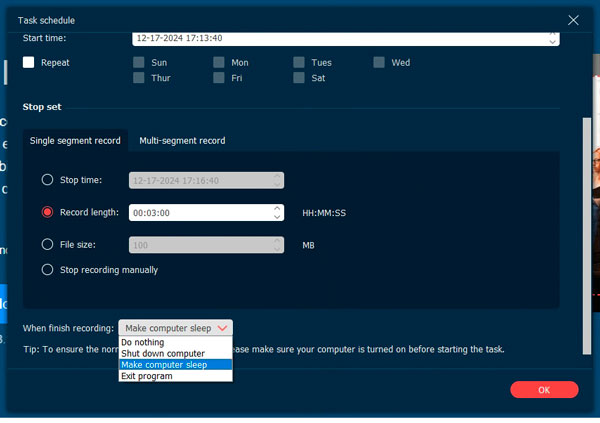
5. 指定开始时间、重复选项和停止设置。在“停止设置”部分,您可以设置此计时器的停止方式(按停止时间、录制长度、文件大小或手动停止)。别忘了展开“何时完成录制”列表。告诉这个带计时器的屏幕录像机录制后要做什么。
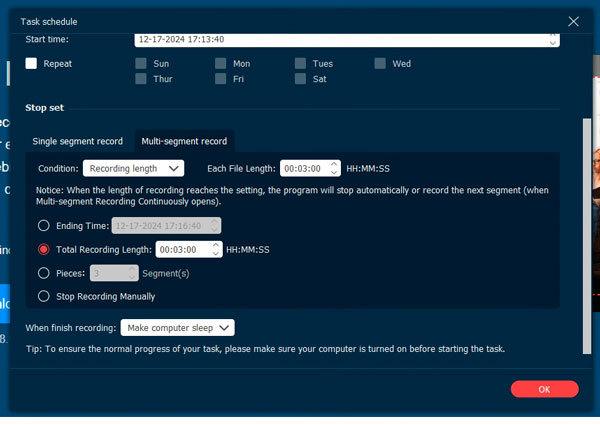
6. 如果您想使用计时器分段录制视频,请转到“多段录制”部分。使用“条件”、“每个文件长度”、“结束时间”、“总录制长度”等指定详细信息。最后,单击“确定”按钮保存更改。一旦达到开始时间,录制计时器将开始工作。
计划录制提示
1. 事先测试:在运行准确的预定录音之前进行测试。
2. 保持清醒并解锁:避免您的电脑或手机在录制时进入睡眠模式或锁定屏幕。
3. 优化设置:记得设置输入音频源并检查声音/视频设置。
4. 足够的存储空间:如果您的定时屏幕录制将持续数小时,请检查存储空间和电池状况。此外,您可以使用云存储进行自动备份。
结论
通过设置计时器,您可以录制屏幕视频和音频,而无需在电脑前坐几个小时。许多桌面和移动屏幕录像机都没有好用的计时器。但不用担心。AnyRec 屏幕录像机是您可以选择的所有平台上带有计时器的合适屏幕录像机。只需免费下载程序并按时间、文件大小、结束时间等安排视频/音频/网络摄像头/游戏录制!
安全下载
安全下载



