

为什么屏幕录制无法录制受保护的视频?[以及如何]

找到一个完美的剪辑或一个想分享的喜爱场景可能很容易,但真正的挑战来了:屏幕录像机无法录制受保护的视频。看到黑屏或错误信息,是不是感觉很沮丧?为什么会出现这种“墙”?立即解决这个问题,并了解为什么无法录制受保护的内容。所以,不要浪费时间,立即开始阅读以下部分,揭开这个数字谜团。
为什么无法录制受保护的视频
录制受保护的视频时,您肯定会遇到困难或无法录制。这种保护措施可确保创作者和分发者对其共享内容拥有控制权。在解决黑屏问题之前,本节将为您分析无法录制受保护视频的原因:
- ● 数字版权管理技术。 有了 DRM,媒体内容就能受到保护,防止未经授权的复制和共享。如果您尝试在 Netflix、Disney+ 或 Amazon Prime 上录屏,只会看到黑屏。
- ● 软件限制。 许多平台都使用基于软件的限制来检测并阻止屏幕录制尝试,这也是屏幕录像机无法录制受保护视频的原因之一。
- ● 硬件限制。 不仅有软件限制,硬件限制也同样存在,例如支持保护标准的 HDMI 连接。一旦您尝试通过支持该功能的 HDMI 采集器采集内容,信号就会被屏蔽。
- ● 法律和版权保护。 除了技术层面的问题外,平台的服务条款禁止未经许可录制其内容。违反此规定可能会导致账户被封禁,甚至更糟的是,面临法律诉讼。
视频正在播放。DRM 不会停止播放,而是阻止屏幕录制程序读取视频所在的帧缓冲区。以下是您在实际操作中会遇到的三种技术保护机制。
| 系统 | 使用者 | 受影响的平台 |
| Widevine(谷歌) | Netflix、Disney+、Amazon Prime、Hulu、HBO Max、YouTube Premium、OnlyFans | Chrome、Firefox、Android、Chromecast、大多数智能电视 |
| PlayReady(微软) | Edge/Windows 上的 Netflix、Disney+ 和 Amazon Prime | Microsoft Edge、Windows 应用、Xbox |
| 公平竞争(苹果) | Apple TV+、iTunes 和一些 iOS 流媒体应用 | Safari、iPhone、iPad、macOS |
如何录制受保护的视频而不黑屏
如果您现在遇到“屏幕录像机无法录制受保护的视频”的问题,请不要灰心。正如您上面所见,此问题是由于实施了限制措施,以防止用户未经许可录制内容而导致的。有一种工具可以帮助您摆脱这种黑屏问题,那就是 AnyRec Screen Recorder这是一款功能强大的录制软件,可让您轻松捕捉屏幕上的所有内容,突破这些限制,带来流畅的录制体验。无论是电影、游戏、视频通话、会议还是其他任何内容,您都不会遇到黑屏问题。您可以快速选择屏幕区域,自定义录制设置,并开始录制受保护的视频。片刻之后, 4K录像机 可以在保存之前在预览中进一步增强它。

屏幕录制受保护的高清视频,最高可达 4K,无延迟。
可定制的录制区域,例如全屏、窗口、选定区域。
录制时对您最喜欢的部分进行注释和截图。
选择所需的分辨率、质量、格式等以获得理想的结果。
安全下载
安全下载
步骤1。启动后 AnyRec Screen Recorder 在您的计算机屏幕上,如果未自动选择,请单击“视频录像机”按钮选择录制模式列表并在任何设备上录制受保护的视频屏幕。
选择“完整”(截取整个屏幕)或“自定义”(截取选定区域)即可开始。无论选择哪种方式,您都可以通过拖动边框来调整截取区域。

第2步。要应用所需的设置,如分辨率、帧速率、比特率等,请单击右侧的“设置”按钮,然后直接转到“输出”选项卡。

第 3 步。对于音频源,请启用“系统声音”开关按钮来捕捉内容的声音。同时,如果您想录制自己的声音,也请启用“麦克风”开关按钮。通过拉动每个滑块来获得理想的音量。
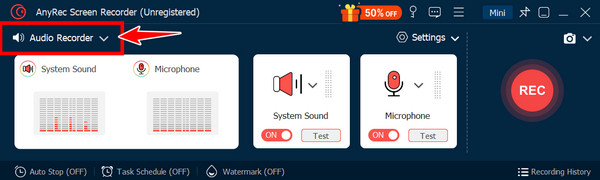
步骤4。准备就绪后,点击“录制”按钮,开始在屏幕上播放内容。现在,您可以自由添加注释,例如添加文本、线条、标注等,甚至可以使用浮动工具栏中的“相机”按钮截取屏幕截图。

第 5 步。稍后,点击“停止”按钮。在预览窗口中,查看录制的受保护视频,并检查是否需要修剪一些开头和结尾部分。在点击“保存”按钮之前,您还可以进行其他编辑。

使用另一部手机或相机录制受保护的内容,无需 Root
想知道其他录制受保护视频的方法吗?这里有一个无需 root 手机或安装软件的解决方法:使用其他设备录制受保护的内容。虽然录制质量可能不如直接录屏,但可以保证不会再出现黑屏的情况。
请尝试以下步骤来录制受限内容,而无需 root 您的设备:
步骤1。准备好想要在设备上录制的视频或电影后,请确保其处于全屏模式,以获得更好的观看效果和质量。
第2步。接下来,拿起你的第二台设备(可以是手机或相机),将其放在屏幕前方,确保所有内容都包含在画面内。你可以调整它,以确保没有反射或空间影响视频质量。
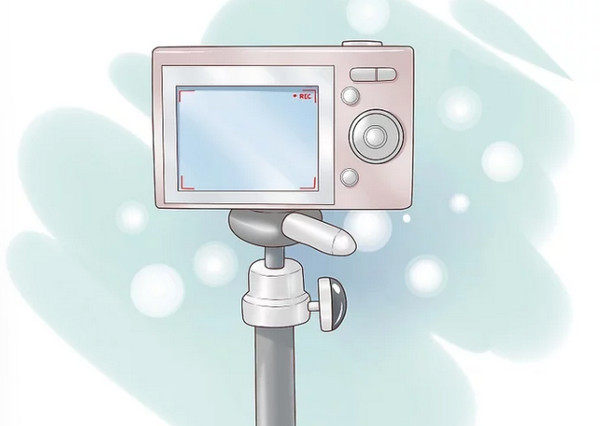
第 3 步。之后,开始在主设备上播放内容,并用第二部手机开始录制。在视频播放和录制过程中,请持续检查进度,确保没有问题。视频录制完成后,请停止录制。
使用第二个设备拍摄屏幕作为一种变通方法可能会导致摩尔纹(由相机传感器刷新率和显示屏刷新率相互作用引起的波状闪烁干扰图案)。这种情况在 OLED 屏幕上尤为严重。为了尽量减少这种画质问题,您可以将相机的帧速率与显示屏的刷新率相匹配。例如,对于 60Hz 的显示屏,将相机设置为 60fps;对于 24Hz/120Hz 的显示屏,则设置为 24fps。但是,许多手机并不提供直接的此控制选项。
禁用浏览器中的硬件加速
要强制 GPU 退出解密循环,您可以关闭浏览器中的硬件加速。这样,CPU 就会转而处理解码,并使用基于软件的 DRM(Widevine L3 而非 L1)。一些屏幕录制软件可以捕获此阶段的输出。以下是在不同浏览器上执行此操作的快速步骤。
- 禁用 Chrome 的硬件加速:设置 > 系统 > 关闭“如果可用则使用图形加速” > 重新启动 Chrome。
- 在 Firefox 中禁用硬件加速:设置 > 常规 > 性能 > 取消选中“使用推荐的性能设置” > 取消选中“如果可用则使用硬件加速”。
- 在 Edge 中禁用硬件加速:设置 > 系统和性能 > 关闭“如果可用则使用图形加速”。
为什么它有时会奏效Widevine L3(软件 DRM)的安全性低于 L1(硬件 DRM)。一些屏幕录制软件可以在软件层访问视频输出。
为什么它经常不会各大平台都对此做出了回应。Reddit r/cordcutters 版块的一位用户描述了这种情况:“我在 Chrome 浏览器中禁用了硬件加速,尝试录制 Netflix 的内容。结果只有声音,没有画面。我用同样的方法尝试录制 Amazon Prime,结果录制出来的视频模糊不清,只有 480p,而且经常出现缓冲卡顿。” 画质下降非常明显,而且不同平台的测试结果也各不相同。
重要提示许多平台在关闭硬件加速后通常会降低流媒体视频的质量。例如,Netflix 在这种模式下通常会将分辨率从 1080p 降至 720p 或 480p。
结论
由于 DRM 技术、软件和硬件障碍等,显然你最终会面临“屏幕录像机无法录制受保护的视频”或 屏幕录制没有声音 问题。尽管这令人沮丧,但这些设置是为了保护内容不被他人未经授权使用。话虽如此,仍然有办法录制受保护的视频;其中最好的方法之一是 AnyRec Screen Recorder这款工具可以帮助您绕过任何流媒体服务游戏或网络研讨会的限制。它为视频和音频项目提供高质量、流畅的录制体验。因此,如果您想要一款可靠的软件来录制任何屏幕活动,这款程序或许正是您现在所需要的。
安全下载
安全下载
相关文章
关于我们的作者




