

Roblox 截图:6 种截图和查找方法

截取 Roblox 屏幕截图 截图是保存精彩瞬间的绝佳方式,例如展示你的头像、建筑作品或成就。由于这款游戏支持多个平台,因此有多种方法可以捕捉你的 Roblox 游戏动态。无论你使用 PC、iPhone 还是 Android 设备,以下内容都将为你展示如何截取 Roblox 游戏屏幕截图。从最简单的内置截图功能到功能强大的应用程序,立即保存你最精彩的游戏瞬间!
指南列表
使用 Roblox 内置截图功能进行屏幕截图 轻松打造流畅无卡顿的 Roblox 截图工具 如何在 iPhone 上截取 Roblox 屏幕截图 如何在安卓设备上有效截取 Roblox 屏幕截图使用 Roblox 内置截图功能进行屏幕截图
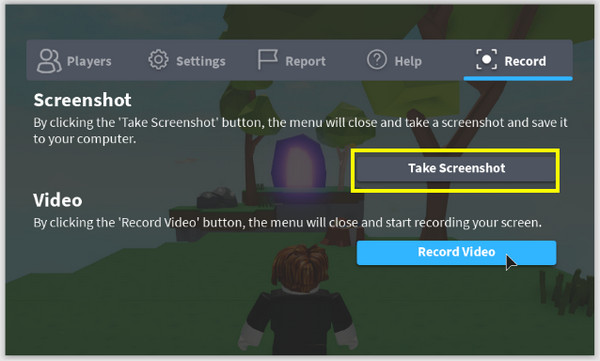
您可以使用游戏内置的截图功能直接在 Roblox 中截取屏幕截图。之后,您可以将这些游戏截图保存到设备的相册或分享出去。
步骤1。打开 Roblox 并进入你想截图的游戏。按下电脑上的“Print Screen”键,或者使用“Roblox 菜单”。
第2步。从菜单中,点击“录制”选项,然后选择“屏幕截图”。
第 3 步。Roblox 会自动保存图像,完成后您可以点击“打开文件夹”查看图像。
轻松打造流畅无卡顿的 Roblox 截图工具
为了更灵活、更有效地截取 Roblox 屏幕截图, AnyRec Screen Recorder 这款录屏工具是内置截图工具的绝佳替代方案。它提供更强大的控制功能、更多截图选项和更高质量的输出。您可以在游戏过程中随时截取清晰且可自定义的屏幕截图,无需中断游戏。尽管功能丰富,但该程序依然轻巧易用,非常适合低配置电脑。无论您是休闲地探索 Roblox 世界,还是制作社交媒体内容,这款录屏工具都是提升截图体验的理想之选。

截取整个屏幕、选定的 Roblox 窗口或自定义区域。
自定义快捷键,在玩 Roblox 游戏时立即截取屏幕截图。
调整分辨率、格式和其他图像设置,以获得所需结果。
以 JPG、PNG 等格式保存屏幕截图,且不损失图像质量。
安全下载
安全下载
步骤1。打开 AnyRec 屏幕录像软件,然后启动 Roblox。在程序屏幕上,点击“屏幕录制”按钮。光标会变成十字准星。请点击并拖动十字准星,选中您想要录制的区域。

如果您愿意,也可以使用已设置的热键在游戏过程中立即调出截图功能。您可以在“设置”中的“热键”部分查看该设置。

第2步。选定截图区域后,程序会立即截取 Roblox 游戏画面。之后,您将进入内置编辑器,可以在其中添加文本、箭头、形状等注释。

第 3 步。编辑完成后,点击“保存”按钮。选择截图保存文件夹,然后选择文件格式。您的 Roblox 截图随后将被保存,即可分享。

安全下载
安全下载
如何在 iPhone 上截取 Roblox 屏幕截图
学会如何在电脑上流畅地截取 Roblox 屏幕截图后,接下来我们将介绍移动设备上的截屏方法,首先从 iPhone 开始。在 iPhone 上截取 Roblox 屏幕截图非常简单,您可以使用内置的屏幕截图功能,也可以使用任何其他应用程序来提升截屏体验。此外,它还支持…… 录制 Roblox 游戏 使用内置工具。
1. 使用 iPhone 内置的屏幕截图功能
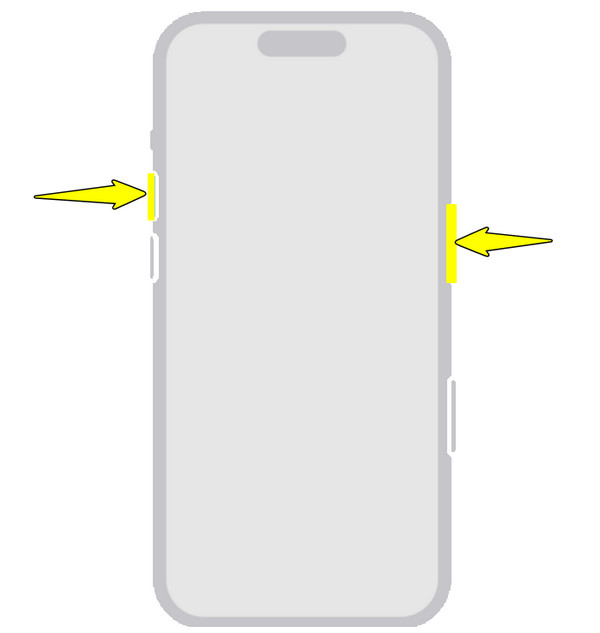
iPhone 自带的屏幕截图功能允许你通过按钮或手势保存 Roblox 游戏画面。它会自动保存图像,你可以立即进行编辑。
步骤1。打开 Roblox 并前往你想捕捉的场景。
第2步。现在,按下“电源键 + 音量增大键”(老款 iPhone 为“主屏幕键 + 电源键”)。
第 3 步。点击下方预览图即可编辑图片,或者直接将其保存到您的图库中。
2. 使用 Zight Screen Recorder 截取 Roblox 屏幕截图
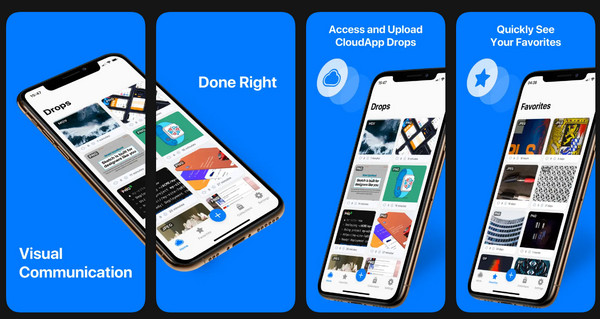
Zight 是一款 iOS 应用,它不仅可以录制屏幕,还可以…… 在 iPhone 上截屏然后,您就可以在应用程序内轻松上传或分享它们。
步骤1。打开 Roblox,前往你想捕捉的时刻。
第2步。然后,切换到 Zight 并确保您授予所有必需的权限。在那里,点击“屏幕截图”选项。
第 3 步。之后,您可以编辑、裁剪、注释或突出显示屏幕截图的任何部分。
步骤4。完成后,将其保存到云存储或直接保存到您的库中。
如何在安卓设备上有效截取 Roblox 屏幕截图
过渡到安卓解决方案。与 iOS 一样,安卓也提供了截取 Roblox 屏幕截图的方法,既可以通过内置的屏幕截图快捷方式,也可以使用专门的屏幕截图应用。您可以根据自己的喜好,参考以下方法。
1. 使用 Android 内置屏幕截图功能
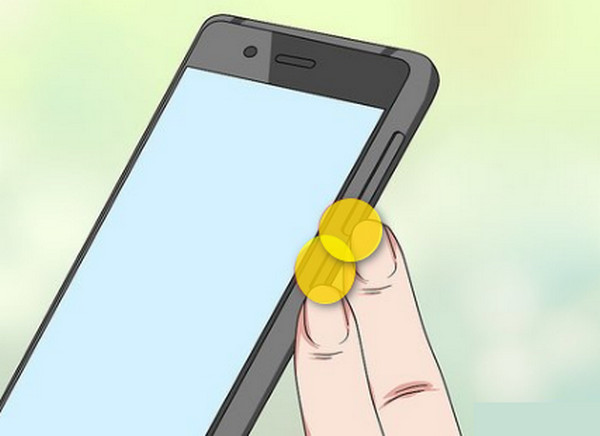
大多数安卓手机都具备通用的屏幕截图功能,适用于任何应用,例如 Roblox。这种方法可以快速便捷地截取 Roblox 游戏屏幕截图。
步骤1。启动 Roblox,并准备好你想捕捉的场景。
第2步。现在,同时按下“电源键+音量减键”即可立即录制。
第 3 步。拍摄的图像将显示为预览图,并保存到您的图库中。
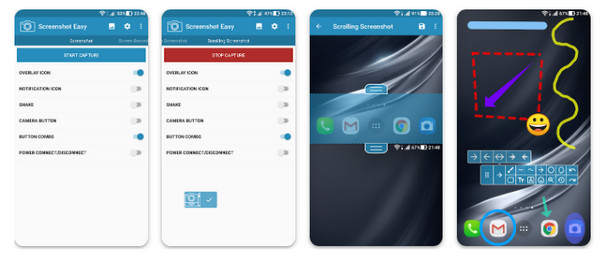
2. 使用 Screenshot Easy 截取 Roblox 屏幕截图
一款名为 Screenshot Easy 的知名安卓应用提供了多种截图方式,例如悬浮按钮。有了它,您可以轻松便捷地截取 Roblox 游戏屏幕截图。
步骤1。在应用程序中,启用叠加或浮动功能。
第2步。然后,启动 Roblox 并前往您想要捕捉的时刻。
第 3 步。准备就绪后,点击“相机”按钮。
步骤4。之后,在应用内编辑屏幕截图后再保存。
结论
截取 Roblox 屏幕截图 现在有了这六种不同的选项,截图变得快捷又轻松。从内置截图功能到手机内置应用和第三方应用,总有一种方法最适合您的需求!要获得出色的游戏截图和屏幕截图,您可以使用 AnyRec Screen Recorder它提供高质量的屏幕截图、注释工具、灵活的捕获模式等等!使用这款程序,您可以随时保存自己喜欢的精彩瞬间,而无需中断游戏。
安全下载
安全下载



