
 让抖动、昏暗、模糊的视频焕然一新。
获得清晰音质 - 消除音频中的背景噪音

如果您想提高项目的质量和专业水平, 从音频中去除背景噪音 噪音会造成很大的影响。无论您从事何种工作,例如播客、访谈、在线课程或音乐制作,不必要的声音或噪音通常都会降低清晰度,影响整体聆听体验。幸运的是,有一些切实可行的方法可以有效地消除音频中的背景噪音。在本指南中,您将学习到详细的方法。
指南列表
为什么音频中有背景噪音? 去除音频背景噪音最有效的方法 用于专业音频背景噪音消除的 Audacity 如何在 Premiere Pro 中去除音频中的背景噪音 一款免费的在线音频背景噪音消除工具为什么音频中有背景噪音?
录音时,背景噪音可能来自多个方面。其中最常见的原因之一是环境干扰,例如交通噪音、风声、空调声、键盘敲击声或远处的对话声。这些环境噪音通常会在录音过程中被麦克风无意间捕捉到。虽然录音时您可能并未注意到它们,但它们会在后期制作中干扰您的音频内容。
另一个主要因素是设备限制。低质量的麦克风、不合适的增益设置或缺少音频接口都可能引入静电声、嘶嘶声或嗡嗡声。附近设备的电磁干扰也可能导致不必要的噪音。
此外,录音条件也起着至关重要的作用。例如,在没有适当声学处理或足够好的隔音设施的小房间里录音,效果会大打折扣。 录音软件项目中可能会出现回声和混响。因此,选择合适的录音场地也至关重要。
去除音频背景噪音最有效的方法
对于需要快速而可靠的解决方案的用户而言, AnyRec Video Converter 它提供了一种高效的音频背景噪音消除方法。您无需具备专业技能,因为该过程仅需直观的预设和人工智能辅助技术即可完成输出。
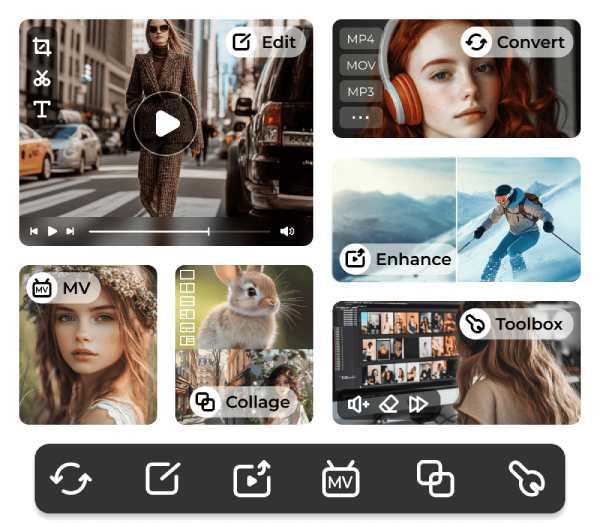
只需轻轻一点,这款工具就能帮助您最大限度地降低各种背景噪音,同时保持人声清晰度。此外,它还广泛支持多种文件格式,兼容性极佳。简而言之,它为追求纯净高品质音效的初学者和内容创作者提供了一个均衡的解决方案。

上传视频和音频文件进行编辑的文件大小不受限制。
在简单的 UI 中消除音频剪辑中的背景噪音。
提供必要的音频工具来修剪、剪切、裁剪和合并文件。
导出音频格式,使其与各种设备兼容。
安全下载
安全下载
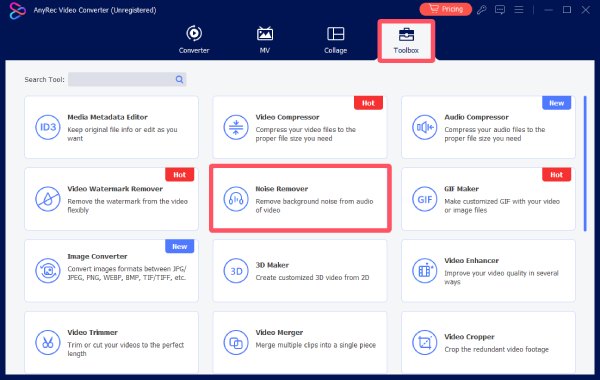
步骤1。在您的计算机上启动 AnyRec 视频转换器,然后单击“工具箱”选项卡下的“降噪器”按钮。
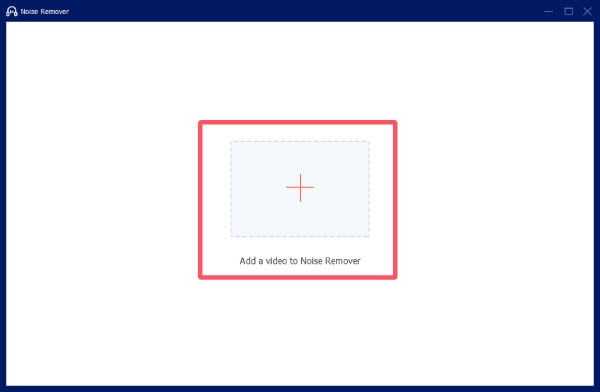
第2步。点击“添加文件”按钮,从目标文件夹导入音频文件。
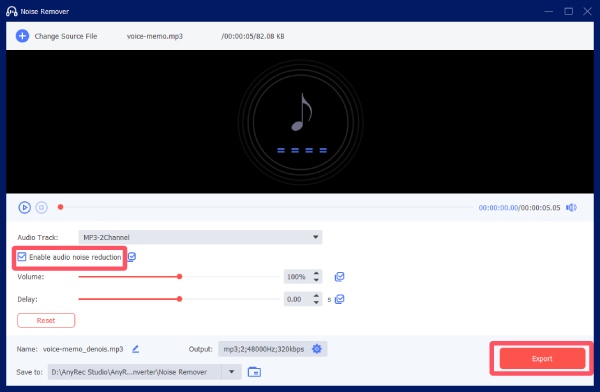
第 3 步。点击“启用音频降噪”按钮。最后,点击“导出”按钮以去除音频中的背景噪音。
用于专业音频背景噪音消除的 Audacity
如果您对专业音频设置有所了解,可以使用 Audacity 进行高级手动控制。这款广泛使用的工具提供专业级的降噪工作流程。作为一款开源音频编辑器,整个过程完全免费。您可以捕获噪声特征并应用精确的降噪参数,确保您的项目如同专业音频文件一样完美。 在您的 Mac 上录制的 MP3 文件可以进行细节调整。
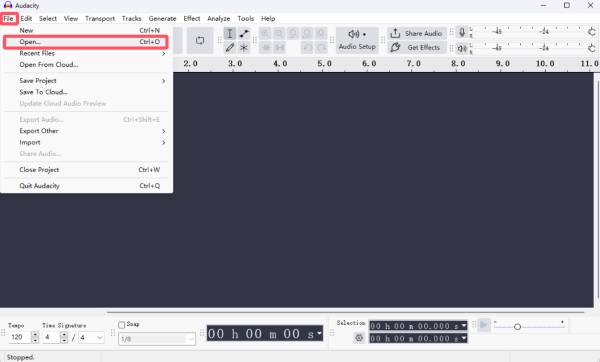
步骤1。在设备上启动 Audacity,然后点击“文件”选项卡下的“打开...”按钮。从目标文件夹中选择音频文件。
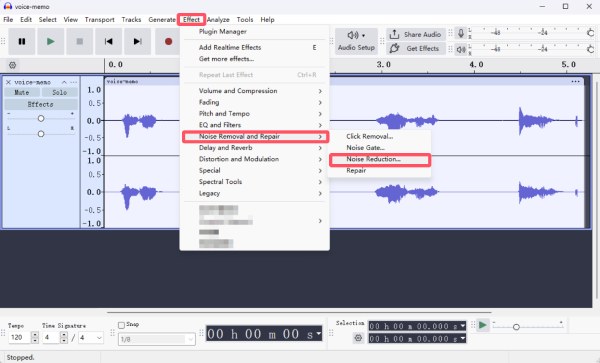
第2步。点击选择音频文件。在“效果”选项卡下,点击“降噪和修复”,然后点击“降噪…”按钮。
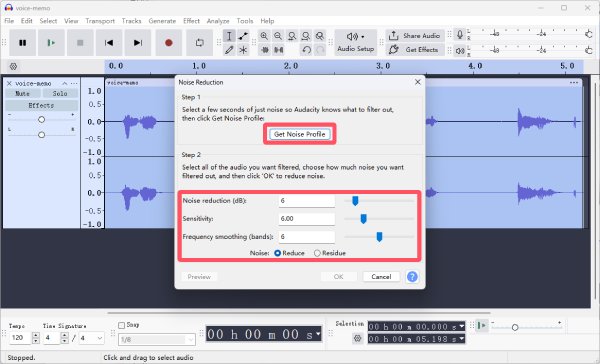
第 3 步。点击“获取噪声配置文件”按钮选择整个音频。然后,调整参数以消除音频中的背景噪声。
如何在 Premiere Pro 中去除音频中的背景噪音
如果您想知道如何在 Adobe Premiere Pro 中处理视频制作流程时去除音频背景噪音,本节内容将为您提供帮助。该功能已无缝集成到后期制作编辑中。无论您的项目是视频还是音频,都支持高级音频效果,可直接降低背景噪音。您可以按照以下详细步骤立即开始操作:
步骤1。创建好音频文件后,启动 Adobe Premiere Pro,将其拖入程序中,然后拖到时间轴上。
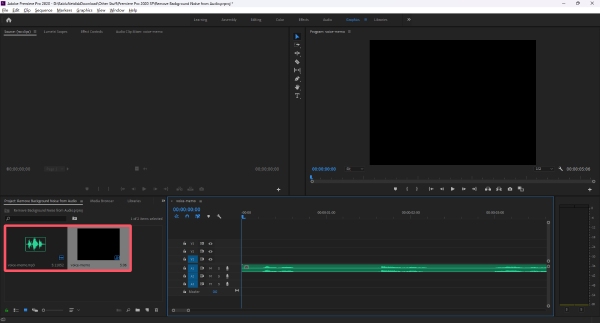
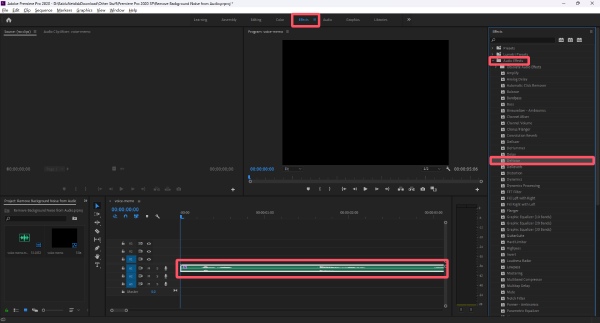
第2步。点击“效果”按钮。在“音频效果”选项卡下,长按“降噪”按钮并将其拖到时间轴上。
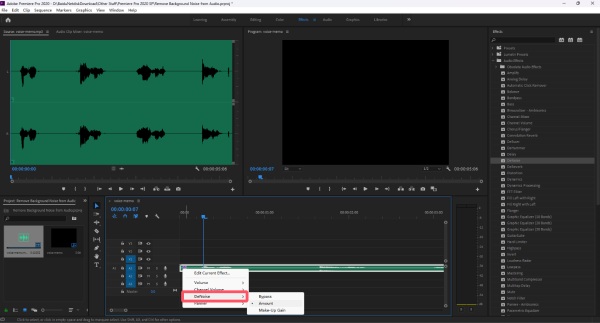
第 3 步。右键单击“fx”按钮,然后单击“降噪”按钮。您可以选择该效果来去除音频中的背景噪音。
一款免费的在线音频背景噪音消除工具
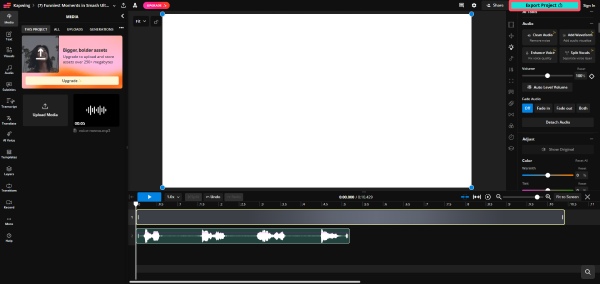
对于喜欢使用浏览器的用户,Kapwing 提供了一种便捷的方式,无需安装任何软件即可在线去除音频背景噪音。通过简单的上传和编辑功能,您可以在浏览器中完成操作。要免费在线去除音频背景噪音,您可以按照以下步骤操作:
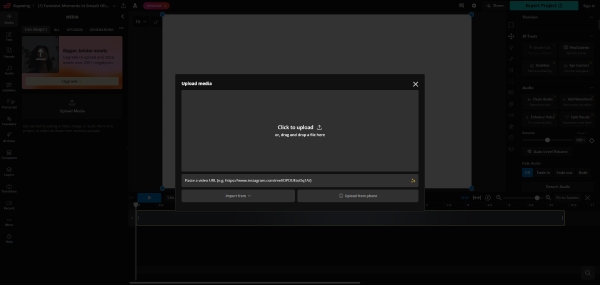
步骤1。访问Kapwing官方网站。点击“上传媒体”按钮上传您的音频文件。
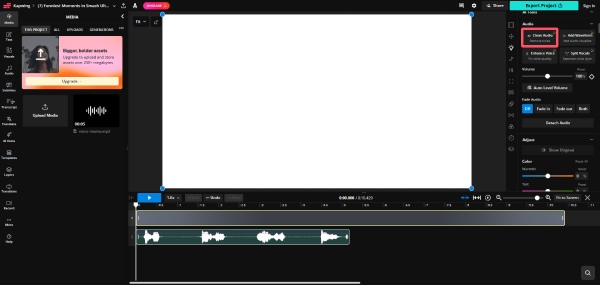
第2步。在“音频”选项卡下,单击“清理音频”按钮,以去除音频中的背景噪音。
第 3 步。完成音频编辑后,点击“导出项目”按钮保存音频文件。
结论
现在你肯定掌握了诀窍 如何去除音频中的背景噪音由于精准专业的音质至关重要,您可以按照提供的详细步骤操作,使您的项目更加专业。在所有这些工具中, AnyRec Video Converter 无需专业技能,即可提供改善音频清晰度和提升整体聆听体验的最简单方法。
安全下载
安全下载
相关文章
关于我们的作者




