
5 种简单方法录制 Chrome 或 Firefox 浏览器音频

如何 使用 Chrome 或 Firefox 录制浏览器音频你也在寻找这个问题的答案吗?如果是这样,你可能遇到过这样的情况:想录制播客、音乐视频、在线讲座、会议或其他内容,并保存为音频文件以便离线播放,却不知如何下手。幸运的是,你找到了这篇文章!在这里,你可以了解五种在 Chrome 或 Firefox 浏览器上高效录制网站音频的简单方法。现在就来看看吧!
指南列表
录制浏览器音频前的法律考量 如何录制来自各种来源的网页浏览器的音频 如何使用 Chrome 浏览器扩展程序捕获音频 如何使用 Firefox 音频捕获扩展程序录制浏览器音频 如何在线录制 Chrome 和 Firefox 浏览器音频 Chrome 和 Firefox 音频录制功能的快速比较录制浏览器音频前的法律考量
在您开始探索本文推荐的 Firefox 和 Chrome 音频录制解决方案之前,务必了解并非所有音频都可以合法录制。一些网站、音乐服务以及在线音频或视频通话都有保护其内容的规则。在这种情况下,未经许可进行录制可能会导致麻烦。以下是一些需要记住的要点:
- 1. 请使用 Chrome 或 Firefox 浏览器查看网站的条款 - 有些网站在其条款中明确规定,您不得录制或下载其音频。因此,您务必先阅读他们的规则。
- 2. 征得许可 - 如果您要录制他人的声音或任何类型的内容,例如在会议、课堂或在线媒体中,请确保您已获得许可。
- 3. 避免使用受版权保护的音乐 - 录制歌曲 从流媒体网站下载内容可能违法。
- 4. 负责任地使用录音—— 即使你合法录制,未经许可也不要分享或出售。
如何录制来自各种来源的网页浏览器的音频
您可以使用的第一个用于录制网页音频的解决方案是专业的 AnyRec Screen Recorder这款音频录制软件内置录音功能,几乎可以录制或捕获任何可通过 Chrome、Safari、Firefox、Microsoft Edge 等浏览器访问的网站音频。该功能允许您在不损失原始音质的情况下录制网站音频,因此您仍然可以离线享受高品质的音频。它还允许您同时录制浏览器音频和麦克风输入的语音,如果您想录制带有语音旁白的在线讨论,这将非常有用。除此之外,该功能还有更多精彩之处。请在下方了解更多!

从任何网站(包括网络研讨会、通话等)捕获高质量的浏览器音频。
去除噪音并减少回声,以获得更好的浏览器麦克风录音效果。
提供剪辑、合并和转换浏览器音频录音的选项。
支持导出MP3、AAC、AC3、WMA、WAV等格式的浏览器音频录音。
安全下载
安全下载
步骤1。安装 AnyRec Screen Recorder 在您的电脑上安装并启动该程序。接下来,点击“屏幕录制”下拉菜单,然后选择“音频录制”。

第2步。接下来,开启“系统声音”以录制Chrome或Firefox浏览器的音频。如果您希望在录制过程中也包含您的声音,请开启“麦克风”。

第 3 步。之后,打开包含您想要录制内容的浏览器。然后,返回该工具并点击“录制”按钮开始录制音频。您可以在录制过程中调节音量。

步骤4。完成后,点击“停止”按钮保存浏览器录音。就这么简单!这就是如何使用此工具在 Firefox、Safari、Microsoft Edge 或 Chrome 浏览器中进行录音。
安全下载
安全下载
如何使用 Chrome 浏览器扩展程序捕获音频
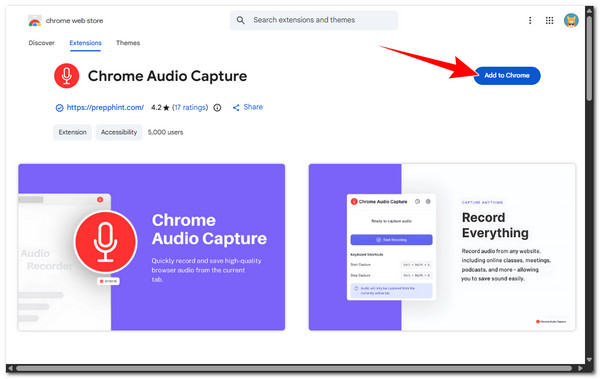
如果您想录制的内容位于 Chrome 浏览器上,可以使用 Chrome Audio Capture 扩展程序。它可以录制多个标签页的内容,输出高质量且可自定义,并允许您将其保存为 MP3 或 WAV 文件。但是,它可以读取和更改您在所有网站上的所有数据,并且录制时间不能超过 20 分钟。如果您可以接受这些限制,以下是使用 Chrome 浏览器音频录制扩展程序的步骤。 用电脑录制音频.
步骤1。在 Chrome 浏览器中打开 Chrome 网上应用店,搜索“Chrome Audio Capture 扩展程序”,然后点击“添加到 Chrome”进行安装。
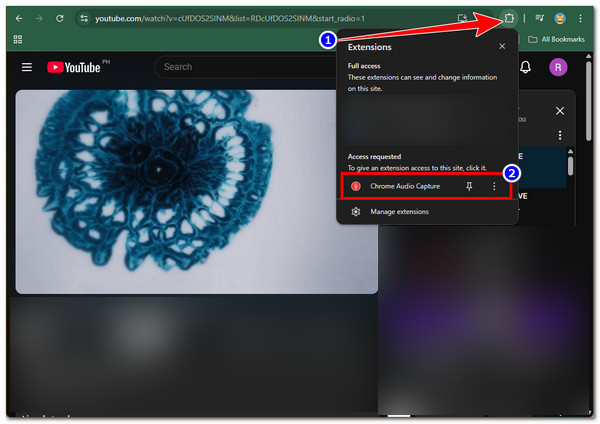
第2步。转到要录制的内容,点击右上角地址栏旁边的“扩展程序”图标,然后选择“Chrome Audio Capture”。
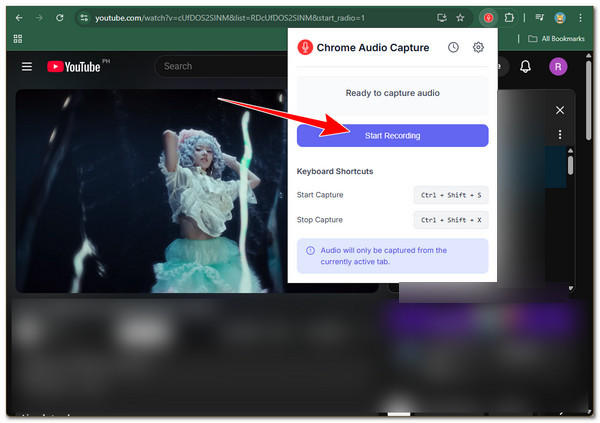
第 3 步。然后,点击“开始录制”,录制完成后,同时按下“Ctrl + Shift + X”键即可停止录制。这就是使用此扩展程序在 Chrome 上录制网站音频的方法。
如何使用 Firefox 音频捕获扩展程序录制浏览器音频
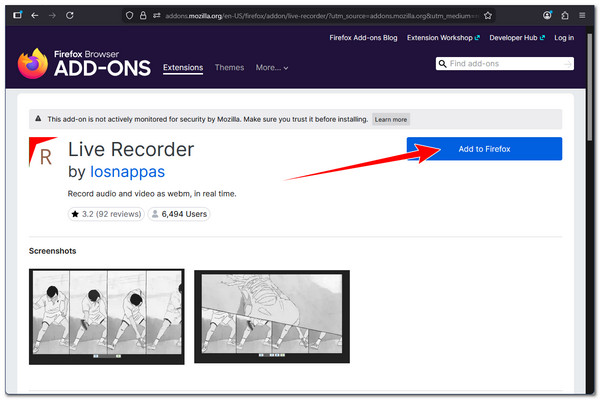
如果您使用 Firefox 浏览器浏览内容,可以使用 Live Recorder 作为 Firefox 的音频录制工具。这款轻量级的 Firefox 插件可以录制浏览器活动,包括网页音频。它支持录制各种网站的内容,并以 WebM 格式保存,但需要转换为 MP3 格式。虽然这种方法稍微复杂一些,但它没有文件大小或录制时长的限制。如果您有兴趣尝试,请按以下步骤操作:
步骤1。在 Firefox 浏览器中访问 Firefox 附加组件网站。然后,搜索“Live Recorder”,点击它,然后点击“添加到 Firefox”按钮将其安装到浏览器中。
第2步。添加完成后,找到并播放您想要录制的内容。之后,点击右上角的“实时录制”图标,然后选择“开始录制”。
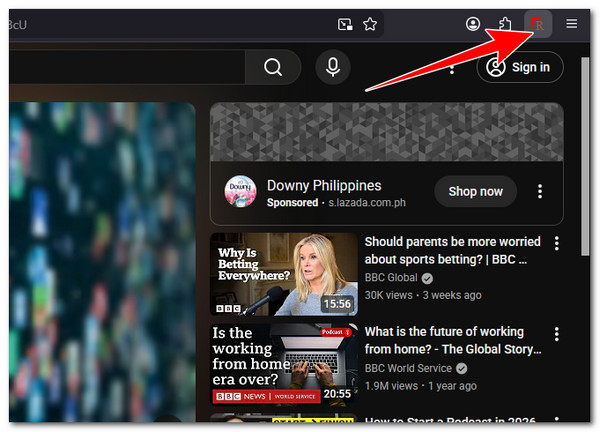
第 3 步。录制完成后,点击“停止录制”按钮。录音将以 WebM 格式保存,之后您可以使用转换工具将其转换为 MP3 文件。
如何在线录制 Chrome 和 Firefox 浏览器音频
除了上述首批特色解决方案之外,您还可以使用 AnyRec 免费在线录音机 这款免费网站音频录制工具,让您可以直接在 Chrome 或 Firefox 浏览器中录制各种网站的内容。它可以高质量地同时或分别录制内部音频和系统音频。此外,它还允许您录制音频,且没有时间限制,并导出为 MP3 格式。现在,您想知道如何使用它来录制 Firefox 和 Chrome 中的声音吗?以下是您需要遵循的步骤:
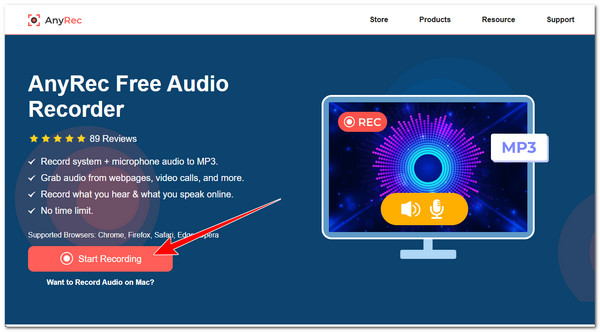
步骤1。访问 AnyRec 免费在线录音机 在 Firefox 或 Chrome 浏览器中打开该网站。然后点击“开始录制”按钮安装启动器。
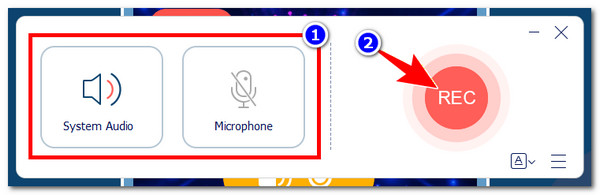
第2步。接下来,“系统音频”会自动开启,无需手动启用。点击“麦克风”即可将您的声音录制到音频中。然后,找到您想要录制的内容,点击“录制”按钮开始录制。
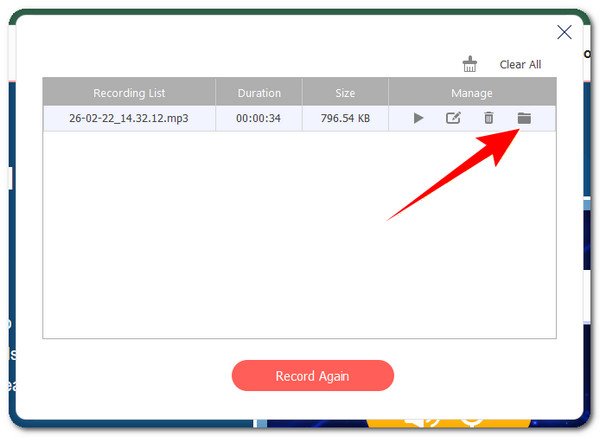
第 3 步。 完成后,点击带有红色方块图标的“停止”按钮。录制列表将自动弹出。点击“文件夹”图标即可访问录制文件所在的目录。
Chrome 和 Firefox 音频录制功能的快速比较
| Chrome 和 Firefox 音频录制工具 | 支持的浏览器 | 输出格式 | 主要特征 | 限制 |
| AnyRec屏幕录像机(桌面版) | Chrome、Firefox、Edge、Safari | MP3、AAC、AC3、WMA、WAV | 高品质音频、录音系统+麦克风、降噪、录音剪辑/合并/转换。 | 需要安装桌面屏幕录制软件。 |
| Chrome 音频捕获(扩展程序) | 铬合金 | MP3,WAV | 记录多个标签页,输出可自定义。 | 每次录制最多 20 分钟,读取/更改所有网站数据。 |
| 实时录制器(Firefox 插件) | 火狐浏览器 | WebM(需要转换为MP3) | 没有时间或大小限制,可录制任何网站的音频。 | 需要转换常见音频格式,步骤稍多一些。 |
| AnyRec 免费在线录音机(基于网页) | Chrome、Firefox | MP3 | 无时间限制,带录音系统和麦克风音频,在线使用方便。 | 需要联网,安装启动器,仅限浏览器使用。 |
结论
就是这样!以上就是五种简单的方法。 使用 Chrome 和 Firefox 录制流媒体音频使用这些方法,您可以轻松地从各种网站捕获内容并将其保存为音频文件以供离线播放。这里介绍的所有解决方案都有效且易于使用。但是,如果您想要性能和输出效果更佳的解决方案,则应该尝试专业的音频处理软件。 AnyRec Screen Recorder 及其 免费在线录音机它们不仅效果出色,而且与所有浏览器完美兼容。立即试用吧!
安全下载
安全下载
关于我们的作者




