
随时随地录制歌曲的三种方法:手机、电脑和数字音频工作站(DAW)。

过去,想要录制一段动听的旋律需要昂贵的录音棚设备。而如今呢?只需动动手指,就能创作出美妙的旋律。 录制一首歌 它就在你的办公桌上,甚至你的口袋里!无论你是正在录制第一首歌曲,还是正在升级设备的词曲作者,以下内容都将详细介绍从准备工作到在电脑、手机和数字音频工作站(DAW)上录制第一首歌的所有步骤。总有一款工作流程适合你当前的目标。
录制歌曲需要什么?
在开始录制音乐之前,你需要一些核心工具,才能将脑海中的音乐转换成音频文件。只需一套符合你目标的简单配置,你就可以开始创作完整的曲目。以下是你的配置中必须包含的工具:
- • 采集设备。 根据你的目标,你可以使用台式电脑、笔记本电脑或智能手机。
- • 麦克风。 它能录制您的声音或乐器声。您可以使用 USB 麦克风轻松录音,也可以使用专业的 XLR 麦克风获得录音棚级别的清晰度。
- • 录音软件。 你需要它来捕捉和整理你的声音,从 内置录音功能 成为一套完整的数字音频工作站。
- • 音频接口。 如果你要使用 XLR 麦克风或将电声乐器连接到电脑,请使用音频接口将这些模拟信号转换为数字音频。
- • 监控设备。 录音时,你需要一副可靠的封闭式耳机来监听伴奏。
用电脑录制歌曲
担心录制完整歌曲时会被复杂的软件拖累? AnyRec Screen Recorder 这款录音软件完美兼顾了便捷性和清晰度。它采用简洁的界面设计,支持同时或分别录制来自内置系统和外置麦克风的纯净音频。它不像其他大型制作软件那样复杂,内置降噪和增强工具。此外,其灵活的输出选项让您可以轻松地将录音导出为常用的高品质音频格式。

可以同时录制系统声音和麦克风输入,也可以分别录制在不同的音轨上。
智能降噪和麦克风增强功能可消除背景噪音。
在保存曲目之前,快速预览并剪掉不需要的静音部分。
将录音导出为 Mp3、M4A、AAC、WAV 等多种格式。
安全下载
安全下载
最适合: 适合希望在 PC 上快速、轻松地录制高质量音频、歌曲演示或配音,而无需复杂数字音频软件的休闲用户和内容创作者。
步骤1。在 Windows 或 Mac 电脑上启动 AnyRec 屏幕录像机。从主界面选择“音频录制”模式。
第2步。配置输入源。开启“麦克风”选项,即可通过外接麦克风输入人声或乐器声。开启“系统声音”选项,即可通过电脑输入伴奏音轨。

第 3 步。别忘了调整音量,并在“设置”按钮的“声音”选项卡中启用“麦克风降噪”功能。
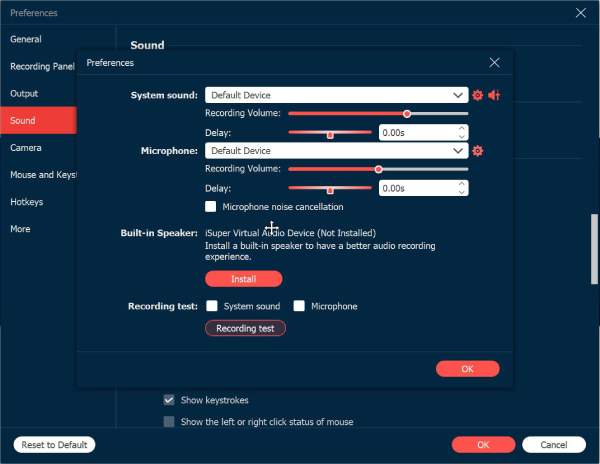
步骤4。点击“录制”按钮开始3秒倒计时。照常演奏你的歌曲。完成后,点击“停止”按钮并回听你的录音,剪掉多余的部分,然后再点击“保存”按钮。

在 iPhone 或 Android 设备上录制歌曲
之前的方法是一种在电脑上录制人声和旋律的结构化方式,但为什么不把你的口袋设备变成一个强大的录音棚呢?现代的iPhone和安卓手机都内置麦克风,并且可以访问移动DAW软件。此外,你还可以…… 从音频中去除不需要的声音和背景噪音 在应用程序内。
最适合: 需要便携式录音设备来捕捉突发歌曲灵感、随时随地创作草稿或轻松与其他创作者合作的音乐家和词曲作者。
如何在 iPhone 上录制歌曲
1. 将有线耳机连接到 iPhone。启动 GarageBand,创建一个“新歌曲”,然后点击“音频录制器”。接下来,切换到“工作室视图”以获得完全控制。
2. 接下来,点击“输入设置”,调整“输入电平”滑块,使你的声音达到峰值。开启“噪声门”功能,消除停止唱歌时的嗡嗡声。
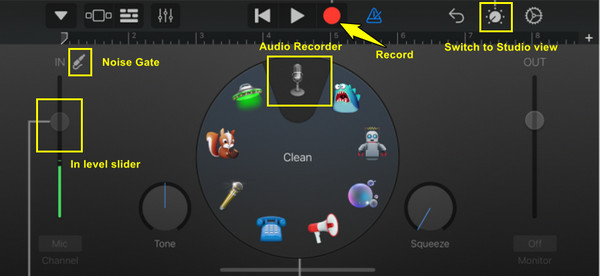
3. 现在将你的 iPhone 对准脸部(距离 6 到 8 英寸),然后点击“录制”按钮。录制完成后,点击“停止”。你可以点击“曲目视图”按钮,然后点击“添加”按钮来添加新曲目。
如何在安卓设备上录制歌曲
1. 在手机上启动 BandLab 应用,点击“创建”按钮,然后选择“打开工作室”。选择“人声/麦克风”作为音轨类型。插入有线耳机,然后从耳机图标启用“监听”。
2. 启用“降噪”功能以去除交通噪音或风扇声。然后,点击“录制”按钮开始录制。录制完成后,点击“停止”,然后点击“添加音轨”录制其他音轨。
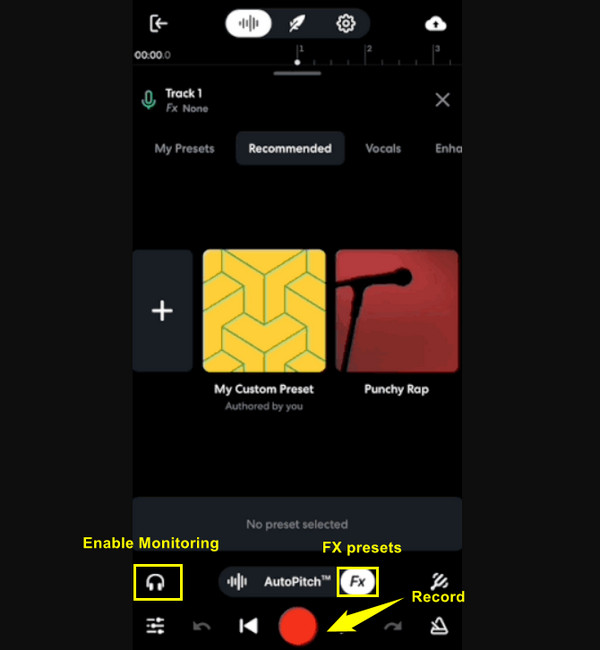
3. 应用FX预设,立即润色您的人声。点击“保存/发布”按钮,将歌曲导出为高品质MP3或WAV格式。
使用 DAW 录制人声
将音乐录音导入数字音频工作站(DAW)后,您就拥有了对声音的完全专业控制权。使用DAW,您可以享受多轨处理的灵活性、高级编辑工具和高端信号处理功能,将原始录音转化为可用于广播的成品曲目。
以下是目前用于使用 DAW 进行人声录制的顶级平台的详细介绍,之后,您将看到升级工作室设置的最佳建议和步骤。
| 数字音频工作站(DAW) | 平台 | 最适合 | 突出特点 |
| 车库乐队 | 苹果电脑、iOS | 休闲用户和 Mac 用户 | 免费入场,轻松升级 |
| 逻辑专业 | Mac | 词曲作者和制作人 | 内置弹性倾斜功能,实现自然校正 |
| 收割者 | 视窗、Mac、Linux | 预算用户 | 轻量级引擎,路由可自定义 |
| Ableton Live | 视窗、Mac | 现场表演者 | 快速绕线发动机用于正时调整 |
| Pro Tools | 视窗、Mac | 传统录音棚 | 用于大量多轨人声编辑的行业标准 |
如何在 GarageBand 中录制人声?
步骤1。将音频接口通过 USB 连接到 Mac,并将 XLR 麦克风连接到输入 1。戴上一副封闭式耳机听伴奏,这样在你唱歌时伴奏就不会串音。
第2步。现在,打开 GarageBand,新建项目,然后选择“音频:使用麦克风录音”。如果您使用的是电容麦克风,请打开音频接口上的“+48V 幻象电源”。
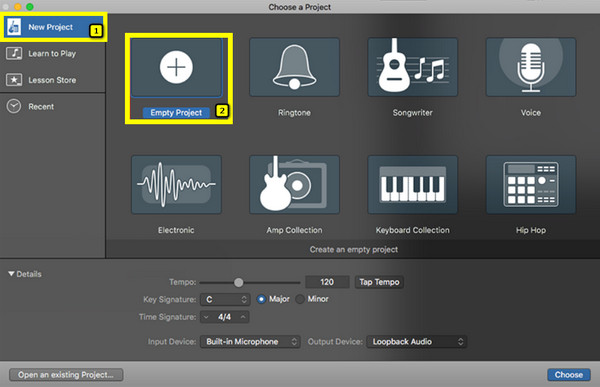
第 3 步。准备就绪后,点击人声轨道标题栏上的“录音准备”按钮。为了获得稳定的节奏,请打开节拍器,按下键盘上的“R”键,然后开始演唱。
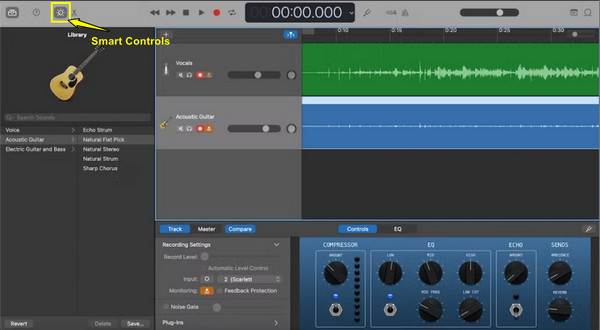
步骤4。点击录音,浏览左侧的“智能控制”面板。选择一个预设,例如“明亮人声”,然后调整混响、压缩和均衡旋钮,使你的声音与节拍完美融合。
提升歌曲录音质量的技巧
无论你选择哪种方式录制单曲,即使是最昂贵的软件也可能出现人声失真或其他问题。因此,最好记住以下录音技巧,这对你的音乐录制很有帮助。
- • 在安静的房间里录音。 选择一个摆满柔软物品(例如沙发)的房间,以吸收录音中可能产生的背景噪音。
- • 务必佩戴耳机。 使用耳机可以让你清晰地听到伴奏,同时防止声音从耳机中泄露出来。
- • 与麦克风保持恒定距离。 与麦克风保持 6 到 8 英寸的距离。靠得太近会产生近讲效应,而拉得太远则会让声音听起来很远。
- • 务必录制一段简短的测试视频。 按下录音键,快速录一段测试歌。回放检查一下,确保声音清晰自然。
结论
归根结底,最好的方法是 录制你自己的歌曲 关键在于使用合适的设备。你可以用手机录音机快速录下脑海中的旋律,用笔记本电脑录制原声小样,或者在数字音频工作站(DAW)中创作完整的作品。但为了避免迷失在复杂的设置中,如果你使用电脑进行音乐录制,那么首先要…… AnyRec Screen Recorder戴上耳机,调整音量,按下录音键,然后导出成你想要的格式。你的下一首歌曲,只需轻轻一点!
安全下载
安全下载
相关文章
关于我们的作者




