
如何在 Windows 和 Mac 上无错误地播放 MOV 文件 [4 种方法]

MOV 文件在 iPhone 上可以完美播放,但在 Windows 系统上却无法打开。在 Mac 上,它可能可以用 QuickTime Player 打开,但在其他程序中却无法播放。您也可能遇到 MOV 视频无声、播放卡顿或黑屏的情况。问题并不总是出在 .mov 文件扩展名上。MOV 是一种可以容纳不同视频和音频编解码器的容器格式。如果您的播放器不支持文件中的编解码器,则播放可能会失败。以下是解决方法: 在 Windows 和 Mac 上播放 MOV 文件.
如何在 Windows 上播放 MOV 文件
MOV 文件无需转换即可在 Windows 系统上播放,但播放效果取决于文件内部的编解码器。微软指出,如果媒体文件使用的格式并非 Windows 默认包含的格式,则 Windows 可能需要额外的编解码器。HEVC/H.265 就是一个常见的例子。
因此,如果您的 MOV 文件来自 iPhone、相机或其他 Apple 设备,请尝试以下方法。如果文件是 H.265 录制的,请先尝试 HEVC 扩展名。如果您想要一个无需管理编解码器即可播放不同格式 MOV 文件的播放器,第二种方法更方便。
安装 HEVC 视频扩展
最适合: 在Windows系统上可以播放音频但没有视频的iPhone MOV文件。
许多新款 iPhone 视频使用 HEVC (H.265) 编码,以在保持高画质的同时减小文件大小。Windows 对 HEVC 的支持并非在每个安装包中都包含,而是通过可选的编解码器来实现。微软特别指出,HEVC 视频扩展是添加 HEVC/H.265 支持的可选组件。目前,该扩展在 Microsoft Store 中的版本号为 $0.99。
步骤1。前往 Microsoft Store。搜索 HEVC 视频扩展。请务必选择官方扩展,而不是其他无关的编解码器应用。
第2步。点击价格按钮并完成安装。获取 HEVC 扩展需要 $0.99。
第 3 步。在 Windows Media Player 或其他使用已安装解码器的 Windows 应用程序中打开 MOV 文件。
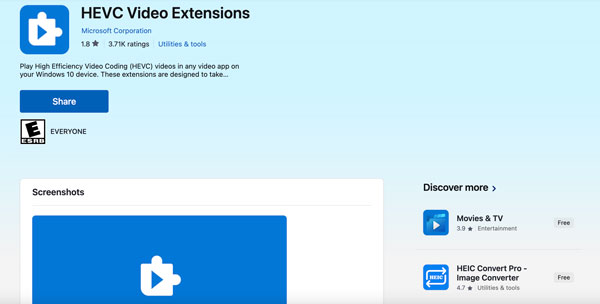
如果在安装 HEVC 后 MOV 文件仍然没有声音,HEVC 可能并非唯一的问题所在。MOV 文件中的视频和音频流可能使用不同的编解码器。Windows 也指出,缺少或不支持的编解码器会导致无声音、卡顿、画面冻结和其他播放问题。
AnyRec Blu-ray Player
最适合:希望在不安装单独解码器的情况下打开 MOV 和其他视频格式的用户。
如果您不想弄清楚 MOV 文件使用的是哪种编解码器,那么使用专用媒体播放器会更方便。 AnyRec Blu-ray Player 除了 MP4、MKV、AVI、WMV 和 HEVC 格式外,还支持 MOV 格式。您可以直接打开各种 MOV 格式的视频,无需安装任何额外软件,包括 HEVC、H.264、ProRes 以及新型摄像机拍摄的 HDR 视频,所有这些视频都无需单独的解码器包即可播放。

在Windows和Mac上无需额外解码器即可播放所有MOV文件。
支持杜比和DTS音频(比基本的Windows播放器更好)。
处理 4K 超高清视频、蓝光光盘、DVD 和 ISO 镜像。
控制屏幕尺寸、视频速度以及更多播放模式。
安全下载
安全下载
步骤1。打开 AnyRec 蓝光播放器。点击“打开文件”按钮添加您的 MOV 文件。
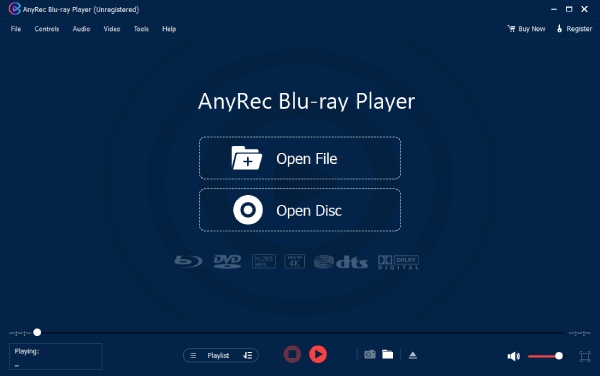
第2步。您的 MOV 视频将立即开始播放。如有需要,请使用底部选项调整播放速度和音量。

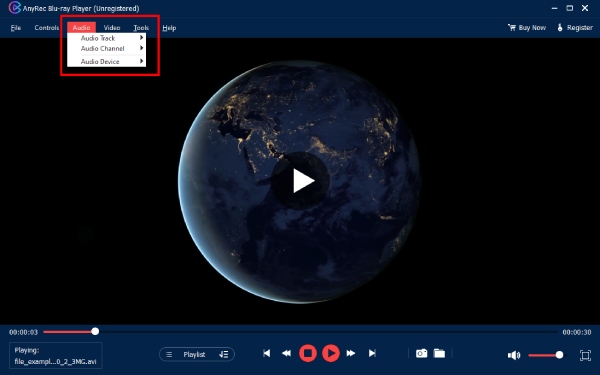
第 3 步。此外,您还可以通过“音频”和“视频”顶部下拉菜单更改音轨、音频通道等设置。
如何在Mac上播放MOV文件
MOV 是苹果自家的格式,所以大多数情况下,Mac 比 Windows 处理得更好。但“更好”并不意味着“总是”。QuickTime 仍然会在某些编解码器组合下出现问题,而且用户反映 macOS 更新后会出现新的问题,例如上周还能正常播放的文件突然无法打开。
QuickTime 播放器
最适合: Mac 用户无需安装任何软件即可播放 MOV 文件。
MOV 是苹果公司自家的视频容器格式。因此,QuickTime 可以很好地处理 MOV 文件。通常情况下,您无需下载任何内容。大多数情况下,您可以直接打开并播放相机拍摄的视频、屏幕录制视频以及标准的 H.264 或 HEVC 视频片段。
步骤1。找到你想观看的 MOV 视频。
第2步。双击该文件。从右键菜单中的“打开方式”选择“QuickTime Player”。
第 3 步。使用窗口底部的控件来播放、暂停、倒带或快进此 MOV 视频。
步骤4。如果 MOV 播放仍然存在问题,您可以使用 QuickTime 的影片检查器检查此文件。
QuickTime 并不能保证播放所有 MOV 文件。苹果公司表示,较旧或特殊格式的文件可能需要不同的软件才能播放。如果文件损坏或使用不受支持的格式,您可能需要其他播放器。 QuickTime Player 的替代方案.
VLC 媒体播放器
最适合: MOV 文件在 QuickTime Player 中无法正常播放的用户。
当 QuickTime 无法播放特定视频时,VLC 是一个不错的选择。目前的 Mac 版本同时支持基于 Intel 处理器的 Mac 和 Apple Silicon 处理器的 Mac,VideoLAN 也提供了通用二进制版本。如果您无法在 QuickTime Player 中打开 MOV 文件,VLC 就是您的首选备选方案。
步骤1。下载并安装Mac版VLC播放器。
第2步。打开VLC播放器。点击“文件”下拉列表中的“打开文件”按钮。浏览并导入您的MOV视频文件。
第 3 步。开始播放并检查视频和音频是否都能正常工作。
为什么我的 MOV 文件无法播放
MOV 文件无法播放的原因有很多。文件扩展名本身很少是全部问题所在,文件内部的编解码器更为重要。例如,iPhone 的 MOV 文件可能使用 .NET Framework 2.0 ... HEVC一个 MOV 文件使用 H.265 格式,而另一个 MOV 文件则使用 H.264 或 ProRes 格式。您的播放器可能支持其中一种格式,但不支持另一种。以下是一些可能的原因。
- 不支持的编解码器: 视频画面可能显示黑屏,但音频仍在播放。这在 Windows 系统上播放 HEVC 文件时很常见。
- 缺少音频编解码器: 如果您可以看到视频但听不到声音,则可能是音频轨道使用了您的播放器无法解码的编解码器。
- 损坏的 MOV: 如果文件在所有播放器和设备上都无法播放,则文件可能已损坏。这种情况可能发生在传输或录制中断之后。
- 高比特率或ProRes视频: 在性能较低的电脑上,播放大型 4K、8K 或 ProRes 文件时可能会出现卡顿。存储速度和硬件解码能力也会影响播放效果。
- 过时的播放器: 较旧的媒体播放器可能无法正确支持较新的编解码器或视频格式。建议在转换文件之前尝试更新播放器。
如果 MOV 文件无法播放该怎么办
先用其他媒体播放器试试。如果 AnyRec Blu-ray Player 或 VLC 可以打开文件,那么 MOV 文件本身可能没问题。
接下来,检查编解码器并更新播放器。如果文件需要在多个设备或编辑程序中播放,请将 MOV 转换为 MP4,最好是 H.264 编码并搭配 AAC 音频。
如果 MOV 文件在一个地方可以播放,但在另一个地方无法播放,您可以…… 将 MOV 转换为 MP4 修复播放问题。
结论
MOV 播放问题可能由多种原因造成。不支持的编解码器、音频缺失、文件损坏或 ProRes 视频格式要求过高都可能导致问题。请尝试使用兼容的播放器。 在 Windows 和 Mac 上打开 MOV 文件 在转换任何内容之前。如果您经常播放 MOV、HEVC 或高清视频, AnyRec Blu-ray Player 值得一试。它支持 MOV 和 HEVC 格式,以及在 Windows 和 Mac 系统上的 4K 和 HDR 播放。您还可以直接使用它播放蓝光光盘、DVD 和 ISO 文件,无需切换到其他播放器。
安全下载
安全下载
相关文章
关于我们的作者




