
7 种行之有效的 MP4 修复方法(附预防技巧)

婚礼祝酒词、工作汇报或游戏精彩片段,没有什么比想播放这些 MP4 视频却发现出错更令人沮丧的了。虽然 MP4 文件出了名的脆弱,但这并不意味着它们无法修复。有很多方法可以修复它们。 MP4修复 今天我们将分享一些解决方法,从简单的播放器更换到技术修复!您还将看到一些技巧,帮助您在未来安全地保存 MP4 视频素材,并避免再次出现 MP4 视频错误。
指南列表
MP4文件如何损坏 使用维修工具前可以尝试哪些方法 为什么 VLC 和 FFmpeg 无法正常工作 在 Windows 和 Mac 上修复 MP4 文件 在线修复 MP4 视频 防止MP4文件损坏的技巧MP4文件如何损坏
如您所知,MP4 格式是一种流行的视频、音频和元数据容器格式。由于这些文件依赖于特定的内部架构,即使是轻微的中断也可能导致它们无法读取。首先,确定导致错误的事件,以便采用最佳方法修复损坏的 MP4 视频:
- 录音中断。 如果设备在采集过程中断电,则最终索引将无法保存。
- • SD卡被直接拔出,没有弹出。 这会阻止写入过程,并导致文件结构不完整。
- • SD卡故障。 卡片的物理损坏可能会导致数据泄露。
- 文件传输不完整。 在硬盘之间传输文件可能会失败,导致你只能获得一半的视频。
- 下载不完整。 不稳定的网络连接会导致 MP4 文件即使缺少数据也看起来像是已完成。
- • 系统崩溃或断电。 突然断电导致文件结构无法正确保存。
- • 病毒或恶意软件。 由于这是目标文件头,您的数据将无法访问。
- • 存储设备故障。 老旧的硬盘或廉价的U盘贴纸可能会出现故障,导致数据丢失。
- • 转换或压缩错误。 有时,用于更改格式的软件会出现故障。
使用维修工具前可以尝试哪些方法
在考虑使用更昂贵的修复软件来修复损坏的MP4视频之前,不妨先冷静一下。在很多情况下,先尝试手动修复MP4视频文件的方法就能解决这些错误。
1. 尝试使用其他媒体播放器
不同的播放器使用不同的引擎来播放视频,所以请尝试使用功能强大、开源的播放器,它可以立即绕过故障。
2. 尝试重新下载或重新传输
如果您通过互联网将文件从手机传输到笔记本电脑,传输可能无法正确完成。因此,请尝试重新下载该文件。
3. 检查文件格式是否错误
有时,您的文件会遇到身份识别问题。例如,它原本是 MOV 视频文件,但文件名中却带有 .mp4 后缀,这可能会导致您的媒体播放器出现故障。
使用 VLC 的内置修复功能
接下来介绍一些更实用的MP4文件修复方法。VLC媒体播放器内置了一个隐藏的修复功能。虽然它最初是为AVI文件设计的,但它也可以打开MP4文件并对其进行必要的调整,使其能够播放。
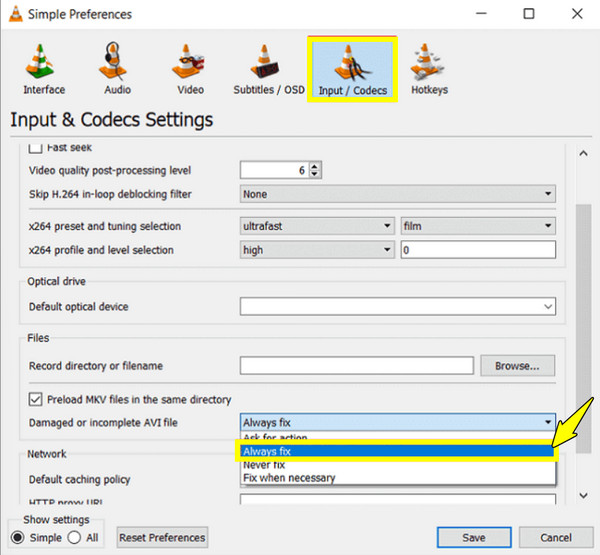
步骤1。启动 VLC 媒体播放器,前往顶部菜单,点击“工具”,然后选择“首选项”。接下来,进入“输入/编解码器”部分。
第2步。在那里,找到底部附近的“文件”,然后将“损坏或不完整的 AVI 文件”的设置切换为“始终修复”。
第 3 步。点击“保存”按钮,然后再次尝试打开视频,看看播放器是否能解决问题。
使用 FFmpeg(免费,命令行)
在MP4修复方法的基础上,可以使用一款名为FFmpeg的强大工具。这就像把破损盒子里的东西取出来,放进一个全新的盒子里一样。
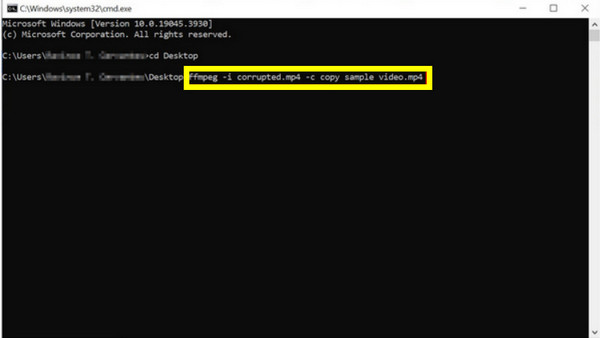
步骤1。在桌面打开 FFmpeg。然后,启动“命令提示符”;输入“cd”,后面跟上损坏的 MP4 视频文件的路径。
第2步。之后,输入以下命令:ffmpeg -i [损坏视频的名称].mp4 -c copy fixed_video.mp4。
第 3 步。按下“回车键”,程序将尝试修复错误,并将正常文件复制到一个新的、可正常工作的视频中。
为什么 VLC 和 FFmpeg 无法正常工作
虽然 VLC 和 FFmpeg 是修复损坏或无法读取的 MP4 视频的强大工具,但它们并非万能。即使您尽了最大努力,您的 MP4 视频仍然可能无法正常播放。 视频可能仍然无法播放。以下是这些方法无效的原因,是时候寻找更专业的解决方案来修复损坏的MP4文件了:
- • 数据严重损坏。 如果原始数据缺失,这些方法就无能为力了。
- • 头部损坏情况过于复杂。 VLC 的解决方案主要针对 AVI 文件,因此可能缺乏修复 MP4 文件头所需的逻辑。
- • 受保护的文件。 如果视频已加密,这些工具无法绕过安全层。
- • 缺少一条数据。 MP4 文件需要特定的数据(例如 mov 原子)作为索引。如果没有这些数据,方法将没有映射关系可循。
- • FFmpeg 语法错误。 虽然它功能强大,但过于敏感。错误的指令会导致维修失败。
在 Windows 和 Mac 上修复 MP4 文件
当所有基本的MP4修复方法都失败时, AnyRec 视频修复 来拯救你的MP4视频!这款工具采用智能AI算法,能够将MP4文件拼接起来,并仔细分析其帧结构,确保视频和音频完美同步。在整个过程中,它还能恢复帧速率、比特率和分辨率等所有参数。无论你的MP4视频是因为传输失败还是突然断电而损坏,这款支持Windows和Mac的软件都能有效修复它。

自动检测并修复 MP4 容器中的复杂错误。
保存前请实时观看修复后的录像进行验证。
从同一设备中提取匹配的样本文件,以实现完美修复。
针对所有应用场景进行了优化,从移动视频到 4K 专业视频拍摄均可流畅播放。
安全下载
安全下载
步骤1。在您的PC或Mac上启动AnyRec视频修复程序。在左侧,单击“添加”按钮上传损坏的MP4文件。

第2步。然后,点击右侧的“添加”按钮,上传一段使用相同设置录制的可运行的示例视频。两个文件准备就绪后,点击“修复”按钮。

第 3 步。完成后,点击“预览”按钮检查画面和声音。如果两者均无误,点击“保存”按钮将修复后的 MP4 视频保存到您选择的文件夹。

在线修复 MP4 视频
假设您只有一两个小文件需要修复,并且不想安装任何软件,那么在线 MP4 修复工具是一个便捷的选择。请查看下表,了解三款最佳 MP4 视频修复工具的对比。
| 工具 | 优点 | 缺点 | 最适合 |
| OnlineConverter.com | 完全免费;非常简单 | 无样本文件;严重损坏情况下的成功率较低 | 快速修复 |
| 修复视频 | 支持 4K/8K;兼容多种相机类型 | 下载速度可能较慢;需要付费才能完整下载 | 高清视频 |
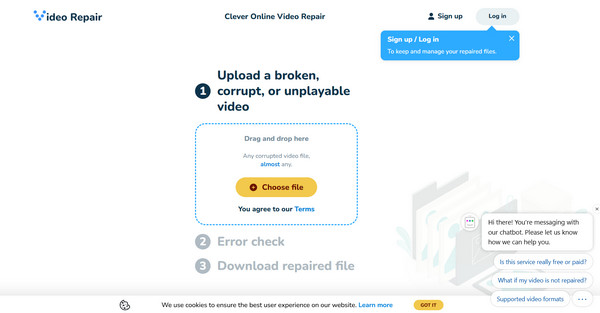
| 巧妙的视频修复 | 使用健康的样本文件;成功率非常高 | 它的屏幕显示可能更复杂;免费版的文件大小有限制。 | 精确修复 |
巧妙修复视频的步骤:
- 1. 在网站内,点击“选择文件”上传损坏的 MP4 文件。
- 2. 然后,点击提示添加“示例文件”。
- 3. 之后,网站将分析该文件并恢复损坏的数据。
- 4. 稍后,观看预览并下载修复后的 MP4 文件。
防止MP4文件损坏的技巧
预防胜于反复尝试MP4修复方法。以下技巧可以帮助您避免将来遇到此类麻烦,例如: 视频中出现黑屏 和更多。
- • 务必正确拔出 SD 卡或 USB 驱动器。
- • 如果设备电量低,请避免录制。
- • 将文件移动到云服务或辅助硬盘驱动器。
- • 使用信誉良好的品牌以避免出错。
- • 请等待视频处理完成。
- • 检查您的存储设备是否存在恶意软件。
结论
通过逐步完成 MP4视频修复 通过这些方法,您可以找到恢复可播放文件的途径。除了修复损坏的文件之外,还要记住这些技巧,它们可以帮助您避免大多数文件损坏的情况。此外,如果您已经尝试了所有手动方法,甚至包括 VLC 和 FFmpeg 的方法,但视频仍然无法播放, AnyRec 视频修复 是您的最佳选择!这款专用解决方案采用人工智能驱动的方法,能够精准地重建损坏的文件。只需提供一段完好的视频样本,即可修复最严重的 MP4 文件,同时保持所有内容同步。
安全下载
安全下载
关于我们的作者




