
【2026年更新】可供选择的可靠MP4压缩软件

MP4压缩器 当您处理难以存储、共享或上传的大型 MP4 文件时,压缩 MP4 文件会非常有用。通过压缩 MP4 文件,您可以在保持可接受画质的同时有效减小文件大小。如今,市面上有各种各样的压缩工具,它们的性能和功能也各不相同。因此,选择合适的工具并非易事。本指南重点介绍可靠的 MP4 文件压缩工具,并提供实用建议,帮助您在画质和效率之间找到平衡点。
兼顾质量和效率的最佳MP4压缩器
一款优秀的MP4压缩软件应该兼顾质量和效率。它旨在处理所有与视频相关的任务。 AnyRec Video Converter 可以帮助您精确压缩 MP4 文件。在压缩过程中,您可以输入详细的参数,在显著减小文件大小的同时保持画面清晰度,因此它既适用于日常使用,也适用于专业用途。

为 Gmail、Dropbox 和其他电子邮件服务压缩小于 25MB 的视频。
发送长视频并将文件大小缩小至 16MB 以便在 WhatsApp 上共享。
为 Discord、TikTok、Facebook 和其他社交媒体在线压缩视频。
按百分比压缩视频,从 10% 到 99%,以灵活缩小文件大小。
安全下载
安全下载
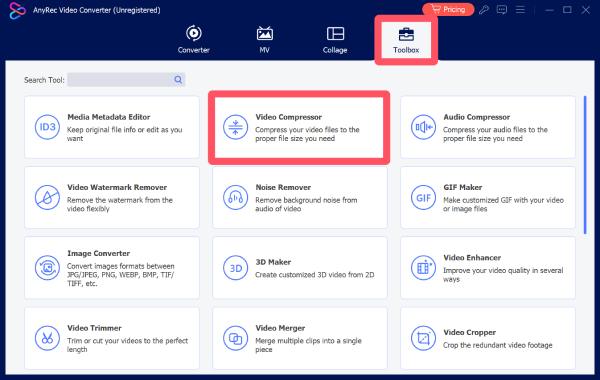
步骤1。在您的设备上启动 AnyRec 视频转换器,然后单击“工具箱”选项卡下的“视频压缩”按钮。
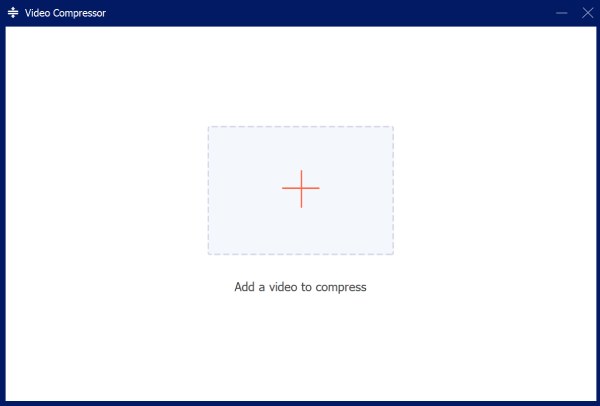
第2步。在弹出的窗口中,点击“添加文件”按钮,将视频文件导入到这个 MP4 压缩器中。
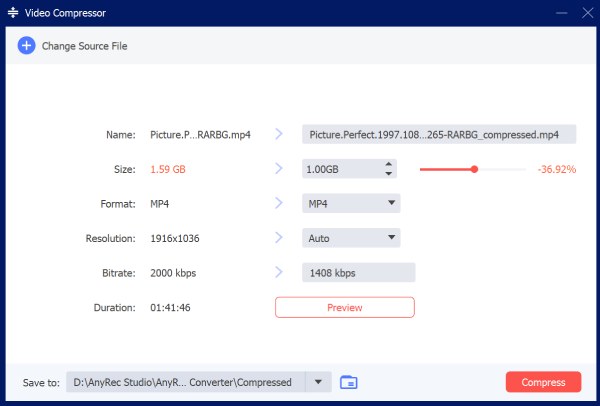
第 3 步。在控制面板中,点击调整要压缩的文件大小。最后,点击“压缩”按钮开始压缩过程。
8 款值得信赖的顶级 MP4 压缩软件,满足您的日常使用需求
除了 AnyRec 视频转换器之外,还有多种 MP4 压缩软件可供选择,以满足不同的需求。每种软件都有其自身的优缺点。您可以根据自身需求选择合适的软件。阅读以下内容,了解一系列值得信赖的工具。
| 工具名称 | 使用方便 | 压缩效率 | 处理速度 | 平台类型 |
| 手刹 | 缓和 | 高的 | 中等的 | 桌面 |
| VLC 媒体播放器 | 简单的 | 中等的 | 中等的 | 桌面 |
| FFmpeg | 难的 | 非常高 | 高的 | 桌面(命令行界面) |
| Freemake 视频转换器 | 简单的 | 中等的 | 中等的 | 桌面 |
| Movavi视频转换器 | 非常简单 | 高的 | 高的 | 桌面 |
| 克莱德奥 | 非常简单 | 中等的 | 低至中等 | 在线的 |
| VEED.IO | 非常简单 | 中等的 | 低至中等 | 在线的 |
| 镜头剪辑 | 缓和 | 中高 | 中等的 | 桌面 |
1.手刹
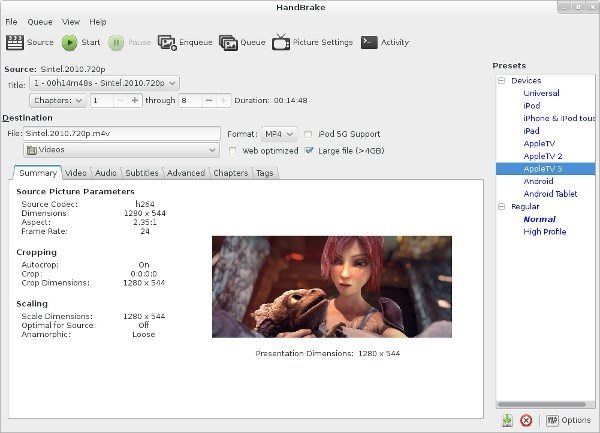
作为一款开源视频转码器,HandBrake 以其强大的处理能力而闻名。作为一款 MP4 压缩器,它支持多种输入格式。HandBrake 允许用户输入详细的参数,在简化压缩过程的同时,也为经验丰富的用户提供了精细的控制。虽然它的界面对新手来说可能略显复杂,但一旦掌握了使用方法,HandBrake MP4 压缩器将变得非常高效。
- 优点
- 免费使用的开源转码器
- 高级压缩控制
- 支持多种压缩格式
- 缺点
- 对初学者来说,学习曲线非常陡峭。
- 没有硬件加速,处理速度会很慢
- 手动调整这些参数可能比较困难。
2. VLC 媒体播放器
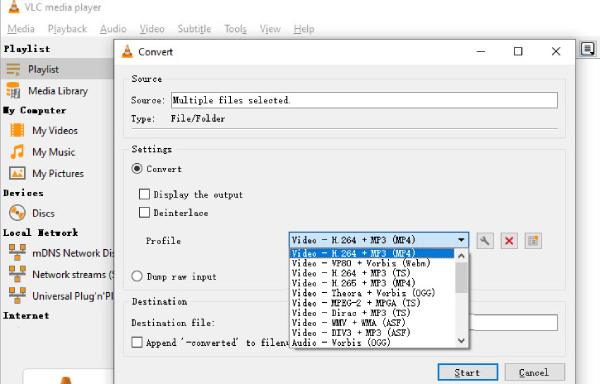
尽管VLC媒体播放器更广为人知的功能是视频播放器,但它也支持基本的视频压缩。这意味着您可以在观看视频时将其作为MP4压缩器使用。当然,作为一款主要用于视频播放的工具,它的视频压缩能力并不强,但至少足以满足一般的压缩需求。
- 优点
- 免费且广泛可用
- 强大的 MP4播放器
- 无需额外安装
- 缺点
- 高级压缩功能有限
- 由于其处理能力,压缩速度较慢。
- 无参数时输出控制精度较低
3.FFmpeg
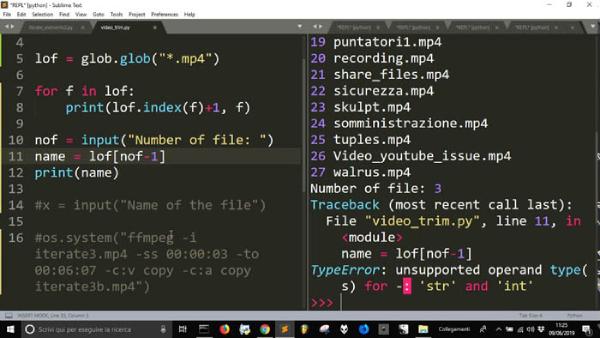
如果您具备一定的编程知识,肯定对 FFmpeg 并不陌生。在这个环境中,您只需简单的命令即可完成看似复杂的任务。因此,许多人将 FFmpeg 用作免费的 MP4 压缩工具。当然,如果您不熟悉编程,它的操作对您来说可能会比较复杂。
- 优点
- 功能极其强大且灵活
- 支持批量处理
- 高效
- 缺点
- 需要技术知识
- 无图形界面
- 复杂命令
4. Freemake 视频转换器
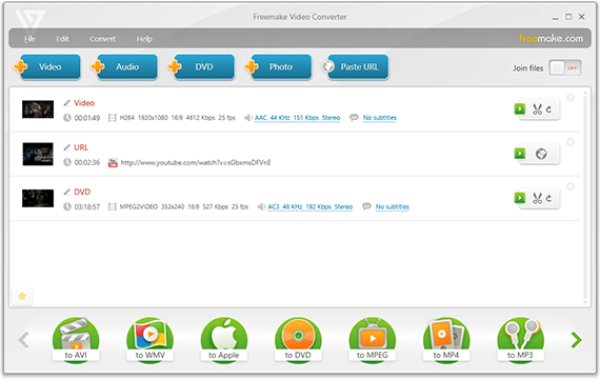
一些专业的MP4文件压缩软件可以帮助您高效地完成视频压缩任务,而无需掌握丰富的专业知识。Freemake Video Converter就是这样一款工具,它可以帮助初学者快速上手视频处理。它的界面简洁直观,并配有清晰易懂的说明,让每个人都能轻松完成视频压缩。
- 优点
- 易于使用的界面
- 支持多种格式
- 可用设备预设
- 缺点
- 免费版带有水印
- 精确压缩的高级功能有限
- 处理大型视频时处理速度变慢
5. Movavi 视频转换器
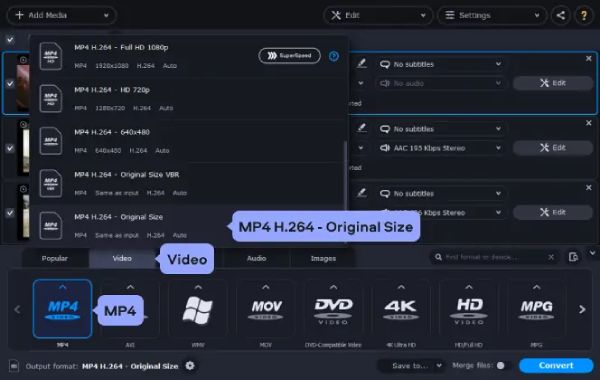
作为一款专业的视频处理工具,Movavi Video Converter 是一款可靠的 MP4 压缩软件,能够满足各种需求。无论您是日常使用还是专业用途,Movavi 都能提供合适的压缩方法,让您在预设参数和手动输入之间找到最佳平衡点。虽然它功能强大,但相对较高的价格可能会让一些仅需少量使用的用户望而却步。
- 优点
- 即使处理大文件,处理速度也很快。
- 用户友好界面和清晰的指南
- 支持几乎所有常见的视频格式
- 缺点
- 许可证的价格可能很高。
- 试用版功能有限
- 与专业工具相比,高级控制功能较少
6. Clideo(在线工具)
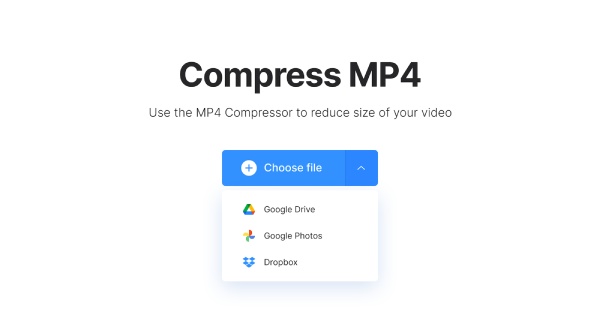
如果您正在寻找一种快速便捷的MP4文件压缩方法,在线MP4压缩工具是更好的选择。Clideo是一款直接在浏览器中运行的工具,它可以让您…… 在线压缩 MP4借助它,您可以快速完成 MP4 压缩,无需下载任何软件。但由于它是在线工具,其处理能力自然会受到影响,无论是文件大小还是压缩速度。
- 优点
- 无需安装
- 简洁的界面
- 可在任何设备上访问
- 缺点
- 文件大小限制
- 处理大文件速度较慢
- 需要互联网连接
7. VEED.IO(在线工具)
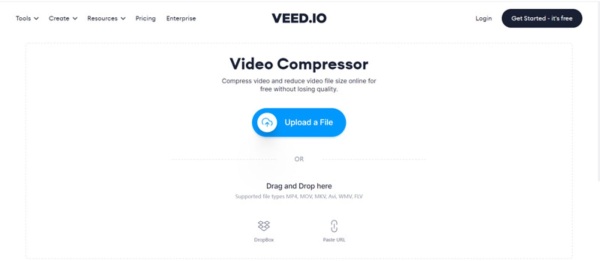
作为一款可靠的在线MP4压缩工具,VEED.IO深受众多用户的青睐。与其他仅专注于视频压缩的工具不同,VEED.IO允许您在处理过程中对视频进行各种编辑操作,从而确保最终输出的视觉效果更好地满足您的需求。
- 优点
- 适合初学者
- 包含编辑功能
- 在浏览器中工作
- 缺点
- 免费版带有水印
- 出口质量有限
- 需要稳定的网络连接
8. 快捷键
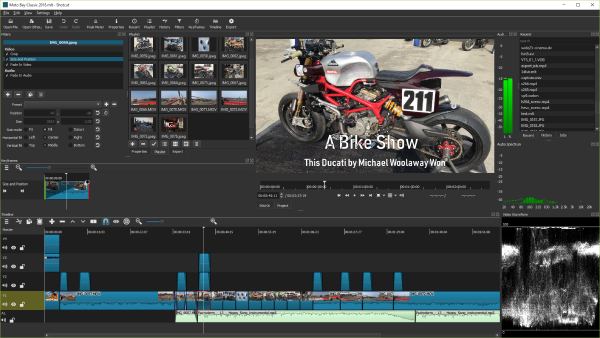
Shotcut 是一款免费的开源视频编辑器,它还支持通过导出设置进行视频压缩。它提供可自定义的工作流程,并支持多种格式和编解码器。用户可以调整比特率和分辨率来控制输出文件的大小。虽然功能强大,但其界面可能不如专业的 MP4 压缩软件那样直观,尤其对于新手用户而言。
- 优点
- 免费开源软件
- 灵活的导出设置
- 支持多种格式
- 缺点
- 界面可能令人困惑
- 学习曲线较慢
- 并非仅仅关注压缩
额外提示:如何选择合适的 MP4 压缩软件
如您所见,现在有很多MP4压缩软件可供选择。无论是线上工具还是桌面工具,您都将面临众多选项,需要从中做出选择。为了帮助您做出更合适的选择,请阅读以下提示,明确您的需求。
考虑输出质量控制
视频压缩最重要的两个方面是质量和文件大小。您肯定不希望视频压缩后变得模糊。在选择 MP4 压缩软件之前,请参考其他用户对其处理能力的评价,以确保压缩后的 MP4 文件体积小巧,但仍能清晰地呈现您的视频内容。
评估压缩速度和性能
一般来说,如果您需要快速完成 MP4 压缩任务,例如手头有多个文件需要处理时,那么桌面工具始终比在线 MP4 压缩工具更具优势。专业的桌面工具不仅可以批量处理,而且处理速度更快。
检查格式兼容性和功能
此外,别忘了检查你计划使用的MP4压缩软件是否支持宽格式。这是因为,虽然这次你处理的是MP4文件,但如果你将来需要处理其他视频格式,例如MKV、AVI等,格式兼容性就变得至关重要了。
结论
有各种 MP4文件压缩器 您可以从中选择最符合您需求的选项。简而言之,最佳方案兼顾质量和效率。为了实现这种平衡,用户可以在 AnyRec 视频转换器中找到合适的选项,轻松压缩任何视频文件。
安全下载
安全下载
关于我们的作者




