
 适合每个人的最佳视频、音频和网络摄像头录像机。
五款最佳 Mac 内置音频屏幕录像机

还在为 Mac 的音频录制问题烦恼吗?AnyRec 屏幕录像机完美录制屏幕和声音,无需任何额外设置。界面简洁,输出清晰。立即下载软件,轻松录制任何你想录制的内容。
安全下载
安全下载
当人们谈论寻找 带音频的 Mac 屏幕录像机,通常指可以录制内部音频的工具。当前的 macOS Tahoe 仍然不支持 Mac 内部音频录制。因此,您需要使用第三方屏幕录像机或虚拟音频驱动程序,才能在 Mac 上使用系统音频和麦克风声音进行屏幕录制。不用担心。这里有 8 个推荐和简短评论,欢迎阅读并查看。
最佳带音频的Mac屏幕录制软件
最适合:轻松录制 Mac 屏幕,带有系统声音和麦克风声音。
AnyRec Screen Recorder 可以帮助您绕过 Mac 音频录制限制。您可以打开“系统音频”和“麦克风”前的切换按钮来设置输入音频源。作为一款适合初学者的 Mac 录音软件,您可以获得 5 种不同的模式来流畅地录制 Mac 屏幕视频和音频。
- 优点
- 您的内部录音软件可以捕获所有在线音频。
- 修剪、转换、压缩、保存和共享您的视频和音频录制文件。
- 设置计划任务以自动录制数小时的 Mac 视频和音频。
- 缺点
- 麦克风噪音消除和增强功能仅在 Windows 版本上可用。
- 您需要升级到完整版本才能访问内置编辑器。
安全下载
安全下载
如何录制带有系统音频的 Mac 屏幕
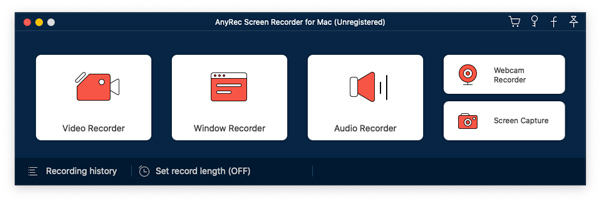
一款简单易用且功能强大的屏幕录像机真的很有用。如果您想同时录制 Mac 电脑的屏幕和音频,AnyRec 屏幕录像机是您的理想之选。它不仅可以捕捉实时音频流,还可以捕捉节目音频。其直观的界面对所有用户都友好。您只需点击几下即可选择要录制的屏幕和音频。此外,您还可以使用程序中的自定义快捷键在 Mac 上进行屏幕录制。
1. 打开 AnyRec 屏幕录像机(Mac 版)。点击“视频录像机”按钮,即可录制 Mac 屏幕活动。
安全下载
安全下载
2. 设置全屏或自定义截屏区域。要在 MacBook Air 或 Pro 电脑上录制内部音频,您需要打开“系统声音”切换按钮。然后根据需要打开“麦克风”和“摄像头”切换按钮。

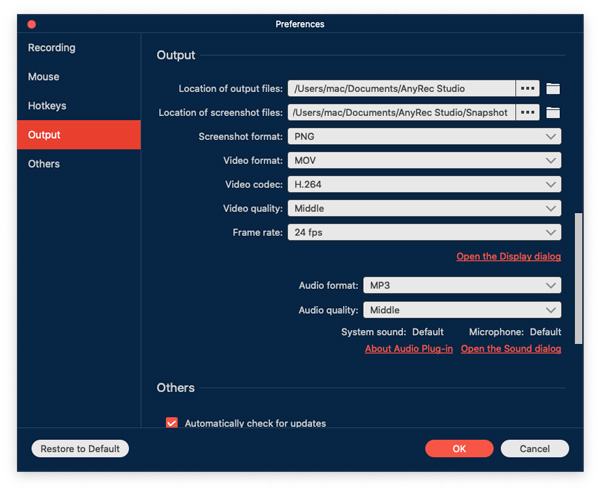
3. 点击“首选项”菜单,然后选择顶部的“设置”菜单项。在这里,您可以更改视频格式、质量、帧速率以及“输出”中的其他输出设置。此外,您还可以前往“录制”、“鼠标”、“热键”和其他设置以了解更多详细信息。
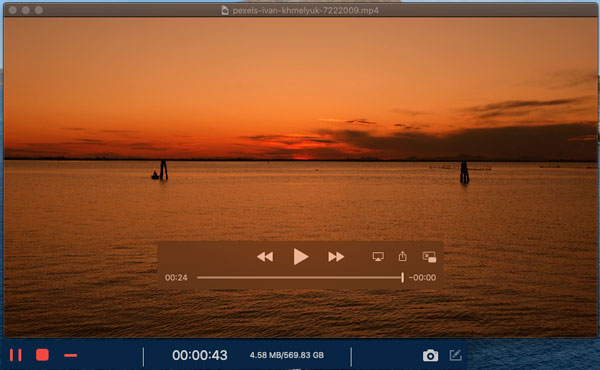
4. 点击“录制”按钮,即可同时录制 Mac 的内置音频。您可以实时编辑视频录制内容,添加文字、线条、箭头和其他形状。然后点击“停止”按钮,即可随时结束 Mac 的屏幕录制。
四款最佳免费Mac屏幕录制软件
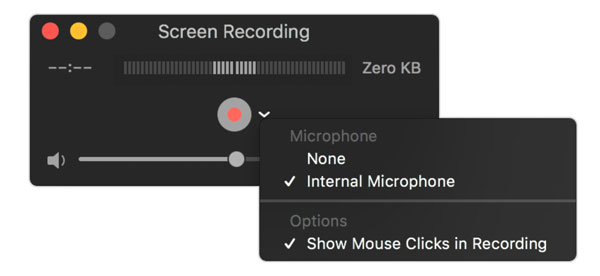
第一名:QuickTime播放器
最适合:快速录制带有画外音的 Mac 屏幕视频。
QuickTime Player 是 Mac 内置的屏幕录制工具。您可以在 Mac 上录制屏幕、语音和网络摄像头。但是,Mac 不支持直接录制内部音频。您需要安装 BlackHole(或 音花 等等)在 Mac 上录制内部音频。
- 优点
- 在 Mac 上免费录制带有声音的屏幕视频。
- 在 Mac 上录制屏幕视频时显示鼠标点击。
- 缺点
- 不支持直接系统音频录制。您需要手动安装虚拟音频驱动程序。
- QuickTime Player 在录制长时间视频时偶尔会崩溃。
前2名。OBS
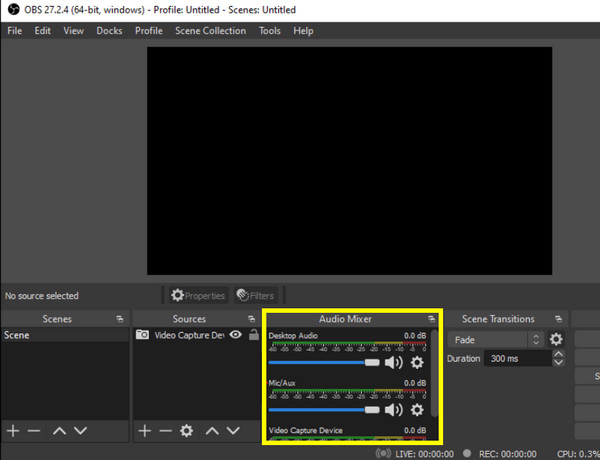
最适合:使用免费开源屏幕录像机在 Mac 上录制麦克风和系统音频。
对于高级用户来说,OBS Studio for Mac 也是一款出色的 Mac 屏幕录制软件,并支持音频录制。您可以根据自己的需求个性化屏幕视频和音频录制。可自定义的 OBS 录制设置和 OBS 插件可以满足您的需求。此外,OBS Studio 还擅长直播。您可以在 Mac 上进行实时视频和音频录制和直播。
- 优点
- 通过降噪、噪声门和压缩器来提高音频质量。
- 使用 OBS 自定义直播和录制的场景和来源。
- 缺点
- 这 OBS 录制设置 让初学者感到困惑。
- OBS 可能会导致低端计算机出现延迟或性能问题。
前三名:AnyRec 免费在线屏幕录像机
最适合:最适合:从网页录制在线视频并免费保存为 MP4。
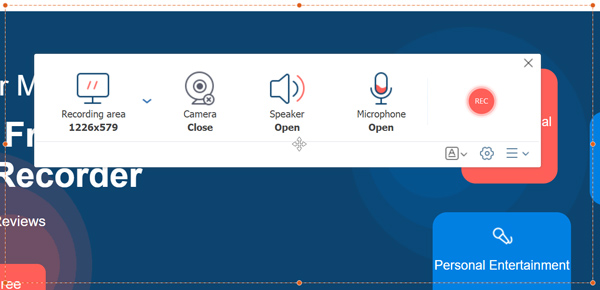
AnyRec 免费在线屏幕录像机 100% 是一款免费的 Mac 屏幕录像机,内置音频。您可以在 Mac 上同时录制屏幕和音频,包括 Mac 电脑声音和麦克风声音。没有最长录制时间限制或水印。因此,您可以无限次地录制 MacBook 屏幕和音频。
- 优点
- 将带有音频的 Mac 屏幕视频录制为 MP4 和 WMV。
- 没有最长录音时间限制。
- 缺点
- 以 24 fps 或 20 fps 录制 Mac 视频。
- 输出视频中带有水印。
排名第四:ScreenPal 免费屏幕录制软件(原名 Screencast-O-Matic)
最适合:免费录制 Mac 屏幕,音频最长可达 15 分钟。
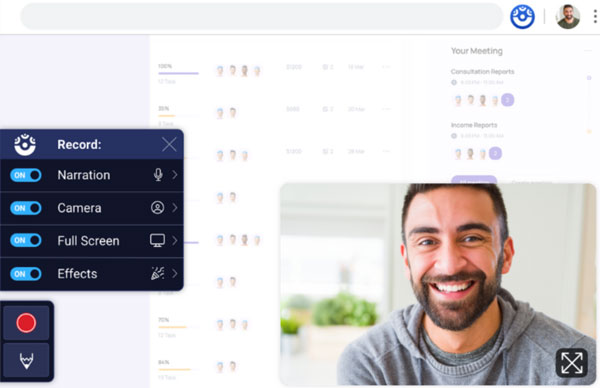
ScreenPal 免费屏幕录像机 提供快速的屏幕和网络摄像头录制功能,并附带音频。ScreenPal 还提供了基本的视频编辑和云存储支持。多年来,ScreenPal 一直专注于教育和视觉交流。因此,教师、学生和讲师可以录制带有旁白的讲座。
- 优点
- 同时录制屏幕视频、网络摄像头和音频。
- 在您的 Mac 录制视频中添加文本和形状。
- 缺点
- 免费版本每次录音的最长时间限制为 15 分钟。
- 如果您使用 ScreenPal 免费屏幕录像机录制较长的视频,可能会遇到崩溃、延迟和冻结问题。
比较表
| 工具 | CPU 使用率(典型值) | 录音质量 | 文件大小(以 30 分钟 1080p 视频为例) |
| AnyRec Screen Recorder | 低(15-20%) | 清晰的 1080p/FPS | 约800MB |
| QuickTime 播放器 | 非常低(5-12%) | 优秀的本地人 | 4-6GB+ |
| OBS | 中高 (25-45%) | 可定制的顶级 | 1-2GB(优化后) |
| AnyRec 免费在线屏幕录像机 | 低-中 (10-25%) | 1080p/24-30FPS 画质良好 | 约500-900MB |
| 屏友 | 中型 (20-35%) | 坚实但压缩 | 约1.2-2GB(限时15分钟) |
常见问题
-
Mac 可以录制系统音频吗?
不,macOS 默认情况下不允许 QuickTime 和屏幕截图工具栏(Shift、Command、5)捕获 Mac 上的系统音频。您需要使用第三方软件(例如 AnyRec 屏幕录像机)或虚拟音频驱动程序(例如 Blackhole 或 Soundflower)作为替代方案。
-
哪款免费的Mac屏幕录制软件最好用?
这取决于你的需求。OBS Studio 是目前跨平台最佳的免费屏幕录制软件。如果你想要一款基于浏览器的录制工具,AnyRec Free Screen Recorder Online 提供无限量的免费视频和音频录制。
-
QuickTime 可以录制系统声音吗?
不。QuickTime Player 会录制内置或外置麦克风的声音。要录制 Mac 系统声音,可以使用 Blackhole 来路由音频。
结论
这 最好的 Mac 屏幕录像机,带音频 取决于您最看重的方面,例如便捷的操作、高级编辑、无时间限制、可靠的系统音频捕捉等等。如果您正在寻找一款轻量级的录制软件,能够在 Mac 上流畅地录制屏幕,并支持内置和外接音频,那么 AnyRec 屏幕录像机就是您的不二之选。只需几个简单的步骤,您就可以录制用于教育、商业、内容创作或日常生活的屏幕视频。点击下方的免费下载按钮。立即开始免费试用,录制 Mac 的视频屏幕和音频。
安全下载
安全下载
相关文章
关于我们的作者




