

【测试与评测】六款顶级 Mac 视频编辑器,助你释放无限创意

如果您也在寻找 最佳Mac视频编辑器如果您正在寻找视频编辑器,那么您来对地方了。虽然有很多选择,但它们未必都能满足您的工作需求。别担心,本文推荐了 6 款适用于不同场景的工具,并详细介绍了每款工具的优缺点。您可以从中选择一款适合您需求和偏好的 Mac 视频编辑器。
| 工具 | 最适合 | 主要特征 | 适用场景 |
| AnyRec Video Converter | 一体化编辑 | 编辑、转换、压缩、特效、滤镜、增强、GPU加速 | 常规编辑、增强、转换、YouTube/TikTok |
| 电影 | 初学者及基础编辑 | 模板、转场、基本时间线编辑 | 家庭录像、简单剪辑、基础vlog |
| Adobe Premiere Pro | 专业视频制作 | 高级时间线、可自定义工作区、Creative Cloud 集成 | 电影、广告、专业 YouTube 制作 |
| 万兴喵影 | 使用模板进行创意编辑 | 特效、音乐、模板、预览、快速渲染 | Vlog、社交媒体、创意视频、YouTube |
| 光之工坊 | 团队协作 | 多格式编辑、项目共享、跨平台工作流程 | 合作项目、半专业剪辑、电影项目 |
| 克莱德奥 | 快速在线编辑 | 九种在线编辑工具、时间线编辑、基于浏览器的工作流程 | 快速剪辑、短社交媒体视频、偶尔的在线剪辑 |
满足任何需求的Mac全能视频编辑器
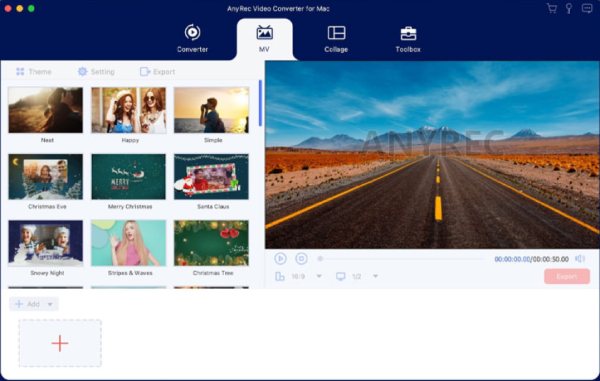
说到能够适应任何情况的全能型Mac编辑软件,这款工具就是…… AnyRec Video Converter它提供丰富的编辑工具,助您像专业人士一样剪辑视频。即使您没有任何经验,也无需担心。这款工具的操作方法非常简单直观,并配有清晰的指南。无论是高级特效还是特定参数,您都可以快速编辑视频,满足您的需求。
- 优点
- 在您的 Mac 上编辑视频,以适应任何场景。
- 处理速度快,且不损失质量。
- 多功能工具;编辑、转换和压缩。
- 缺点
- 免费试用期结束后,付费即可享受全部功能。

GPU加速工具,可在不损失质量的前提下实现快速渲染。
通过去除噪点、放大等方式增强视频片段。
过滤器、效果、模板和更多工具来编辑您的素材。
可调节分辨率、帧速率、质量、格式和更多设置。
界面简洁,操作指南易于理解。
安全下载
适用于不同场景的最佳Mac视频编辑器
对于工作需求各异的用户来说,往往需要不同的MacBook编辑软件。不同的工具功能各异,可用于不同的编辑用途。经过测试,本节为您推荐了6款适用于各种情况的最佳工具。您可以选择最符合您需求的选项。
测试条件: 为了确保在不同场景下的测试能够在相对客观的条件下进行,我们使用同一台设备(MacBook Air M3)进行测试。我们使用各软件的最新版本编辑并测试了不同的视频文件。这些视频文件大小约为500MB,格式为MP4,时长约为40分钟。这些视频分别包含电影片段、演唱会场景以及日常vlog拍摄素材。
1. iMovie – Mac 默认视频编辑器
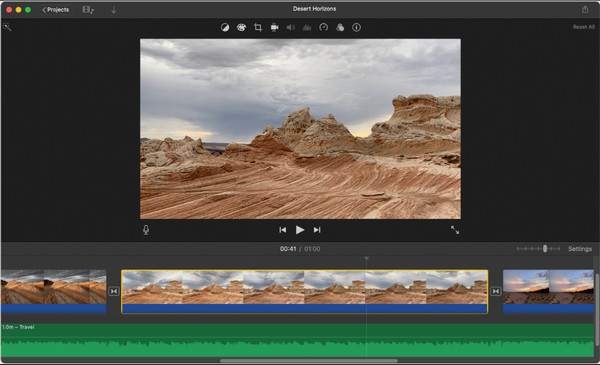
电影 iMovie 被广泛认为是目前最易于使用的 Mac 视频编辑软件。这款预装在 Mac 上的工具无需下载或安装任何其他软件,即可通过 Spotlight 打开。虽然作为一款内置工具,iMovie 的编辑功能有限,但您完全不必担心基本的编辑任务。总之,如果您正在寻找一款简单便捷的解决方案,iMovie 绝对不会让您失望。
- 优点
- 它只消耗极少的系统资源。
- Mac 设备已预装,无需额外工具。
- 一套很好的过渡和模板。
- 缺点
- 对于复杂的项目来说并不完美。
- 有限的高级编辑功能。
- 它仅支持几种最常见的格式。
2. Adobe Premiere Pro – 一款工业级的 Mac 视频编辑器
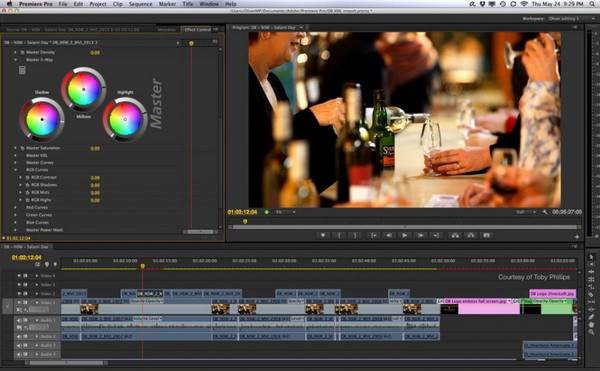
如果你经常处理与视频剪辑相关的任务,那么你肯定不会对以下内容感到陌生: Adobe Premiere Pro这款Mac视频编辑器长期以来都是一款专业级的剪辑工具,深受用户信赖。许多专业的视频剪辑流程,例如广告、电视节目和电影,都使用Adobe Premiere Pro。虽然它的界面和操作流程相当复杂,但对于懂得如何使用的用户来说,它提供了非常丰富且全面的剪辑选项。
- 优点
- 与 Adobe Creative Cloud 无缝集成。
- 拥有可定制的专业工作空间。
- 通过时间轴和控制面板进行精确控制。
- 缺点
- 即使对于几乎不懂编辑的用户来说,学习曲线也很陡峭。
- 这款 Mac 视频编辑器可能需要大量资源。
- 您需要先购买该工具才能开始学习和使用它。
3. Filmora – 一款拥有丰富素材的 Mac 视频编辑器
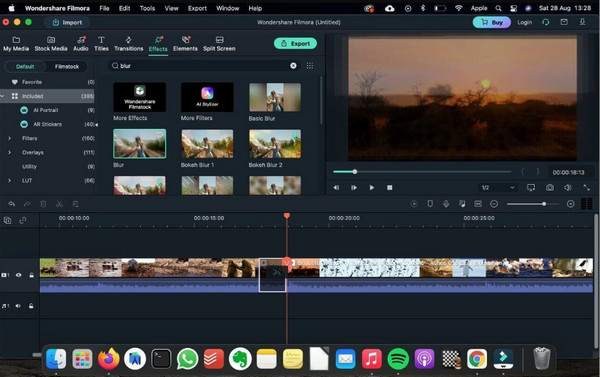
对于许多想要使用 Mac 编辑软件进行后期制作的用户来说,最大的问题不是如何操作,而是他们不知道如何编辑才能获得最佳效果。 万兴喵影 在很大程度上,它已经预先提供了一些解决方案。在使用它编辑视频的过程中,您可以浏览并应用素材库中提供的各种选项,以检查它们是否适合您的视频。这个过程将极大地帮助您编辑视频,从而获得最佳效果。
- 优点
- 丰富的特效和音乐库供您选择。
- 编辑过程中支持快速渲染。
- 预览以查看特效在视频中的效果。
- 缺点
- 一个 视频上将添加水印。 免费版。
- 处理大型视频时偶尔会出现错误和崩溃。
- 部分资料需要付费才能观看视频。
4. Lightworks – 用于在 Mac 视频编辑器中进行协作
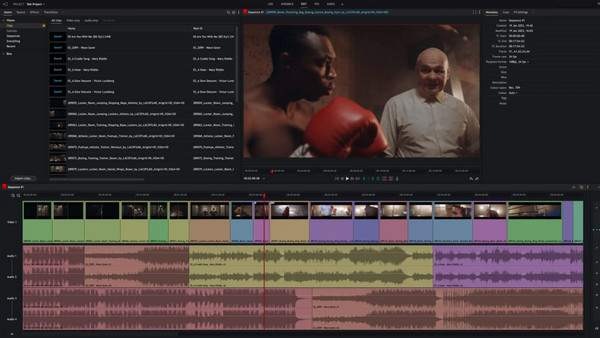
光之工坊 Lightworks 因其在高端电影和电视制作中的应用而闻名,例如《低俗小说》,这部影片充分展现了其强大的功能。这款 Mac 视频编辑器的最大优势之一是,用户可以在半专业编辑过程中与其他用户无缝协作。Lightworks 还支持跨多个平台的实时项目共享,使团队视频编辑协作变得前所未有的便捷。
- 优点
- 跨平台视频编辑器,实现快速同步。
- 提供多种导出格式,满足不同需求。
- 支持实时项目共享 将 MP4 视频转换为链接.
- 缺点
- 免费版本限制导出分辨率。
- 对于初次使用的用户来说比较复杂。
- 该设备消耗大量能源。
5. Clideo – 一款快速的在线 Mac 视频编辑器
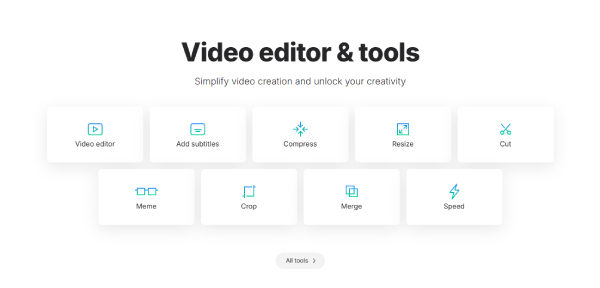
在线工具也是一个非常便捷的选择。这类Mac编辑软件可以直接在浏览器中运行。我们测试了十几个在线工具后发现: 克莱德奥 它是最合适的选择。它的页面提供了9种不同的工具,可以直接访问和使用相应的编辑工具。但是,在使用过程中,它的处理速度并不算快。
- 优点
- 直接在浏览器中运行即可。
- 提供了九种直观易用的工具。
- 已提供时间表以便进行精确控制。
- 缺点
- 处理速度比较慢。
- 您需要登录才能使用这款Mac视频编辑器。
- 无法上传大于1GB的文件。
关于 Mac 视频编辑器的常见问题
-
哪款视频编辑器最适合Mac用户,也适合初学者?
AnyRec Video Converter 和 iMovie。前者是 Mac 上的视频编辑器,提供简单而专业的编辑流程。后者作为内置工具,提供基本的编辑选项。
-
哪款Mac版剪辑软件最适合YouTube和TikTok?
AnyRec Video Converter 和 Filmora 都提供丰富的素材库和自定义选项,让您能够为视频实现所需的视觉效果。
-
使用在线MacBook编辑软件是否存在任何风险?
这要看情况。大多数在线工具会在你完成编辑后的几个小时内删除你上传的文件。请谨慎选择被标记为风险的网站或在线Mac视频编辑软件。
结论
这篇文章将向您介绍6 Mac视频编辑软件 选项。由于它们各自的优缺点,这些工具分别适用于不同的编辑场景。阅读本文并充分了解后,您可以根据自身需求做出选择。如果您正在寻找一款适用于任何情况的通用工具, AnyRec Video Converter 是最佳选择。
安全下载
安全下载
相关文章:
关于我们的作者




