
6 种在 Mac 上录音的方法(无论是否使用外接麦克风)
多亏了苹果的内置选项, 在 Mac 上录音 现在比以往任何时候都更容易!您可以使用语音备忘录来创建播客、记录会议笔记或为演示文稿配音。但是,您可能仍然需要更强大的工具。因此,本文将为您介绍在 Mac 上进行语音录制的最佳工具,从简单易用的软件到专业级软件,应有尽有。
指南列表
AnyRec屏幕录像机 - 集高质量录制功能于一体的录像软件 QuickTime播放器 - 内置录音机,满足简单的音频需求 GarageBand - 专业级音频录制和编辑软件 Audacity - 开源多轨语音录制工具 WavePad - 功能丰富的音频录制和编辑软件 如何使用语音备忘录应用程序录制语音备忘录AnyRec屏幕录像机 - 集高质量录制功能于一体的录像软件
一款专业且易于使用的Mac录音软件 AnyRec Screen Recorder 它支持录制语音、屏幕、网络摄像头或三者同时录制。对于内容创作者、播客主播或任何希望精确控制录音质量的用户来说,它都是理想之选。无论您是录制系统声音、外部麦克风输入还是两者兼而有之,该程序都能提供清晰的录音效果,并支持可调节的音频设置。

同时录制系统声音和麦克风输入,且不损失质量。
调整音频音量和输出设置,以获得更清晰的音质。
具备降噪和语音增强功能。
将音频录音保存为 MP3、AAC、M4A 等多种音频格式。
安全下载
安全下载
- 优点
- 使用电脑录制来自所有来源的内部和外部音频。
- 对录音文件进行修剪、压缩、合并和编辑元数据。
- 安排录音任务以自动开始和停止录音。
- 缺点
- 需要升级到完整版才能录制数小时的视频。
步骤1。
开启“系统声音”以使用 Mac 的内置音频,并开启“麦克风”以录制您的声音。您可以在录音前设置要使用的麦克风并调整两者的音量。

第2步。开始之前,请点击“设置”按钮,然后进入“声音”选项卡。在那里,勾选“降噪”复选框以降低背景噪音。点击“确定”按钮应用更改并返回主窗口。

第 3 步。一切准备就绪后,点击“录制”按钮开始录音。屏幕上会显示一个悬浮的小条。您可以边说边暂停、停止录音,并实时调节音量。
步骤4。完成后,点击“停止”结束录音。您可以立即回放录音,剪掉不需要的噪音,然后点击“保存”将干净的音频文件导出到 Mac 上。

安全下载
安全下载
QuickTime播放器 - 内置录音机,满足简单的音频需求
QuickTime Player 预装在每台 Mac 上,是 Mac 上快速录音的便捷解决方案。它非常适合录制语音备忘录、笔记或短播客,无需额外软件。此外,您还可以…… 在 Mac 上使用 QuickTime 录制屏幕视频和音频 而且还是免费的。
- 优点
- 免费且已预装在 Mac 上。
- 界面简洁易用。
- 适合快速录制语音备忘录。
- 缺点
- 音频编辑功能有限。
- 它不容易录制内部音频。
步骤1。启动 QuickTime Player。点击“文件”菜单。然后点击“新建音频录制”。接着,从下拉箭头中选择您的输入设备。
第2步。点击“录制”按钮。现在您可以开始使用 Mac 进行语音录制。录制完成后,点击“停止”按钮即可结束。将文件保存到您想要的位置。
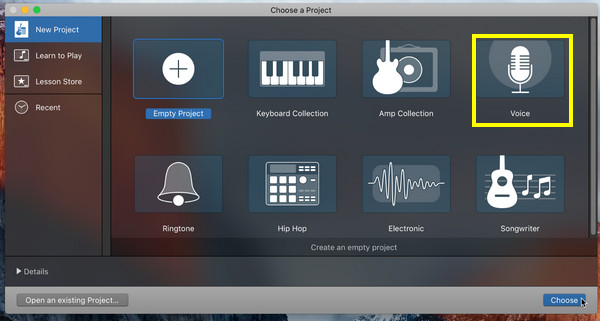
GarageBand - 专业级音频录制和编辑软件
苹果的另一款强大工具 GarageBand,对于想要进行高质量录音并同时使用专业编辑工具的用户来说非常棒。你不仅可以在 Mac 上录音,还可以对声音进行精细调整,这对于播客主播、歌手和音频制作人来说堪称完美。
- 优点
- 内置效果器、压缩器和均衡器。
- 支持多轨录音,并具备高级编辑控制功能。
- 支持导出为多种音频格式。
- 缺点
- 仅适用于苹果设备。
- 对于简单的语音录制来说,这可能很复杂。
步骤1。在 Mac 上运行 GarageBand,然后选择“语音项目”。在“偏好设置”中,然后选择“音频/MIDI”来确定您的输入设备。
第2步。点击“录制”按钮开始录制。对着麦克风讲话,结束后点击“停止”按钮。稍后您可以编辑音频并将其保存为所需的格式。
Audacity - 开源多轨语音录制工具
最受欢迎的之一 免费Mac语音录音机 是 Audacity。它在功能和易用性之间取得了很好的平衡,支持插件,并允许您对多个音频录音进行分层、编辑和混合。
- 优点
- 免费开源。
- 涵盖多种格式和多种效果。
- 拥有社区支持和教程。
- 缺点
- 多轨编辑功能有限。
- 不如其他软件完善。
步骤1。在 Mac 上打开 Audacity 后,设置麦克风输入。准备就绪后,点击“录制”按钮开始录制你的声音。
第2步。之后,点击“停止”按钮结束录制。现在可以使用修剪器、淡入淡出等工具编辑你的音轨。通过“文件”菜单,然后选择“导出”,并选择“导出为 MP3”或其他格式保存。

WavePad - 功能丰富的音频录制和编辑软件
最后,WavePad 主要是一款适用于 Mac 的高级音频录制和编辑程序,非常适合那些想要精细控制音频的用户。这款 Mac 录音机支持音频清理、批量处理和多种特效。
- 优点
- 易于使用,功能齐全。
- 非常适合录音和一般音频编辑。
- 缺点
- 高级功能较少,例如多轨混音。
- 免费版本有很多限制。
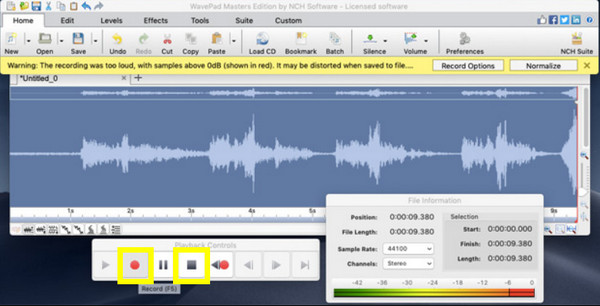
步骤1。在 Mac 上打开 WavePad,首先点击“新建文件”,然后选择“录制”。选择麦克风作为输入源。
第2步。现在点击“录制”按钮,稍后点击“停止”按钮结束录制。现在,您可以使用提供的工具编辑音频。
如何使用语音备忘录应用程序录制语音备忘录
通常情况下,语音备忘录应用是录制音频的首选工具。无论您是想快速保存提醒事项还是记录会议纪要,Mac 上的这款内置工具都能让您只需点击几下即可录制音频文件。此外,它还支持对备忘录进行简单的剪辑和替换。您的语音备忘录将以 M4A 格式导出。如果您需要更高的兼容性,可以…… 将语音备忘录转换为 MP3.
那么,在结束这篇文章之前,这里介绍一下如何在 Mac 上使用语音备忘录录制声音:
步骤1。使用“聚焦搜索”或“应用程序”启动语音备忘录。打开后,您会看到一个大的“录制”按钮;点击它即可开始录制您的声音。
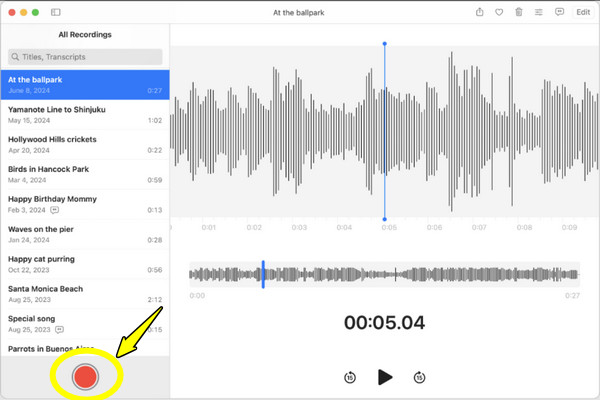
第2步。如果您需要休息,可以随时点击“暂停”按钮,然后点击“继续”按钮继续录制。录制完成后,点击“完成”按钮即可。
第 3 步。录制内容会显示在应用左侧。您可以重命名它,甚至可以剪掉不需要的部分。完成后,右键单击即可通过隔空投送、邮件或信息应用“分享”,或者将其保存到您想要的位置。

结论
Mac 上有如此多的录音工具可供选择,您可以轻松找到一款满足您录音需求的工具。从简单的语音备忘录到功能强大的 GarageBand,上述每款工具都各具特色。 在 Mac 上录制麦克风声音. AnyRec Screen Recorder 这款软件是您在 Mac 上进行录音的最佳选择。它不仅能捕捉麦克风的声音,还提供降噪、音频剪辑和可调节的输出设置。此外,您还可以在程序内同时录制系统音频和麦克风声音。无论是专业录音还是个人录音,这款软件都能满足您的需求。
安全下载
安全下载
相关文章
关于我们的作者




