
 只需三步即可修复损坏的视频。
提供 3 种实用方法:如何修复像素化视频

视频去像素化 掌握这项技能非常有用。因为像素化或颗粒感强的视频会严重影响观看体验,使人难以看清重要细节或充分享受内容。无论视频是录制的、下载的还是在线的,出现这种问题通常都是由于画质下降或技术限制造成的。在本指南中,您将了解视频像素化的原因,并探索恢复视频画质的有效方法。
为什么你的视频会出现像素化/颗粒感?
在学习如何修复视频像素点之前,了解其成因有助于理解修复的关键所在。最常见的原因之一是分辨率过低。当视频以低分辨率录制或导出,然后在更大的屏幕上播放时,单个像素点会变得更加明显,从而导致画面出现锯齿状外观。
另一个主要因素是过度压缩。当你试图减小视频文件的大小时,视频质量会受到很大影响。在这种情况下,最常见的表现是画面到处出现像素化。因此,当你尝试…… 减小视频文件大小因此,始终建议选择能够尽可能保持视频质量的专业工具。
录制过程中光线不足也会导致画面出现噪点。相机在低光照环境下往往会提高感光度,从而增加视频噪点。此外,不稳定的网络连接会导致流媒体平台自动降低视频质量,造成视频出现暂时性的像素化,需要进行修复。
快速解决视频像素化问题(详情)
如果您的视频由于文件损坏或质量问题而出现像素化,使用专业的修复工具可能是最有效的解决方案。这类工具旨在修复损坏或低质量的视频。 AnyRec 视频修复 可以修复失真、模糊和像素化等问题。凭借其简单易用的界面,您可以快速去除视频像素并提高视频清晰度,无需复杂的编辑步骤。

修复损坏、损毁、无法播放、闪烁、模糊的视频。
支持SD、HD、Full HD、4K、8K、12K、16K视频修复。
修复相机、无人机、GoPro、手机、SD 卡等的视频。
本地修复可确保您的视频保持安全和私密。
安全下载
安全下载
步骤1。启动 AnyRec 视频修复程序,点击“添加”按钮导入像素化的视频和用于准备的示例视频。
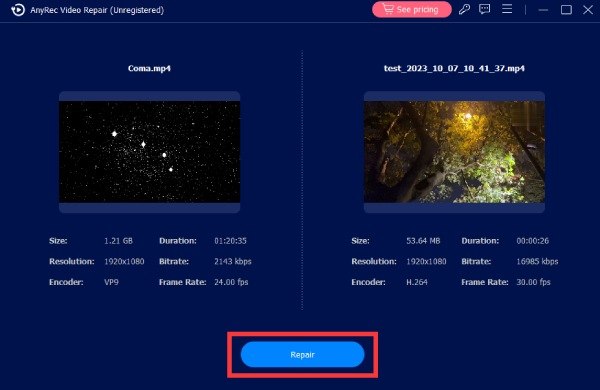
第2步。要修复视频像素化问题,只需点击“修复”按钮。修复过程将自动开始。
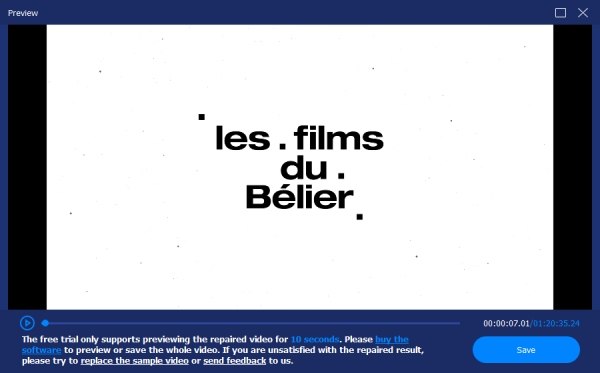
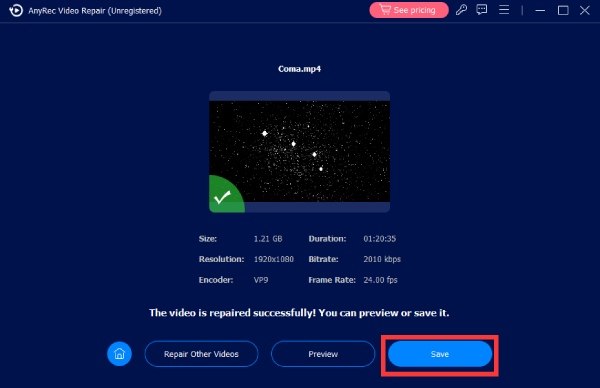
第 3 步。完成后,点击“预览”按钮检查输出是否符合您的要求。点击“保存”按钮保存修复后的视频。
如何使用 Adobe Premiere Pro 消除视频像素化
对于希望更好地控制视频质量的用户来说,像 Adobe Premiere Pro 这样的专业编辑软件可以帮助减少像素化。虽然这个过程对初学者来说可能有点复杂,但你会发现它很简单。 分辨率从 720p 提升至 1080p 按照以下步骤操作:
步骤1。启动 Adobe Premiere Pro,导入像素化的视频进行修复。将其拖到时间轴上。
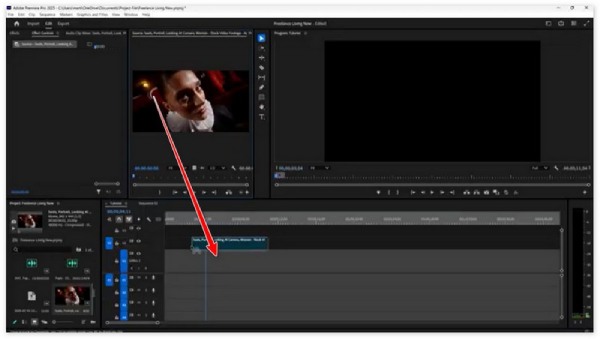
第2步。在“效果”选项卡下,找到并单击“锐化标记”按钮,将其拖到时间轴上以应用该效果。
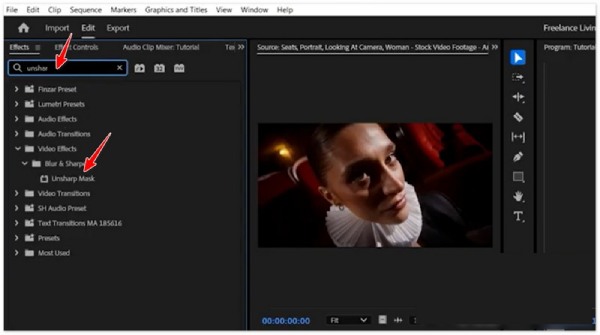
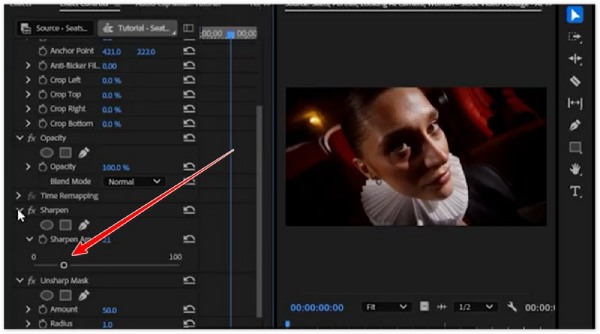
第 3 步。现在,在“锐化标记”选项卡下,单击“锐化”按钮和“数量”按钮来调整视频质量。
免费去除视频像素化的方法
如果您不想安装软件,像 Fix.Video 这样的在线工具提供了一种便捷的方式,可以直接在浏览器中提升视频质量。这些基于 Web 的解决方案允许您上传视频并应用增强或修复功能,而无需任何技术技能。在本节中,您将学习如何使用这些工具。 视频质量增强工具 去除在线视频中的像素化现象。
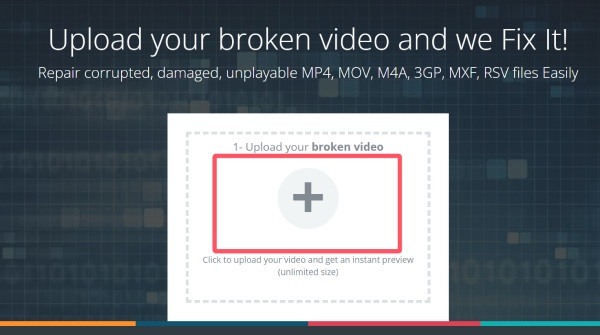
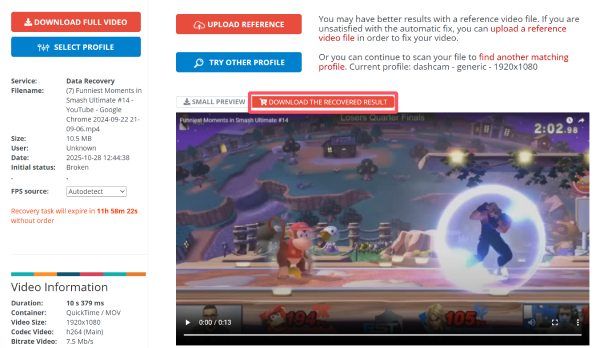
步骤1。访问 Fix.Video 官方网站。点击“上传”按钮,上传您想要修复的像素化视频。
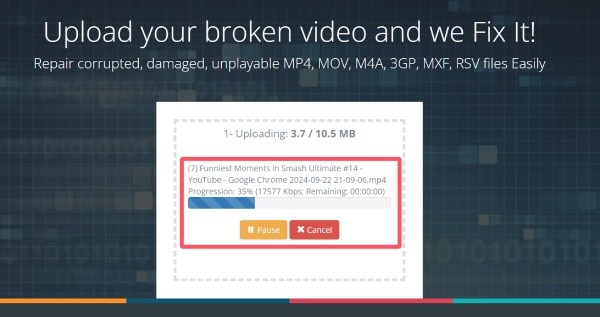
第2步。视频上传后,修复过程将自动开始。完成此过程可能需要更长时间。
第 3 步。完成后,您可以预览视频。最后,点击“下载恢复结果”按钮保存修复后的像素化视频。
结论
现在你知道了 如何修复视频噪点问题 很简单。本文提供了多种方法,您可以选择最适合自己的一种。虽然大多数工具都有各自的局限性, AnyRec 视频修复 它是目前为止有效减少像素化最强大的工具。
安全下载
安全下载
相关文章
关于我们的作者




