

如何修复 OBS 延迟问题?10 种解决方案和最佳替代方案

您总是全心全意地设置完美的 OBS 流,但这次,您只遇到了延迟的 OBS。这些令人沮丧的时刻,例如游戏卡顿、声音中断等,会影响您的观众。那么,您如何解决延迟的 OBS?好消息是,OBS 延迟并不是一个无法解决的问题;无论是由于错误设置、过时的驱动程序等原因造成的,这篇文章都发布了十个解决“OBS 延迟”问题的方法。立即回到正轨!
5 个导致 OBS 延迟的原因
OBS Studio 是主播和内容创作者的绝佳工具,但有时也会令人沮丧。因此,在归结为解决 OBS 延迟的十种解决方案之前,首先探讨 OBS 延迟的五个常见原因:
• 系统资源不足。 如果您的计算机系统超载,事情就会变得一团糟。由于 OBS 需要处理能力来编码视频和音频,如果 CPU、RAM 和 GPU 出现问题,则 OBS 在玩游戏和流媒体时会出现滞后。
• 网络问题。 您的计算机不仅需要处理流媒体,还必须将其发送给您的观众。连接速度慢可能会导致延迟和丢帧。
• OBS 设置不正确。 这个免费的开源程序具有高度可定制性;您可能选择了错误的设置,从而给您的系统带来压力并导致延迟。
• 过时的 OBS 和驱动程序。 与任何软件一样,OBS 和驱动程序必须更新。旧版本包含错误和兼容性问题,会导致性能问题,例如滞后。
• 软件冲突。 大多数情况下,后台运行的程序会干扰 OBS 中的流媒体播放。它们会占用大量资源并引发冲突。
如何修复 OBS 延迟和丢帧
虽然 OBS 延迟令人沮丧,但有很多解决方案可以实现更流畅的流媒体播放。了解了导致性能问题的五个常见原因后,现在深入了解一些使 OBS 运行更顺畅的有效方法:
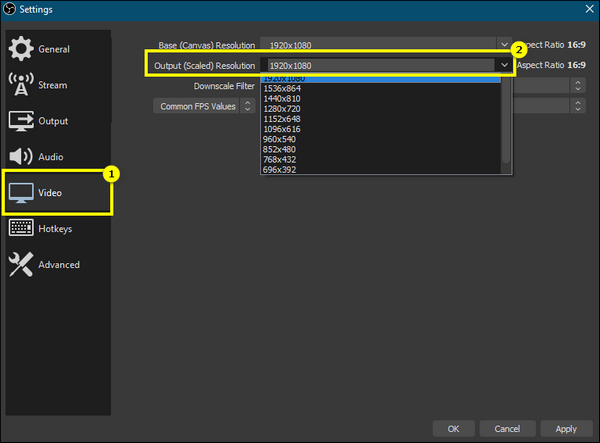
修复1.降低输出分辨率
降低分辨率可以减轻系统负载,从而可以防止出现滞后问题。
- 1. 前往“设置”>“视频”。
- 2. 然后将“输出分辨率”设置为较低的值,从 1080p 到 720p。
修复2.调整帧速率
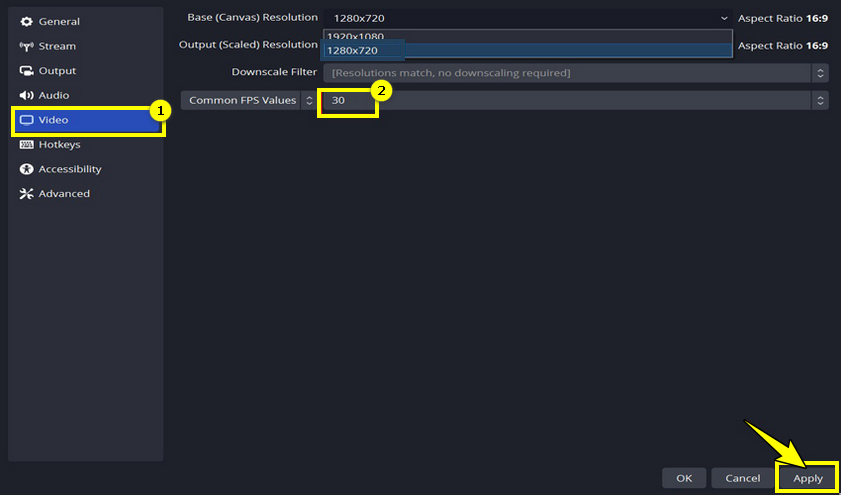
降低帧速率也可以显著减少 OBS 的延迟,从而减少需要处理的数据量。
- 1. 在“设置”中,转到“视频”选项卡。
- 2.调整“常用FPS值”为30。
修复 3. 切换到硬件编码
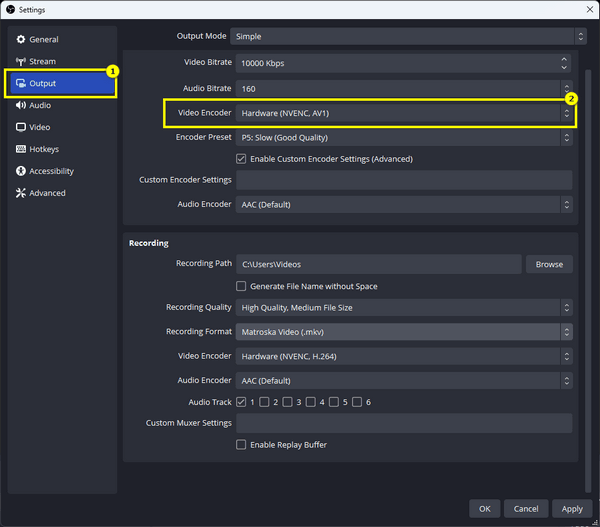
这样做将释放 CPU 资源并提高性能,因此如果可用的话,请使用硬件编码。
- 1. 从“设置”窗口转到“输出”。
- 2. 在“视频编码器”中选择“硬件(NVENC)”或“AMD VCE”。
修复4.使用游戏捕捉
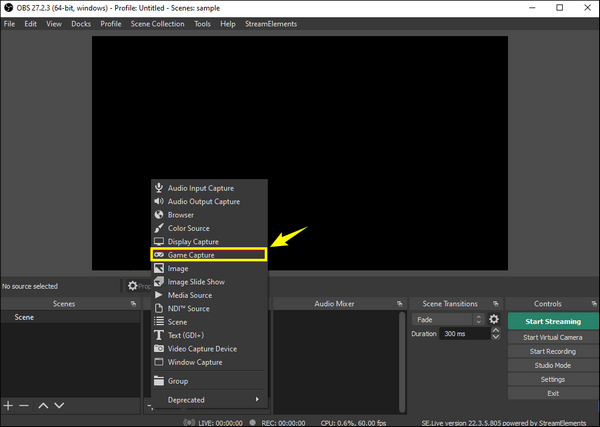
为了捕捉游戏玩法,请优化游戏捕捉而不是视频捕捉,因为它比捕捉整个显示屏更有效率。
- 1. 转到“来源”部分。
- 2. 单击“添加”,然后单击“游戏捕获”。
- 3. 选择您的特定游戏。
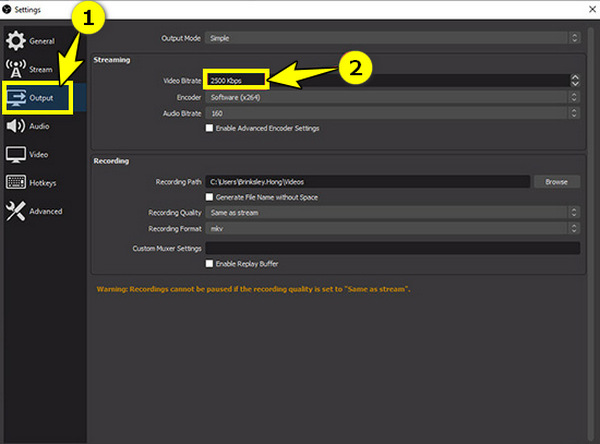
修复 5.更改比特率设置
高比特率会导致 OBS 渲染延迟,尤其是在您的连接速度不够快的情况下。降低比特率可能会有所帮助。
- 1. 打开“设置”>“输出”。
- 2. 然后修改“比特率”以更改 OBS录制设置 设置为与您的网速相匹配的值。
修复 6. 更新 OBS 和驱动程序
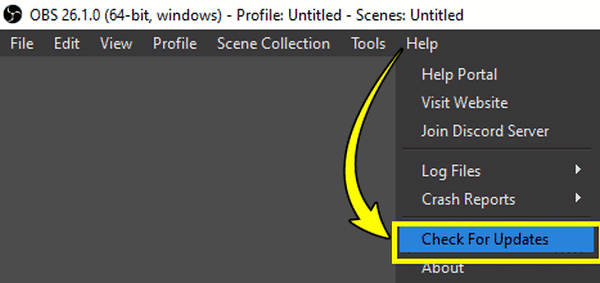
过时的软件和驱动程序会导致问题,因此您必须保持一切更新以确保更好的兼容性和性能。
- 1. 您可以通过“帮助”,然后“检查更新”来更新OBS程序。
- 2. 同时,打开“设备管理器”(Windows + X),然后找到驱动器类别。
- 3. 右键单击您的设备,然后选择“更新驱动程序”。
修复7.关闭不必要的程序
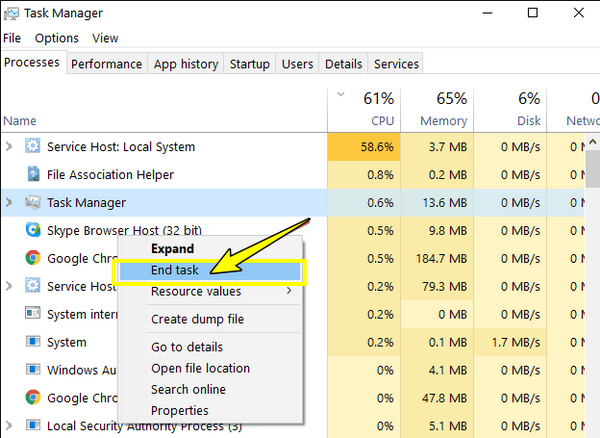
正在运行的程序会消耗系统资源,导致“OBS 滞后”问题;请关闭所有不需要的应用程序。
- 1. 使用“任务管理器”(Ctrl + Shift + Esc)。
- 2. 现在您可以禁用任何额外的程序以使 OBS 不会滞后。
修复8.优化您的Internet连接
网络不佳会导致丢帧,因此请确保您使用的连接稳定、快速,以便有效地处理 OBS 流和录音。
- 1. 测试您的网速。
- 2. 否则,请切换到另一个可用的强大网络。
修复9.重新启动OBS
如果您的 OBS 程序存在延迟,最简单的解决方案可能是重新启动程序本身。有时,这样做可以消除导致延迟的小故障。
- 1. 点击“退出”按钮
- 2. 过一会儿,找到 OBS,然后重新启动。
修复10.降低游戏图形设置
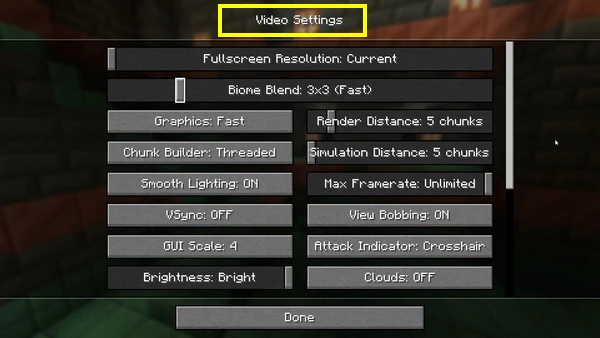
大多数情况下,在高设置下运行要求苛刻的应用程序或游戏会使系统超负荷;请尝试降低游戏图形以改善 OBS 流。
- 1. 找到游戏或应用程序的“设置”菜单。
- 2. 它们有一个子菜单,“视频”、“图形”或其他类似的选项。
- 3. 进入图形设置,然后选择下方选项。下图是 Minecraft 的。
解决 OBS 延迟问题的 10 种解决方案比较表
为了帮助您更好地比较不同的解决方案,这里有一个简短的比较表,总结了修复滞后 OBS 的方法:
| 解决方案 | 难度等级 | 影响 |
| 降低输出分辨率 | 简单的 | 最大限度地减少 CPU/GPU 的压力 |
| 调整帧速率 | 简单的 | 需要处理的数据更少 |
| 切换到硬件编码 | 缓和 | 释放 CPU 资源 |
| 使用游戏捕捉 | 简单的 | 减少系统资源使用 |
| 更改比特率设置 | 简单的 | 避免网络过载导致的延迟 |
| 更新 OBS 和驱动程序 | 缓和 | 更好的兼容性和性能 |
| 关闭不必要的程序 | 简单的 | 为 OBS Studio 释放 CPU/RAM |
| 优化您的互联网连接 | 缓和 | 减少因网络速度慢而导致的丢帧 |
| 重启OBS | 简单的 | 清除临时和小问题 |
| 降低图形设置 | 缓和 | 清除临时和小问题 |
OBS 仍然滞后?获取更好的 OBS 替代方案
如果你正在为 OBS 的延迟而苦苦挣扎,并正在寻找更高效、更友好的替代方案, AnyRec Screen Recorder 可以成为您的最佳选择!与 OBS 不同, 无延迟屏幕录像机 旨在提供更流畅的体验,减少延迟、丢帧和故障等常见问题。它提供带系统音频、麦克风输入甚至网络摄像头的屏幕录制,非常适合各种录制任务。此外,它还能高效利用您的 GPU 和 CPU,即使您在低端系统上工作也能确保流畅运行。详细了解这款一体化解决方案,无需回答“如何解决 OBS 延迟问题”,即可制作专业级录制。

使用可自定义的设置记录全屏、窗口或选定区域。
以高达 4k 分辨率的高清捕捉视频和音频,无延迟。
使用文本、形状、标注和更多注释在录制的同时进行编辑。
以 MP4、MOV、MKV、AVI 等格式保存录音。
安全下载
安全下载
步骤1。首先,打开 AnyRec Screen Recorder 在您的计算机上。启动并运行后,停留在“视频录像机”窗口。从那里,选择“完整”或“自定义”区域,或将框架拖到您喜欢的大小。

第2步。转到“设置”并选择“输出”以微调适合您偏好的格式、质量和其他输出设置。将帧速率设置为 60 fps 即可轻松解决 OBS Studio 上的延迟问题。

第 3 步。一切配置完成后,点击“REC”开始录制。录制过程中,您可以通过浮动工具栏直接在屏幕上进行注释。它也是 记录游戏玩法 顺利。

步骤4。完成后,单击“停止”按钮结束会话。您将进入预览窗口,可以在其中查看素材。如果需要任何修剪,您可以在此处快速完成。单击“保存”以您选择的格式和路径存储录音。

安全下载
安全下载
让 OBS 运行更顺畅的技巧
现在您已经知道如何修复 OBS 延迟问题、使其运行更顺畅并提高其性能,您可以在此处应用一些有用的技巧。在结束本文之前,以下是一些使 OBS 更高效运行的基本技巧:
• 使用场景集合。 场景集合允许您更有效地组织场景和源。您不必每次都添加新集合,而是可以为不同的任务或流设置创建多个集合。这减少了在场景之间切换时出现 OBS 延迟或错误的可能性。
• 通过窗口捕获启用游戏捕获。 使用 Game Capture 可捕获直接的游戏输出。同时,Window Capture 会使用整个窗口,有时会导致资源占用率更高且性能更慢。
• 利用多线程优化。 最后,OBS 可以使用多线程来提高性能,将工作负载分散到多个 CPU 核心上。这样做将改善 OBS 流程并帮助更有效地处理任务。
结论
这就是解决 OBS 延迟问题的方法!只需调整输出分辨率、帧速率、比特率等,即可提高 OBS 程序的整体性能。虽然性能问题不可避免,但您可以应用上述有用的提示,以获得更流畅的 OBS 体验。但是,对于更直接、更可靠的解决方案, AnyRec Screen Recorder 是理想的替代方案。录制时不会出现 OBS 滞后问题。此程序在低端和高端计算机上均可顺利运行。免费下载并立即试用!
安全下载
安全下载
相关文章
关于我们的作者




