
三种免费在线将 GIF 转换为 PNG 的方法

与其他照片对话不同,转身 将 .gif 转换为 .png 可以分为两种类型。如果将静态 GIF 转换为 PNG,则会得到一张 PNG 图片。但如果转换动态 GIF,则会得到多个 PNG 文件。因此,如果得到一系列 PNG 图片,则说明 GIF 转 PNG 转换没有失败。现在,我们来看看如何从静态或动态 GIF 中提取 PNG 帧。
免费在线将 GIF 转换为 PNG [单帧]
AnyRec 免费图像转换器在线 这款工具允许用户免费批量转换最多 40 个 GIF 动画为 PNG 格式。它是一款基于浏览器的在线 GIF 转换器。因此,您无需额外安装即可在 Windows、Mac、iPhone 和 Android 设备上将 GIF 保存为 PNG 格式。您无需付费去除水印或注册用户帐户。只需上传 GIF 动画,选择输出格式,然后导出为 PNG 图片即可。就是这么简单。
- • 将 GIF 转换为带有透明背景的 PNG 格式。
- • 批量将 GIF 转换为 PNG 格式,不损失质量。
- • 支持导出为 PNG、JPG 和 GIF 等 30 多种输入格式。
- • 无水印。无广告。无需注册。
1. 打开在线 GIF 转 PNG 转换器,网址为 https://www.anyrec.io/free-online-image-converter/。
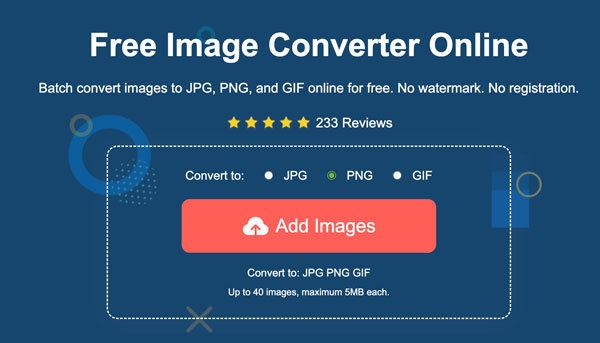
2. 选择“PNG”作为输出图像格式。然后点击“添加图像”按钮上传GIF文件。
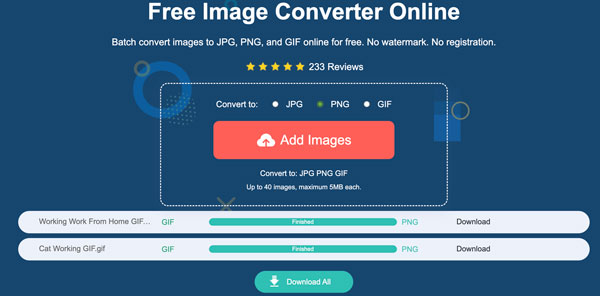
3. GIF 的上传和处理会立即开始。点击“全部下载”按钮,即可将所有 PNG 图片一起保存。
将动画 GIF 转换为 PNG 帧 [所有帧]
至于在线 GIF 转 PNG 动画转换器,Ezgif 是个不错的选择。它可以分割帧并导出为 PNG 序列。所有上传的 GIF 都会在上传 1 小时后自动删除。但您可以使用以下规则在 Ezgif 上创建永久 GIF 链接:https://ezgif.com/gif-to-apng?url=https://example.com/source-image.gif。此外,您还可以使用其免费的 GIF 制作工具。 从视频或图像创建 GIF 免费。
1. 在浏览器中打开 Ezgif 在线 GIF 转 APNG 转换器。
2. 将你的 GIF 文件拖放到 Ezgif 中。或者你也可以输入图片 URL。只需确保你的 GIF 动画小于 200MB 即可。
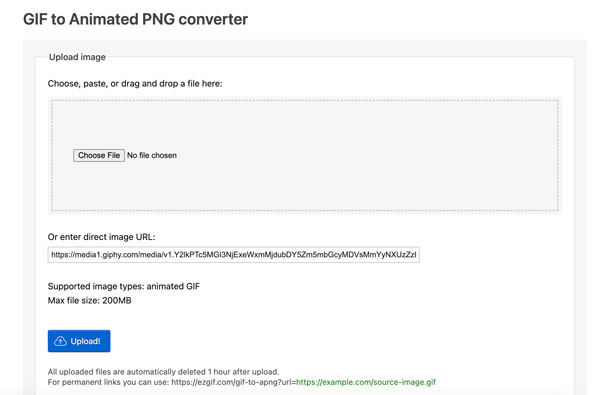
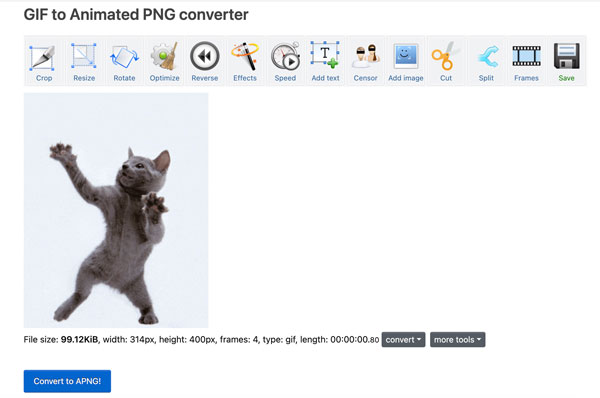
3. 点击“上传!”按钮。您可以 在线修剪和裁剪 GIF。选择你需要的GIF编辑工具。
4. 点击“转换为 APNG!”按钮,即可免费将 GIF 转换为 PNG。
在线将 GIF 转换为透明 PNG
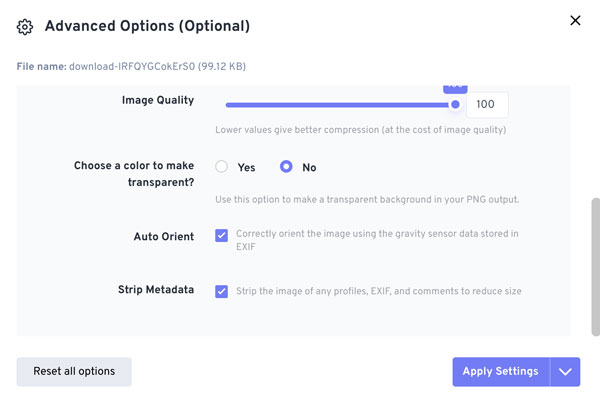
有些 GIF 转换器默认导出白色背景的 PNG 图片。如果您想将 GIF 转换为透明背景的 PNG 图片,可以使用 FreeConvert。它的在线 GIF 转 PNG 转换器提供两种选项,您可以选择是否在 PNG 输出中添加透明背景。此外,FreeConvert 还提供移动版本,您可以在 iPhone 和 Android 设备上使用 GIF 转 PNG 转换器应用来处理图像格式。
- 1. 打开 FreeConvert GIF 转 PNG 在线转换器。
- 2. 点击“选择文件”按钮。从本地硬盘、网址、Dropbox、Google Drive 或 OneDrive 上传您的 GIF 文件。
- 3. 点击“设置”按钮,调整所有高级选项。
- 4. 向下滚动,确保勾选“选择要设为透明的颜色?”旁边的“否”选项。点击“应用设置”按钮保存更改。
- 5. 现在点击“转换”按钮。GIF 转 PNG 转换完成后,点击“下载”按钮保存 PNG 图片。
常见问题
-
为什么将 GIF 转换为 PNG 后,透明背景会变成白色?
GIF转换器无法保留Alpha通道。您可以使用其他GIF图像转换器导出透明PNG图像。
-
为什么PNG图片转换成GIF后会变得模糊?
在线 GIF 转 PNG 转换器可能会自动压缩图像。导出前请检查并关闭缩放选项。
-
为什么 GIF 和 PNG 图片中的颜色看起来略有不同?
GIF 使用的颜色有限,而 PNG 支持更多颜色。因此,GIF 转 PNG 的渲染效果可能会略有不同。
结论
总而言之,在开始之前,请决定您需要一个画框还是所有画框。 GIF 转 PNG 转换。为获得最佳图像质量,请使用 PNG-24 作为输出格式。保持原始分辨率,转换后避免重新压缩。如有必要,您可以重命名帧以保持顺序。只需点击几下,即可使用 AnyRec 免费图像转换器在线 将 GIF 动画转换为 PNG 格式的清晰、可用的静态图像。
相关文章
关于我们的作者




