
 捕捉一切,不错过任何细节,清晰无比。
10款你一定要试试的录音应用!优缺点及使用步骤

录音已成为日常生活的重要组成部分,无论是用于讲座、采访、语音笔记,还是随时随地创作内容。随着智能手机性能的不断提升,寻找合适的录音设备也变得越来越重要。 最佳录音应用 现在,这正是你所追求的。如今市面上的录音应用琳琅满目,找到合适的应用可能会让人眼花缭乱。因此,本指南为你推荐十款备受好评的录音应用,帮助你选择最符合自身需求的应用。
| 录音机应用程序 | 最佳用例 | 支持的格式 | 免费或付费 |
| 杜比开启 | 专业音频处理,具备降噪功能 | M4A、WAV | 免费 |
| 简易录音机 | 会议、讲座和日常备忘录 | MP3,WAV | 免费/付费 |
| Android Stock Recorder | 随笔 | MP3、3GP | 免费 |
| ASR语音记录器 | 日常和专业录音 | MP3、WAV、OGG、FLAC、M4A | 免费/付费 |
| 智能录音机 | 讲座、访谈和长时间会议 | WAV | 免费 |
| 高品质 MP3 录音机 | 录音棚品质的音频录制 | MP3 | 免费/付费 |
| 獭 | 会议、面试 | MP3,WAV | 免费/付费 |
| RecForge II | 音乐家、播客 | MP3、WAV、FLAC、OGG | 免费/付费 |
| Cogi | 会议和学习会 | MP3,WAV | 免费/付费 |
| 录音机和音频编辑器 | 快速备忘录和长时间录音 | MP3,WAV | 免费 |
1. Dolby On - 带降噪功能的录音机
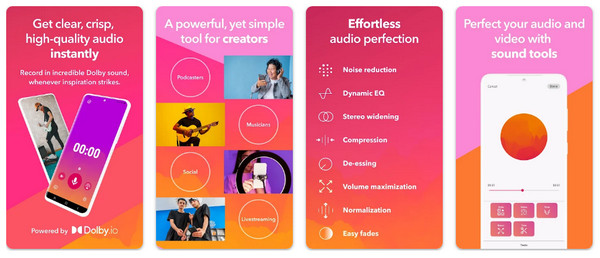
这款录音应用采用降噪等录音棚级效果,确保对录音进行高质量处理。
优点: 高质量输出,无广告;内置剪辑和编辑功能。
缺点: 可能会出现一些失真;文件备份选项有限。
脚步:
- 1. 打开 Dolby On 应用,然后点击“录制”。
- 2. 根据需要应用滤镜/特效。
- 3. 完成录制并保存或分享。
2. 简易录音机 - 一键录音,支持后台录制
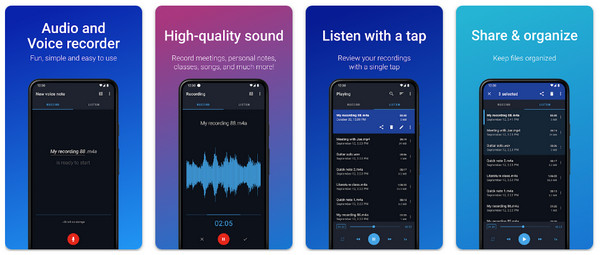
简易录音机专注于在 iPhone 和安卓设备上快速、可靠地录制音频和语音。您可以将手机变成便携式录音机,直接录制课程、会议、歌曲、采访以及各种其他音频。
优点: 一键开始录制;支持轻松分享和文件管理。
缺点: 免费版会显示广告;仅提供基本编辑功能。
脚步:
- 1. 在手机上打开简易录音机应用程序,点击“录音”按钮。
- 2. 过一会儿,点击“停止”。
- 3. 然后分享或保存文件。
3. 安卓自带录音机 - 内置且易于使用的音频录制
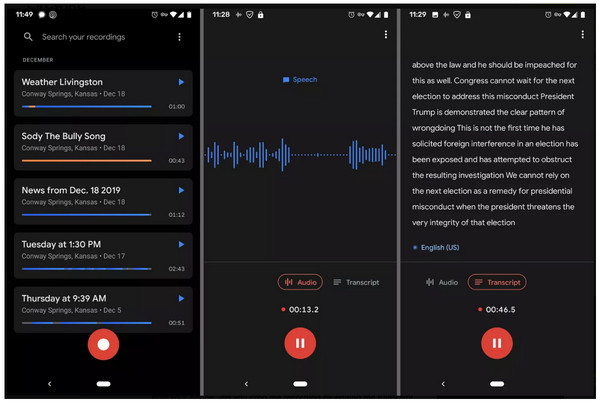
Android Stock Recorder 可以 在安卓设备上录制音频 然后直接在应用内将其转录成文本。它是录制语音笔记和转录会议内容的理想选择。
优点: 它运行稳定且电池续航时间短;界面简洁,可快速录制。
缺点: 可能缺少云同步功能;高级格式和编辑功能有限。
脚步:
- 1. 打开手机内置的录音机应用。
- 2. 点击“录制”开始录制。
- 3. 结束录制,然后使用编辑/分享选项。
4. ASR语音录音机 - 多格式录音和配置文件
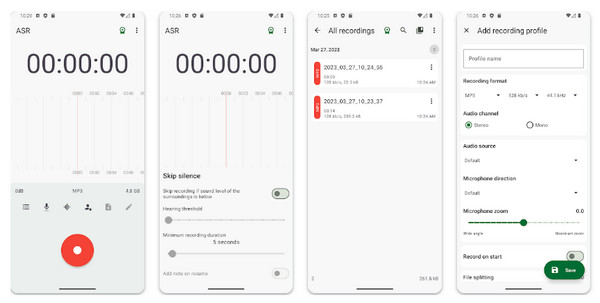
灵活的音频和 录音机应用程序 它支持 MP3、WAV 和 M4A 格式,以及针对各种录音场景的预设配置文件。
优点: 具有播放速度控制、标签和良好的文件管理功能。
缺点: 免费版包含广告;设置选项对新手来说过于复杂。
脚步:
- 1. 启动 ASR 语音录音机应用程序,在设置中选择所需的格式。
- 2. 点击“录制”开始录制,然后点击“停止”结束录制。
- 3. 给文件添加标签或导出文件以进行共享。
5. 智能录音机 - 长篇音频录制
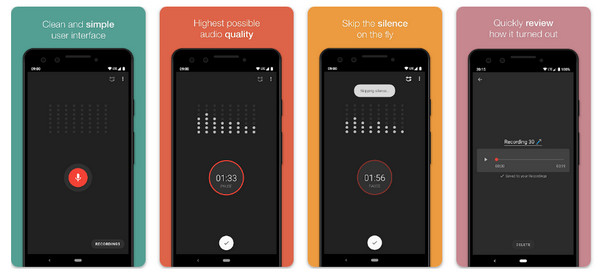
这款录音应用针对长时间录音进行了优化,具有跳过静音等功能以节省空间,非常适合用于讲座和会议。
优点: 非常适合长时间录音;具有自动保存功能;是一款轻便的录音机。
缺点: 用户界面过于简陋;编辑工具极少。
脚步:
- 1. 启动智能录音机。
- 2. 您可以启用“跳过静音”,然后点击“录制”。
- 3. 稍后,完成录制并访问文件。
6. Hi-Q MP3 录音机 - 高品质 MP3 录音
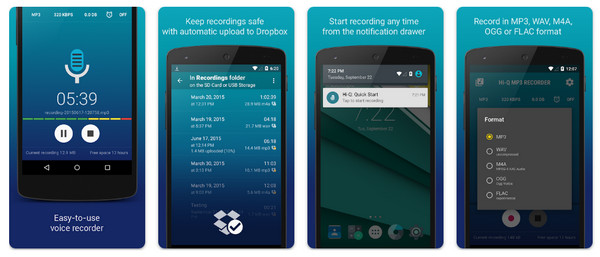
Hi-Q MP3 录音机可产生清晰的音频,并具有便捷的 Wi-Fi 传输和云上传选项。
优点: 支持便捷的Wi-Fi传输;高品质MP3输出。
缺点: 免费版包含广告;应用内编辑工具较少。
脚步:
- 1. 在您的设备上运行 Hi-Q。
- 2. 点击“录制”按钮进行录音。
- 3. 停止并使用 Wi-Fi 传输或云传输文件。
7. Otter - 实时人工智能转录
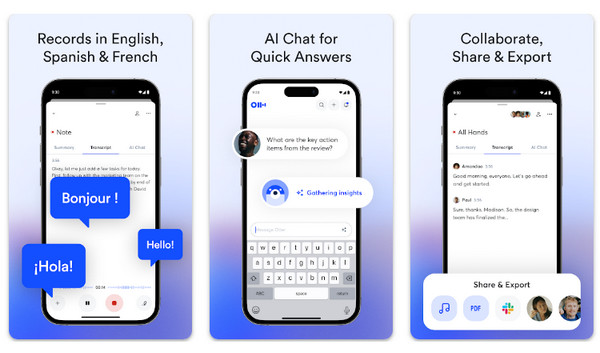
Otter 结合了录音、实时转录和协作笔记功能,非常适合用于会议和采访。
优点: 实时AI转录;说话人检测和协作工具。
缺点: 将敏感音频存储在云端;准确性取决于音频质量。
脚步:
- 1. 启动 Otter 应用并登录。
- 2. 点击“录制”,该工具将在您说话时进行转录。
- 3. 停止录制,根据需要进行编辑,然后导出。
8. RecForge II - 带内置音频编辑功能的录音机
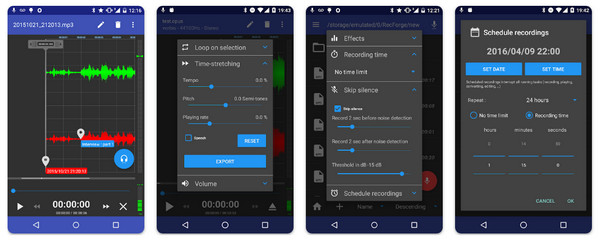
一款功能强大的录音应用,具有剪辑、音调调整和多格式导出功能,适合音乐家和播客制作人使用。
优点: 良好的音频创作控制;高采样率和多种格式。
缺点: 专业功能需要付费才能使用;学习曲线也更陡峭。
脚步:
- 1. 启动 RecForge 应用程序并设置采样率和格式。
- 2. 点击“录音机”,然后再点击“停止”。
- 3. 使用编辑器裁剪并导出文件。
9. Cogi - 智能录像应用,可保存关键时刻
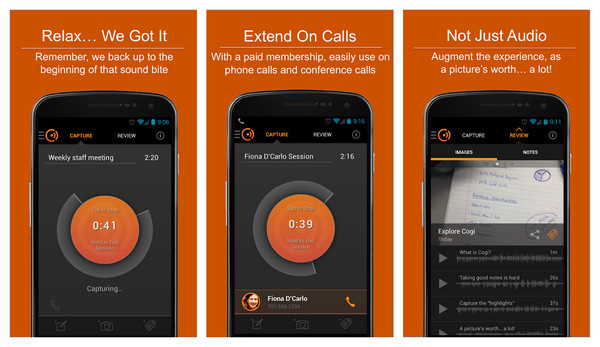
Cogi 会捕捉并突出关键时刻,而不是记录所有内容,并将音频片段与文字注释结合起来。
优点: 具备笔记功能和云备份功能;自动捕捉重要时刻。
缺点: 对于日常备忘录用途来说可能功能过剩;价格可能比基本录音笔更贵。
脚步:
- 1. 启动后,创建一个帐户。
- 2. 开始录音,点击高亮显示某个时刻。
- 3. 点击“停止”结束,并查看突出显示的片段。
10. 录音机和音频编辑器 - 无限录音,简单编辑
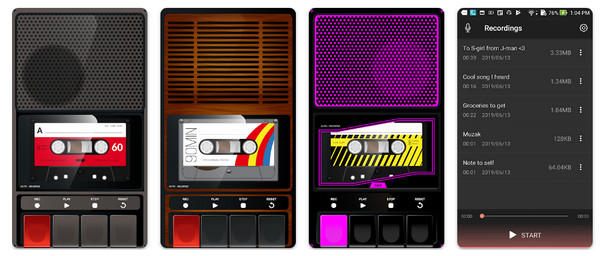
一款简单的录音应用程序,取消了任意的时间限制,并提供便捷的剪辑和导出功能。
优点: 简单的编辑工具;仅设备存储空间限制应用数量,并具有磁带录音机风格的界面。
缺点: 用户界面可能感觉过于简单;编辑功能也过于基础。
脚步:
- 1. 在您的设备上启动该应用程序。
- 2. 点击“录制”。
- 3. 点击“停止”保存,打开它,并根据需要进行裁剪。
额外提示:PC/Mac 上最佳的录音软件替代方案
在浏览了众多录音应用之后,如果您想要一款比移动应用拥有更多控制选项和更好音质的录音机,那么一款专用的桌面录音机或许值得考虑。 AnyRec Screen Recorder 是理想之选。这款录音软件不仅可以录制人声,还能清晰地录制系统音频、浏览器声音、音乐流、在线会议、通话等等。您可以录制所有电脑音频,并将其保存为 MP3 格式的数字副本。在某种程度上,它就是您功能强大的音频录制和下载工具。

高质量音频录制,可来自麦克风、系统声音或两者。
具备降噪和音频增强功能,带来更清晰的音质。
实时监控,以便在录制前后调整电平。
内置修剪工具,可快速剪掉不必要的片段。
安全下载
安全下载
结论
您可以使用以上方法。 语音和音频录制应用程序 适合快速录制语音备忘录、进行长时间讲座、参加会议或其他专业音频工作。但如果您更注重电脑上的音频质量、控制功能和专业级功能,请选择 AnyRec Screen Recorder这款工具性能稳定,音频捕捉清晰,降噪功能强大,还有更多令人兴奋的功能,使其成为在家录制音乐、播客、会议和其他音频内容的理想选择。
安全下载
安全下载
相关文章:
关于我们的作者




