
适用于 Firefox 的可靠屏幕录音软件 [最新更新]

对于许多 Firefox 用户来说,找到一个合适的浏览器似乎相当困难。 Firefox 屏幕和录音机 它可以捕捉用户正在浏览的精彩内容。事实上,借助一些扩展程序,这项任务并不像看起来那么难。本指南将介绍一些值得信赖的插件,以及一个功能全面的解决方案,帮助您高效地捕捉 Firefox 内容,确保在各种录制场景下都能获得清晰、可靠且易于使用的录制效果。
指南列表
第一部分:关于 Firefox 屏幕和音频录制器,您应该了解的一些事项 第二部分:适用于 Firefox 屏幕和音频录制器的强大插件 第三部分:录制 Firefox 屏幕和音频的一体化解决方案第一部分:关于 Firefox 屏幕和音频录制器,您应该了解的一些事项
在 Firefox 上录制网页屏幕和音频需要了解现有工具的局限性和功能。Firefox 本身并不提供高质量的屏幕或音频录制功能。因此,为了获得可靠的录制效果,您可以依赖专为 Firefox 屏幕和音频录制而设计的浏览器插件或扩展程序。这些插件的功能各不相同:有些插件允许录制单个标签页,而另一些插件则可以同时录制来自多个音源的音频,包括系统声音和麦克风输入。
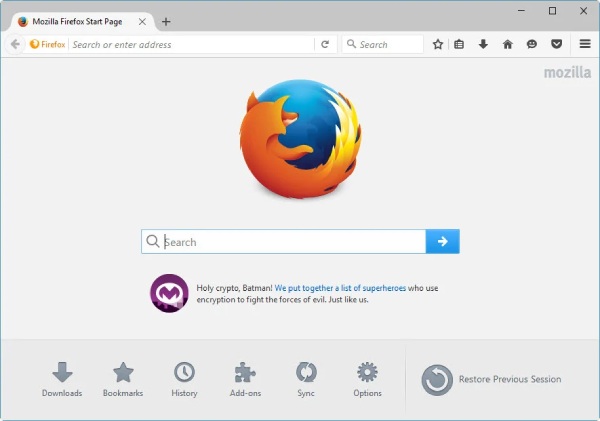
在选择 Firefox 屏幕录制和音频录制工具之前,务必考虑一些关键因素,例如清晰度、稳定性、文件格式等。某些插件可能需要访问音频流的权限,因此安全性和隐私性也是至关重要的因素。如果免费插件能够满足基本的录制需求,则建议选择专业的 Firefox 屏幕录制和音频录制工具。
第二部分:适用于 Firefox 屏幕和音频录制器的强大插件
Firefox 提供了许多屏幕录制和音频录制功能,但其中很多扩展程序实际上还比较简陋。因此,逐个下载和试用这些插件会非常麻烦。不过别担心,这篇文章已经为你准备好了合适的选项。这些 网络记录器 它们以高效、易用和可靠而著称。以下是三款值得一试的优秀扩展程序。
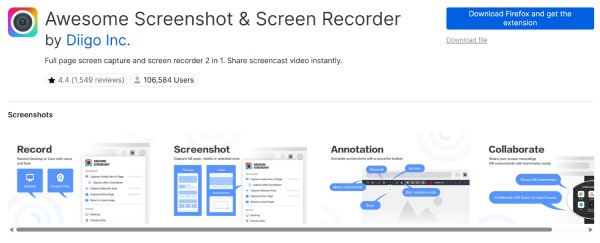
很棒的屏幕截图和屏幕录像机
作为Firefox上最受欢迎的屏幕和音频录制工具,这款工具已被超过10万用户用于录制。它不仅支持录制整个页面或浏览器选定区域,还能让您在录制完成后通过唯一的分享链接立即分享视频和图片。
- 优点
- 支持多源采集;内置编辑工具。
- 缺点
- 长时间录音偶尔会出现卡顿;高级音频设置有限。
织布机屏幕录像机
Loom Screen Recorder 是一款由独立开发者制作的 Firefox 屏幕和音频录制工具。然而,它的功能和性能丝毫不逊色于专业工具。您可以轻松地使用它来录制 Firefox 的内容,并将录制的文件保存为较小的格式,以便后续使用。

- 优点
- 云存储和共享; 隐藏鼠标光标 录制过程中。
- 缺点
- 免费版本有时间限制;需要注册账号。
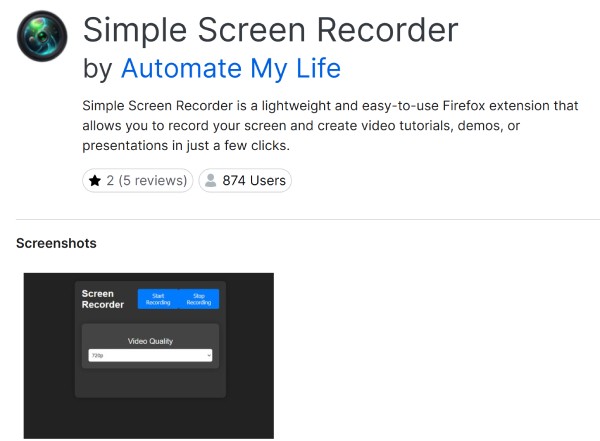
简单的屏幕录像机
如果您只想在 Firefox 上以最简单的操作步骤录制屏幕和音频,那么 Simple Screen Recorder 是一个可靠的选择。无论您是否有录制经验,使用此工具时,只需点击几下即可完成屏幕录制。无论您是想制作教程、录制游戏过程还是保存视频通话,这款屏幕录制工具都能帮助您轻松地将屏幕录制保存为高质量的视频文件。
- 优点
- 轻量级;支持多种格式。
- 缺点
- 编辑功能有限;不适合制作长视频。
第三部分:录制 Firefox 屏幕和音频的一体化解决方案
虽然扩展程序可以让您快速访问 Firefox 的屏幕和音频录制功能,但它们提供的功能始终有限。对于那些希望录制更高质量和更全面功能的用户来说,专业的屏幕录制软件是必不可少的。 AnyRec Screen Recorder 是 Firefox 录制功能最全面的工具之一。

与浏览器插件不同,AnyRec 屏幕录像机支持长时间录制,且不会出现卡顿。无论是制作教程、播客还是直播内容,AnyRec 屏幕录像机都能确保流畅、高质量的录制效果,并方便地管理录制文件,是普通用户和专业人士的可靠之选。

完整记录您在 Firefox 上的所有活动,毫无延迟。
录制过程中不会影响 Firefox 的任何活动。
对录像进行编辑,以提高其视觉质量。
在 Firefox 浏览器中选择您想要自由录制的特定区域。
安全下载
安全下载
步骤1。在您的设备上启动 AnyRec 屏幕录像机,然后单击“屏幕录像机”选项卡下的“窗口录像机”按钮。
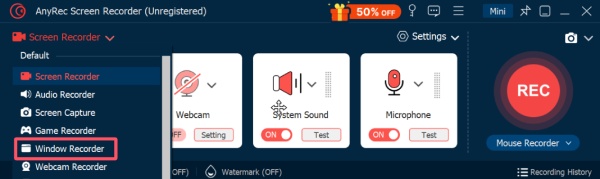
第2步。点击“选择窗口”按钮,选择您的 Firefox 浏览器进行屏幕和音频录制。点击“录制”按钮开始录制屏幕和音频。
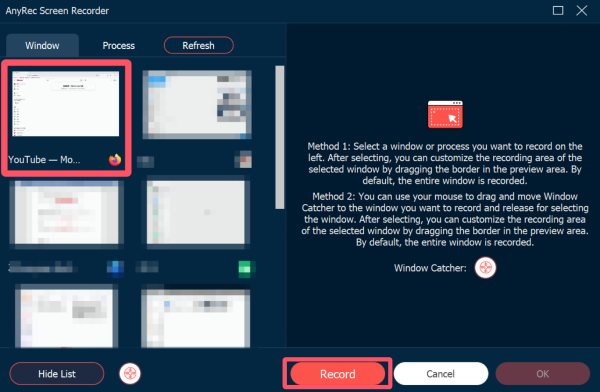
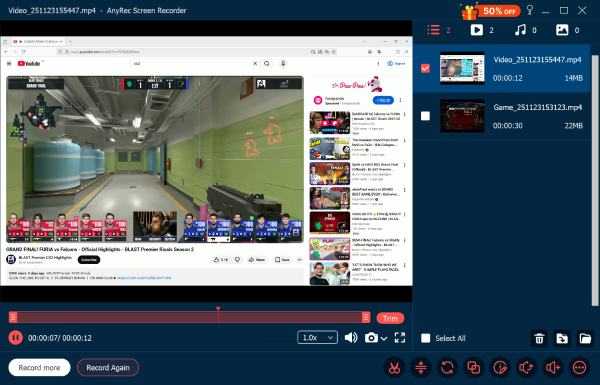
第 3 步。录制完成后,点击“停止”按钮。录制内容将自动保存。
结论
在 Firefox 上录制屏幕和音频 只要工具得当,一切都可以很简单。虽然浏览器扩展程序可以提供快速解决方案,但我们建议使用能够提供专业级输出的一体化程序。如果您确实需要,可以下载试用。 AnyRec Screen Recorder 现在即可免费获取。
安全下载
安全下载



