
YouTube Video Boyutu: 2026'da Yeniden Boyutlandırın, Sıkıştırın ve Yükleyin

YouTube içeriği düzenlemek için saatler harcadıktan sonra, her format için belirli ölçütleri tutturamazsanız, yalnızca kalite kaybetmekle kalmaz, aynı zamanda izleyici de kaybedersiniz. YouTube'da kısa videolar veya yatay videolar olsun, doğru ölçütleri bilmek önemlidir. YouTube video boyutu Bu, profesyonel görünümlü bir kanal oluşturmanın ilk adımıdır. Bu kılavuz, her içerik türü için gerekli olan temel YouTube video boyutu gereksinimlerini ve daha fazlasını ayrıntılı olarak açıklıyor! İçeriğinizin her cihazda aynı derecede iyi görünmesini sağlayın.
Kılavuz Listesi
YouTube'da Farklı İçerik Türleri İçin Video Boyutu Gereksinimleri En İyi YouTube Video Boyutları ve Çözünürlüğü YouTube videolarını kalite kaybı olmadan yeniden boyutlandırmak YouTube Video Boyutunu Çevrimiçi Olarak Nasıl Küçültebilirsiniz?YouTube'da Farklı İçerik Türleri İçin Video Boyutu Gereksinimleri
Farklı içerik türleri için en uygun YouTube video boyutlarını ve çözünürlüklerini belirlemek amacıyla aşağıdaki listeyi incelemek çok önemlidir.
- • Standart YouTube Videoları. Bunun için altın standart 16:9 en boy oranıdır ve HD olarak kabul edilmesi için en az 1920 x 1080 çözünürlüğü hedeflemelisiniz.
- • YouTube Kısa Videoları. Bu içerikler dikey olduğundan, 9:16 en boy oranına sahip olmaları gerekir ve mobil cihazlarda mükemmel uyum için ideal çözünürlük 1080 × 1920'dir.
- • YouTube Reklamları. Reklamların çoğu 16:9 formatını takip eder, ancak bazen mobil kampanyalar için kare ve dikey seçenekler de kullanılır.
Bu arada, kanal varlıkları için, 1280 × 720 piksel Küçük resimler için 2560 × 1440 piksel, kanal banner'ları için 800 × 800 piksel ve profil resimleri için 800 × 800 piksel kullanılır.
En İyi YouTube Video Boyutları ve Çözünürlüğü
Doğru YouTube video boyutunu seçmek, görsel kalite ve yükleme hızı arasında ideal dengeyi bulmakla ilgilidir. YouTube 240p'den 8K'ya kadar çözünürlük seçenekleri sunarken, her içerik üreticisi için en yüksek çözünürlüğü hedeflemek en iyi seçim olmayabilir.
İşte size en iyi YouTube video boyutlarını gösteren kısa bir tablo:
| Kalite | Boyutlar | En Boy Oranı |
| 4K Ultra HD | 3840 × 2160 | 16:9 |
| 2K QHD | 2560 × 1440 | 16:9 |
| Full hd | 1920 × 1080 | 16:9 |
| Kısa Filmler HD | 1080 × 1920 | 9:16 |
YouTube videolarını kalite kaybı olmadan yeniden boyutlandırmak
YouTube videonuzun boyutunu değiştirmeniz gerektiğinde, aşağıdaki yöntemi kullanabilirsiniz: AnyRec Video Converter Bu, videolarınızın netliğini korumanın güvenilir bir yoludur. Dahili Video Kırpma aracıyla yatay görüntüleri YouTube Shorts için dikey formatlara dönüştürmenizi sağlar. Veya her ince detayı koruyarak dosyaları küçültebilirsiniz. Akıllı işleme motorunu kullanarak, yeniden boyutlandırılmış YouTube videonuzun bulanık veya gerilmiş görünmemesini sağlayabilirsiniz. Bu yaklaşımla, zorlu bir öğrenme süreci olmadan profesyonel sonuçlar elde edebilirsiniz.

4K'ya kadar videoları ayrıntı kaybı olmadan yeniden boyutlandırmak için gelişmiş algoritmalar.
İş akışınızda zamandan tasarruf etmek için birden fazla video boyutunu yeniden boyutlandırın.
Yeniden boyutlandırma işlemini hızlandırmak için donanım hızlandırmasını kullanır.
MP4, MOV, AVI vb. dahil olmak üzere 1000'den fazla formatı destekler.
Güvenli indirme
Güvenli indirme
Aşama 1.AnyRec Video Converter'ı başlattıktan sonra, üst menüdeki "Araç Kutusu" bölümüne gidin ve "Video Kırpma" araç setini seçin.
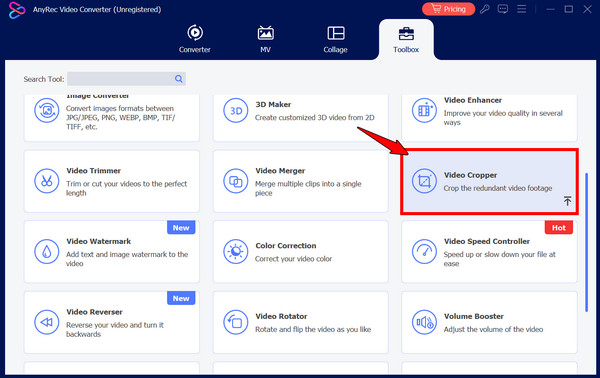
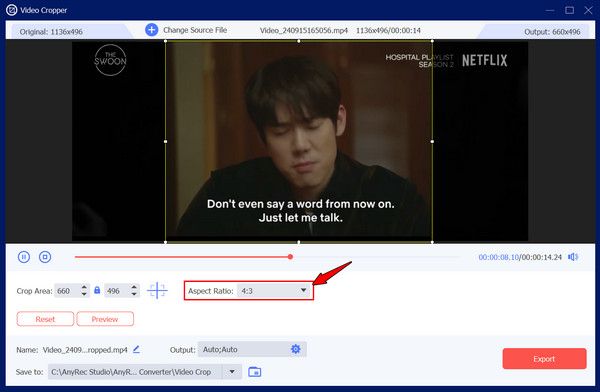
Adım 2."Ekle" düğmesine tıklayarak kanalınız için yeniden boyutlandırmanız gereken YouTube videosunu ekleyin. "En Boy Oranı" menüsünü bulun ve doğru ayarları seçin, örneğin standart videolar için 16:9 veya kısa videolar için 9:16.
Aşama 3.Ardından, videonuzun en iyi kısımlarını vurgulamak için kırpma çerçevesini manuel olarak ayarlayarak ince ayar yapın veya "Kırpma Alanı" kutusuna özel bir boyut girin.
Adım 4."Önizleme" bölümünde uygulanan ayarları kontrol edin, ardından yeniden boyutlandırılmış videonuzu kaydetmek için "Dışa Aktar" düğmesine tıklayın.
Güvenli indirme
Güvenli indirme
YouTube Video Boyutunu Çevrimiçi Olarak Nasıl Küçültebilirsiniz?
Bazen, özellikle 4K görüntülerle çalışıyorsanız, bir YouTube videosu hızlı yükleme için çok büyük olabilir. Bu durumda, çevrimiçi sıkıştırma araçları, görsel bütünlüğü korurken YouTube video boyutunu küçültmek için hızlı ve kurulum gerektirmeyen bir yöntem sunar. Bu alanda FreeConvert'i kullanarak hedef boyut üzerinde doğrudan kontrol sahibi olabilirsiniz. Bu, ne kadar sıkıştırma uygulamak istediğinizi seçerek dosya boyutu ve kalite arasında denge kurmanızı sağlar.
FreeConvert Video Compress'i kullanmanın temel adımları şunlardır:
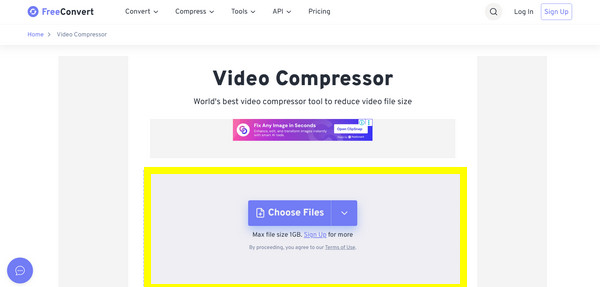
Aşama 1.FreeConvert Video Compressor web sitesini ziyaret edin ve cihazınızdan veya bulut depolama alanınızdan videonuzu yüklemek için "Dosyaları Seç" düğmesine tıklayın.
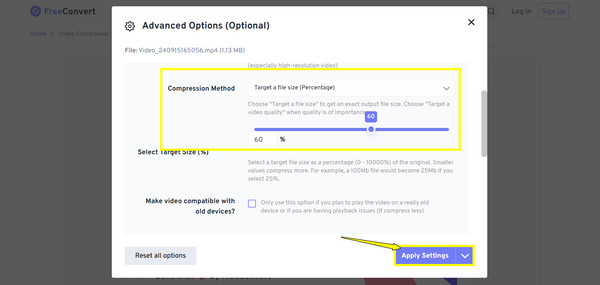
Adım 2.Gelişmiş seçenekler için "Ayarlar" düğmesine tıklayın. "Dosya boyutunu hedefle" seçeneğini belirleyin ve kaydırıcıyı istediğiniz yüzdeye getirin. Ardından, en yüksek kalitede bir sonraki sıkıştırma için "H.265" gibi bir codec seçin.
Aşama 3.Her şey tamamlandıktan sonra, "Ayarları Uygula" düğmesine ve ardından "Şimdi Sıkıştır!" düğmesine tıklayın. İşlem bittiğinde, optimize edilmiş dosyanızı kaydetmek için videoyu indirin.
Çözüm
Doğru olanı almak YouTube video en boy oranı Bu, sadece bir angarya değil; izleyicilerinize en iyi izleme deneyimini sunmanın son adımıdır. YouTube gereksinimlerini takip ederek ve yeniden boyutlandırma ve sıkıştırma araçlarını kullanarak, içeriğinizin pikseller arasında kaybolmamasını veya garip bir siyah kutuya dönüşmemesini sağlayabilirsiniz. Bir YouTube videosunu yeniden boyutlandırmak teknik bir beceri gerektirmez. AnyRec Video ConverterVideoların boyutunu kolayca değiştirebilir ve yüklediğiniz her içeriğin abonelerinizin hak ettiği en yüksek standartları karşılamasını sağlayabilirsiniz.
Güvenli indirme
Güvenli indirme
Daha fazla okuma
Yazarımız Hakkında




