
Popüler

AnyRec Screen Recorder
Her anı yakalayın. Profesyonel gibi kayıt yapın.
Güvenli indirme
Windows 11 Ekran Alıntısı Aracı Çalışmıyor mu? İşe Yarayan 6 Çözüm

O bilindik Print Screen tuşuna veya Windows + Shift + S kısayoluna basıyorsunuz ama hiçbir şey olmuyor. Windows 11 Ekran Alıntısı Aracı nerede? Bu araç verimlilik için vazgeçilmez olsa da, Windows 11 Ekran Görüntüsü Alma Aracı çalışmıyor Bu sorun, büyük sistem çakışmalarından kaynaklanıyor olabilir. İyi haber şu ki, tekrar ekran görüntüsü almak için teknoloji konusunda uzman olmanıza gerek yok. Basit ayarlardan daha derin sıfırlamalara kadar, Windows 11 Ekran Alıntısı Aracı'nın çökmesini düzeltmek için bu 6 kolay çözümü öğrenmek için aşağı kaydırın.
Kılavuz Listesi
Çözüm 1. Windows 11'i güncelleyin. Çözüm 2. Ayarlar'da Varsayılan Uygulamayı Değiştirin Çözüm 3. Ekran görüntüsü almak için AnyRec Screen Recorder'ı deneyin. 4. Çözüm: Windows Gezgini'ni yeniden başlatın. 5. Çözüm: Odak Yardımını Devre Dışı Bırakın 6. Çözüm: Ekran Alıntısı Aracını SıfırlayınÇözüm 1. Windows 11'i güncelleyin.
Sisteminizi güncel tutmak, Windows 11 Ekran Alıntısı Aracı'nın artık çalışmamasına neden olabilecek hataları ortadan kaldırmanın en etkili yoludur. Bir güncelleme çalıştırdığınızda, yalnızca yeni özellikler elde etmiyorsunuz; tüm sistem bağımlılıklarının uyum içinde çalışmasını da sağlıyorsunuz.
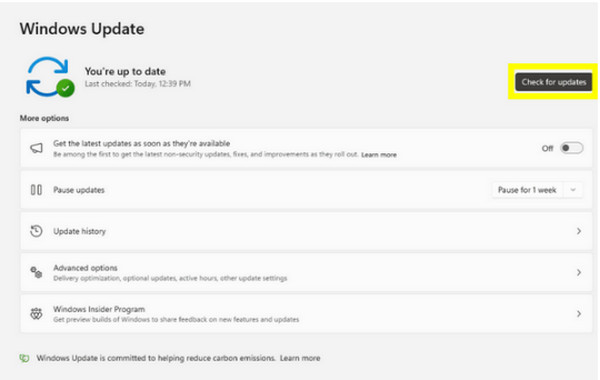
Aşama 1."Windows + I" tuşlarına basarak hızlıca "Ayarlar"ı açın. Orada, sol kenar çubuğunun altındaki "Windows Güncellemesi"ne tıklayın.
Adım 2.Ardından, "Güncellemeleri kontrol et" düğmesine tıklayın. Lütfen sistemin mevcut yamaları taramasını bekleyin.
Aşama 3.Güncellemeler bulunursa, "İndir ve Yükle" seçeneğine tıklayın, ardından bilgisayarınızı yeniden başlatın.
Çözüm 2. Ayarlar'da Varsayılan Uygulamayı Değiştirin
İşletim sistemini güncelledikten sonra bile Ekran Alıntısı Aracı'nın çalışmaması sorunu devam ediyorsa, bunun nedeni Windows'un Print Screen kısayolunu nasıl ele aldığı olabilir. Bazen, erişilebilirlik ayarlarınızda manuel bir düzenleme yapmanız gerekebilir; bu sayede kısayola her bastığınızda sistem hangi uygulamayı tetikleyeceğini bilir. (İhtiyaç duyabileceğiniz çözümler şunlardır:) Print Screen çalışmama sorununu düzeltin.)
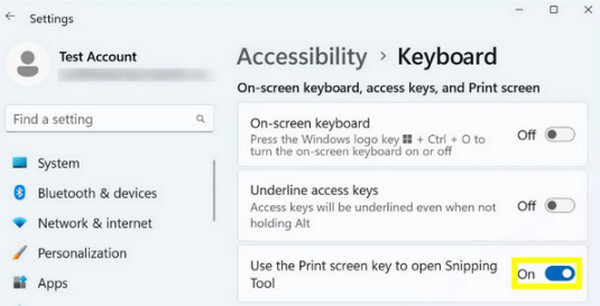
Aşama 1."Ayarlar"a gidin ve sol menüden "Erişilebilirlik" sekmesini seçin.
Adım 2.Aşağıya doğru kaydırarak "Etkileşim" bölümünü bulun ve "Klavye"ye tıklayın.
Aşama 3."Ekran görüntüsü alma özelliğini açmak için Print screen tuşunu kullanın" seçeneğini bulun ve anahtarı AÇIK konumuna getirin.
Adım 4.Şimdi "Ayarlar"dan çıkın ve çalışıp çalışmadığını görmek için "PrtScn" tuşuna basmayı deneyin.
Çözüm 3. Ekran görüntüsü almak için AnyRec Screen Recorder'ı deneyin.
Windows 11 Ekran Alıntısı Aracı'nın çalışmaması sorunundan bıktıysanız, istikrarlı bir alternatife geçmenin zamanı gelmiş olabilir. Başka bir araca güvenmek, çok daha sorunsuz bir deneyim sağlar, örneğin... AnyRec Screen RecorderTemel yardımcı programların aksine, bu araç tam ekran görüntüsü veya belirli bir pencere yakalama ihtiyacınız olsun, yüksek çözünürlüklü ekranları işlemek üzere tasarlanmıştır. Ayrıca, ekran görüntülerinizi gerçek zamanlı olarak açıklama eklemenize olanak tanıyan yerleşik bir düzenleyiciye sahiptir; bu da hızlı eğitimler ve belgeleri işaretlemek için mükemmeldir. Bağımsız bir uygulama olarak çalıştığı için, Windows 11 Ekran Alıntısı Aracı'nın çalışmasını etkileyen olağan hatalardan etkilenmez.
Ekranınızın tamamının ekran görüntüsünü hızlıca alın veya ekranınızın belirli bir bölümünü seçin.
Anında ekran görüntüsü almak için kendi klavye kısayollarınızı ayarlayın.
Görüntüleri çarpıcı yüksek çözünürlükte kaydedin ve ayarları manuel olarak düzenleyin.
JPEG, PNG, BMP ve GIF dahil olmak üzere çok yönlü dosya dışa aktarma seçenekleri.
Güvenli indirme
Güvenli indirme
Aşama 1.Öncelikle AnyRec Screen Recorder'ı başlatın ve ana kontrol panelinden "Ekran Yakalama" düğmesini seçin. İmlecinizin bir artı işaretine dönüştüğünü göreceksiniz; kaydetmek istediğiniz alanı tam olarak çerçevelemek için tıklayıp sürüklemeniz yeterlidir.
Aksi takdirde, özelleştirilmiş kısayol tuşlarını kullanarak çerçeve seçiciyi anında açarak bu özelliği tamamen atlayabilirsiniz.

Adım 2.Fareyi bıraktığınız anda yazılım bölgeyi yakalar ve yerleşik düzenleyiciyi açar. Burada, metin, çizgiler, açıklamalar ve daha fazlasını ekleyerek ekran görüntünüzü güzelleştirebilirsiniz.
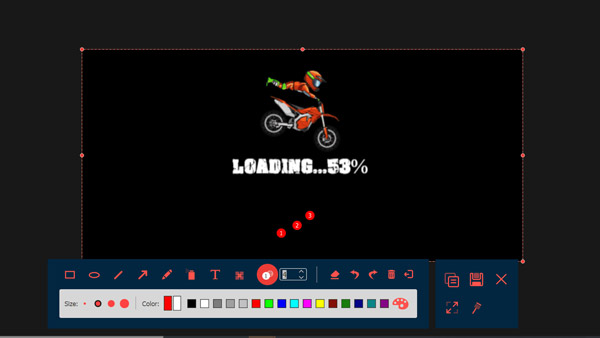
Aşama 3.Düzenlemeleriniz tamamlandığında, işlemi sonlandırmak için "Kaydet" düğmesine tıklayın. Tercih ettiğiniz klasörü ve ihtiyaçlarınıza en uygun dosya biçimini seçin, örneğin PNG veya JPEG.
Güvenli indirme
Güvenli indirme
4. Çözüm: Windows Gezgini'ni yeniden başlatın.
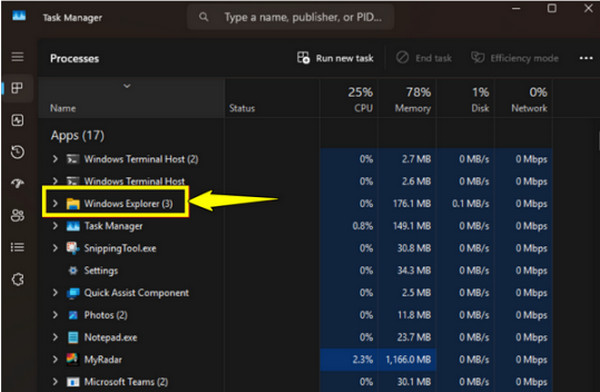
Diyelim ki Windows 11 Ekran Alıntısı Aracı'nın çalışmaması sorununa yerleşik çözümü kullanmayı tercih ediyorsunuz. Sistem arayüzünün hızlı bir şekilde yenilenmesi yeterli olabilir ve Windows Gezgini masaüstünüzde gördüğünüz şeylerin çoğunu kontrol eder. Bazen bu işlem takılıp kalır ve aktif uygulamalarınızın üzerinde yeni pencerelerin doğru şekilde açılmasını engeller.
Aşama 1.Başlat düğmesine sağ tıklayın ve Görev Yöneticisi'ni seçin veya Ctrl + Shift + Esc tuşlarına basın.
Adım 2.Ardından, "İşlemler" sekmesi altında "Windows Gezgini"ni bulun.
Aşama 3.Ardından, "Windows Gezgini" uygulamasına sağ tıklayın ve "Yeniden Başlat"ı seçin. Görev çubuğunuz bir anlığına kaybolacak ve sonra tekrar görünecektir.
Adım 4.Ekran Alıntısı Aracına tekrar erişmeyi deneyin.
5. Çözüm: Odak Yardımını Devre Dışı Bırakın
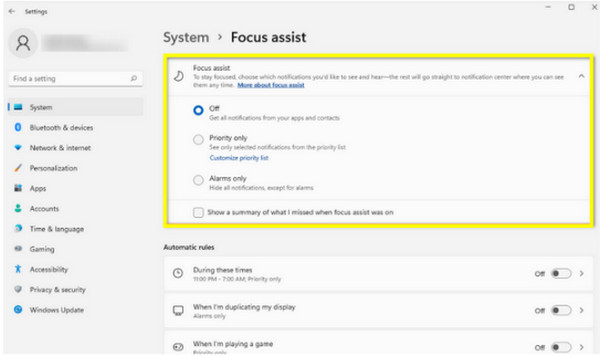
Görsel aksaklıkların ötesinde, sisteminizin bildirim ayarları ekran görüntüsü alma aracını engelleyebilir ve Windows 11 Ekran Alıntısı Aracı'nın çalışmamasına neden olabilir. Ekranınız kararıyor ancak ekran görüntüsü alma aracı görünmüyorsa, bu, odak ayarlarınızın yakalama katmanını engellediğinin güçlü bir işaretidir.
Aşama 1."Ayarlar" uygulamasını başlatın ve "Sistem" bölümünden "Odaklanma" bölümüne gidin ve "Kapalı" radyo düğmesini seçin. Bir oturum çalışıyorsa, "Odaklanma oturumunu durdur" düğmesine tıklayın.
Adım 2.Ardından "Sistem"e gidin ve "Bildirimler"e tıklayın; "Rahatsız etme" modunun kapalı olduğundan emin olun.
Aşama 3.Yer paylaşımının düzgün görüntülenip görüntülenmediğini görmek için ekran görüntüsü almayı deneyin.
6. Çözüm: Ekran Alıntısı Aracını Sıfırlayın
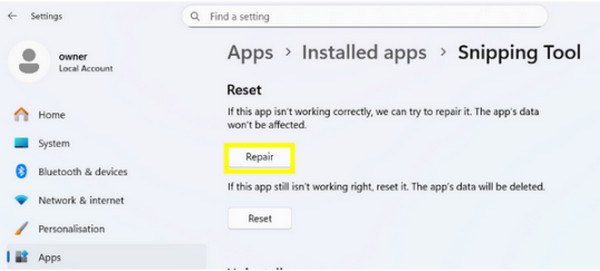
Her şey başarısız olduğunda ve ekran görüntüsü alma aracı bozuk göründüğünde, sorunu düzeltmek için fabrika ayarlarına sıfırlama işlemi yapmak gerekir. Windows 11 Ekran Alıntısı Aracı Çalışmayan sorun, son mantıklı adımdır. Bu, sistem güncellemesinden daha doğrudan bir yaklaşımdır ve yalnızca yakalama yardımcı programıyla bağlantılı belirli bir dosyayı hedefler.
Aşama 1."Ayarlar"ı açın, "Uygulamalar"a gidin, "Yüklü uygulamalar"a tıklayın ve "Ekran Alıntısı Aracı"nı arayın. Uygulama adının yanındaki "üç noktaya" tıklayın ve "Gelişmiş seçenekler"i seçin.
Adım 2.Aşağı kaydırın ve veri kaybı olmadan uygulamayı onarmayı denemek için "Onar" seçeneğine tıklayın.
Aşama 3.Bu işe yaramazsa, uygulamanın durumunu tamamen yenilemek için "Sıfırla" düğmesine tıklayın.
Çözüm
NS Ekran Alıntısı Aracı Windows 11'de çalışmıyor. Bu can sıkıcı bir engel, ancak kalıcı bir sorun değil. Basit güncellemelerle başlayıp uygulama onarımlarıyla devam eden altı adım sayesinde, çakışmayı tespit edebilir ve ekran görüntüsü almaya geri dönebilirsiniz. Ancak sistem araçları sizin için çok tutarsız hale geliyorsa, şunlara bakmanın zamanı geldi: AnyRec Screen RecorderBu ekran kayıt yazılımı, tüm ekran görüntüsü ve kayıt ihtiyaçlarınız için sağlam bir çözüm sunarak, sistem hatası veya aksaklığının bir daha asla sizinle işiniz arasına girmemesini sağlar.
Güvenli indirme
Güvenli indirme
Daha İlgili Makaleler
Yazarımız Hakkında




