
iPhone'um Neden Isınıyor? Sebepleri ve 10 Çözüm Yolu

iPhone'unuzun alışılmadık derecede ısınması sadece rahatsız edici olmakla kalmaz. Bu durum performansı, pil ömrünü ve hatta cihazınızın kullanım ömrünü bile etkiler.iPhone'um neden ısınıyor?"Neden?" diye sorabilirsiniz. Yoğun uygulama kullanımından pil sorunlarına kadar, bu kılavuz iPhone'un aşırı ısınma sorunlarını gidermeye yardımcı olacak 10 etkili çözümü paylaşıyor ve iPhone'un görünürde hiçbir sebep olmadan ısınmasının nedenlerini ele alıyor. Ayarları değiştirmek veya iOS'u güncellemek olsun, iPhone'unuzun tekrar güvenli ve verimli bir şekilde çalışmasını sağlayın.
Kılavuz Listesi
iPhone'unuzun Isınmasının Olası Sebepleri iPhone'unuzun aşırı ısınmasını gidermek için 10 yaygın çözümiPhone'unuzun Isınmasının Olası Sebepleri
iPhone'unuzun aşırı ısınma sorununu çözmeden önce, öncelikle sorunun nedenini anlamanız gerekir. iPhone'lar ısıyı verimli bir şekilde yönetmek üzere tasarlanmış olsa da, bazı koşullar ve alışkanlıklar daha fazla çalışmasına neden olabilir.
iPhone'unuz neden ısınıyor? İşte bunun en yaygın nedenleri.
- • Arka planda çalışan uygulamalar. Kullanılmadıkları zaman bile, arka planda çalışan aktif uygulamalar sistem kaynaklarını tüketir.
- • Yoğun Uygulama Kullanımı. Mobil oyunlar gibi ağır uygulamaları çalıştırmak cihazınızın sınırlarını zorlayabilir ve bu da aşırı ısınmaya neden olabilir.
- • Şarj sırasında kullanım. Şarj işlemi zaten ısı üretir ve aynı anda kullanmak daha da fazla zorlanmaya neden olur.
- • Doğrudan güneş ışığına maruz kalma. Cihazınız dışarıdan gelen ısıyı emdiğinde, iPhone'unuz aşırı ısınabilir ve bu da performans düşüşlerine yol açabilir. Bu nedenle iPhone'unuzu sıcak bir arabanın içine veya doğrudan güneş ışığına koymayın.
- • Eski iOS sürümü. Eski sürümlerde, işlemci kullanımının artmasına yol açan hatalar bulunmaktadır.
- • Vakaların neden olduğu yetersiz havalandırma. Yetersiz havalandırmalı telefon kılıfları ısıyı içeride hapseder, bu yüzden iPhone'unuz soğumakta zorlanır.
- • Ağ sorunları. iPhone'unuz bağlantıyı sürdürmekte zorlandığında sinyal gücünü artırır, bu da bileşenlerin ısınmasına neden olur.
- • Arka Plan Uygulama Yenileme Çakışması. Bu gibi özellikler, Konum Servisleri ile birlikte, uygulamaları sık sık günceller ve konumunuzu takip eder; bu da işlem yükünü ve sıcaklığı artırır.
- • Hatalı Uygulamalar. Kötü kodlanmış uygulamalar, cihazınızın aşırı ısınmasına neden olabilecek gereksiz arka plan işlemleri çalıştırabilir.
iPhone'unuzun aşırı ısınmasını gidermek için 10 yaygın çözüm
iPhone'unuzun kullanım sırasında ısınması normaldir, ancak rahatsız edici derecede ısınıyorsa, altta yatan bir sorunun işareti olabilir. Bu soruna katkıda bulunan faktörleri gördükten sonra, iPhone'unuzu soğutmak için birkaç pratik çözüme bakalım.
Aşağıda, cihazınızın sorunsuz ve güvenli bir şekilde çalışmasını sağlamanıza yardımcı olacak 10 yaygın çözüm bulunmaktadır.
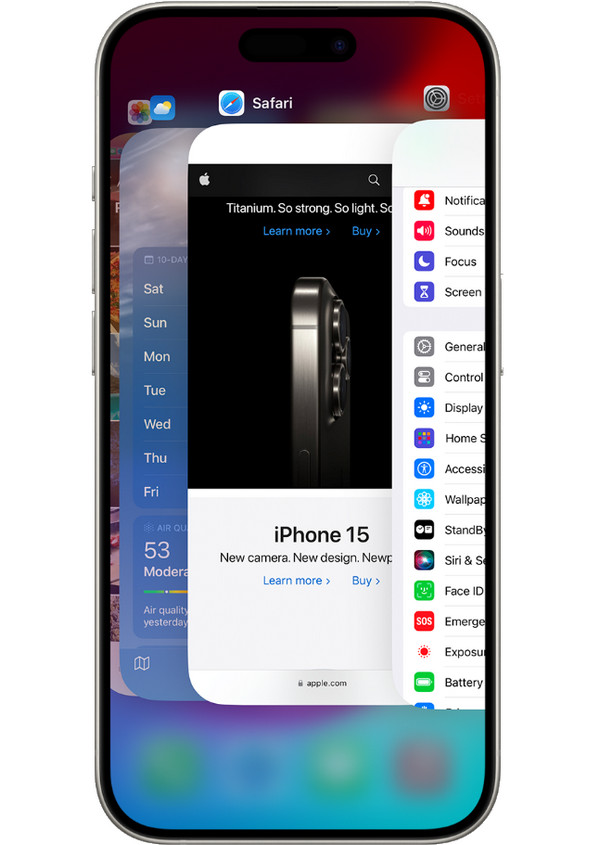
1. Arka planda çalışan uygulamaları kapatın.
Aynı anda çok fazla arka plan uygulamasının çalışması cihazınızın işlemcisini aşırı yükleyebilir ve bu da iPhone'un dokunulduğunda ısınmasına neden olabilir. Sistem üzerindeki yükü azaltmak için uygulamaları düzenli olarak kapatmayı deneyin.
Aşama 1 iPhone ekranının altından yukarı doğru kaydırarak "Uygulama Değiştirici"yi açın.
Adım 2 Orada, tüm aktif uygulamalara göz atabilirsiniz.
Aşama 3 Her birini tamamen kapatmak için yukarı kaydırın.
2. Şarj sırasında kullanmaktan kaçının.
iPhone'unuzu şarj ederken kullanmak, pilin daha fazla çalışmasına neden olabilir. Bu nedenle iPhone'unuz normalden daha fazla ısınır.
- 1. iPhone'unuzu şarj cihazına bağlayın.
- 2. Lütfen şarj sırasında ağır uygulamalar kullanmaktan kaçının.
- 3. Lütfen telefonunuzun tamamen şarj olana kadar dinlenmesine izin verin.
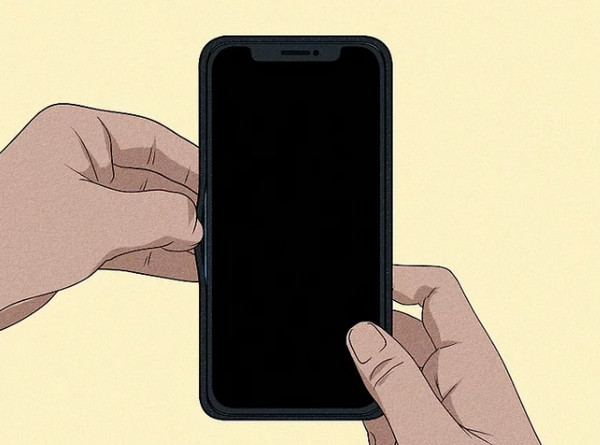
3. Şarj sırasında kılıfı çıkarın.
Özellikle kalın telefon kılıfları, iPhone kapalıyken bile aşırı ısınmasına neden olabilir. Şarj sırasında kılıfı çıkarmak hava akışını iyileştirmeye yardımcı olabilir.
Aşama 1 Cihazınızı şarj etmeden önce telefon kılıfınızı çıkarın.
Adım 2 Cihazınızı düz ve sert bir yüzeye yerleştirin.
Aşama 3 Şarj sırasında kılıfı çıkarın.
4. Kullanılmayan Özellikleri Devre Dışı Bırakın
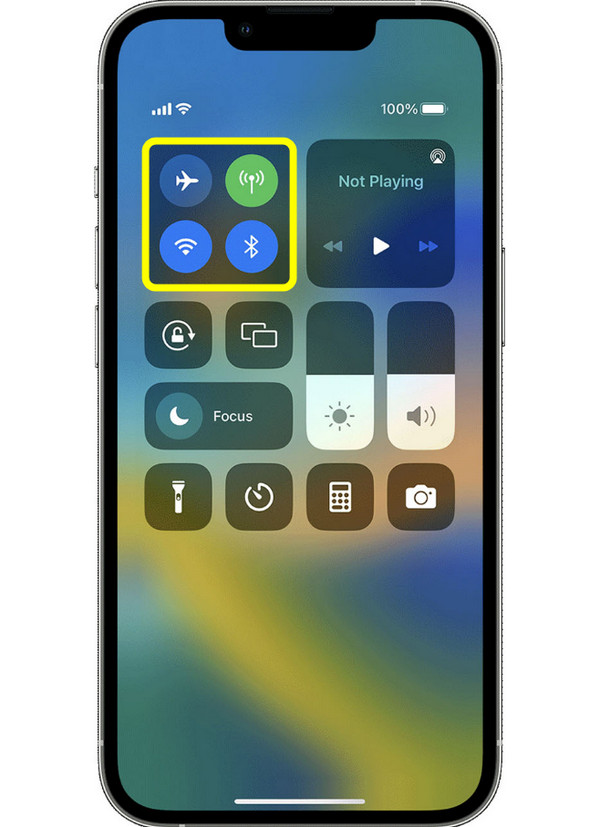
AirDrop, Bluetooth, Wi-Fi gibi özelliklerin sürekli çalışması gereksiz ısı üretir. Kullanılmadıkları zaman bunları kapatmak, ısınan iPhone'un soğumasına yardımcı olabilir.
Aşama 1 iPhone modelinize bağlı olarak yukarı veya aşağı kaydırarak "Denetim Merkezi"ni açın.
Adım 2 Ardından, gerek yoksa Bluetooth, Wi-Fi ve AirDrop'u kapatın.
Aşama 3 Bunu "Ayarlar" bölümünden de yapabilirsiniz.
5. iOS'u güncelleyin
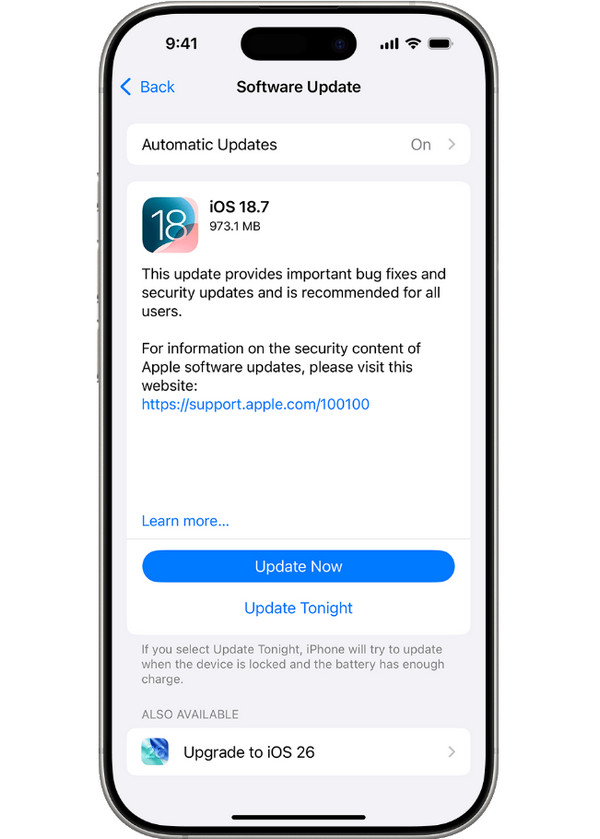
Eski bir sürüm, iPhone'un aniden ısınmasına neden olan hatalar içerir. Cihazınızı güncel tutmak, kararlılık ve uyumluluk sağlar.
Aşama 1 "Ayarlar"ı açın, "Genel"e dokunun.
Adım 2 "Yazılım Güncellemesi"ni seçin.
Aşama 3 Eğer bir güncelleme mevcutsa, "Şimdi Güncelle" düğmesine dokunun.
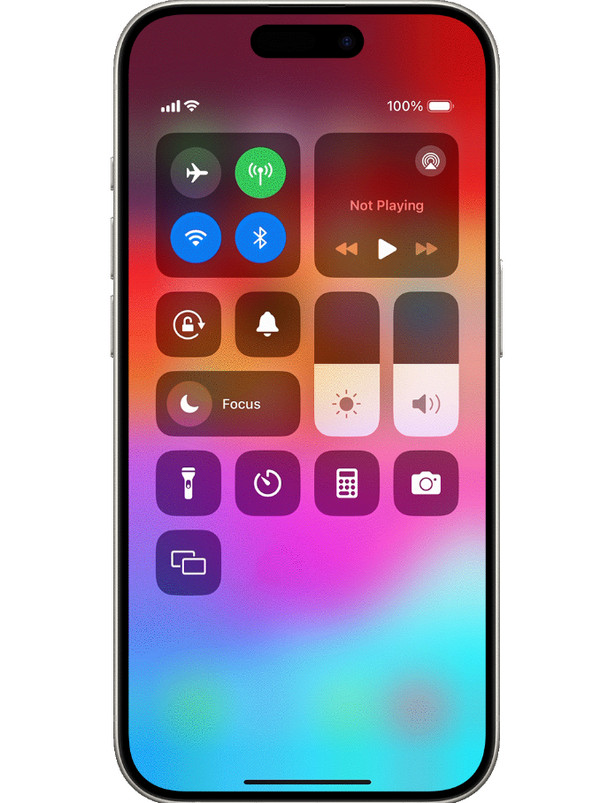
6. Ekran Parlaklığını Düşürün
iPhone'unuzun ısınmasının başlıca nedenlerinden biri parlak ekrandır. Daha serin bir sıcaklık elde etmek için parlaklığı azaltmayı deneyin.
Aşama 1 Sağ üst köşeden aşağı doğru kaydırın.
Adım 2 "Kontrol Merkezi"ne erişin.
Aşama 3 Orada, parlaklık kaydırıcısını daha düşük bir seviyeye sürükleyin.
7. Arka Plan Uygulama Yenilemesini Devre Dışı Bırakın
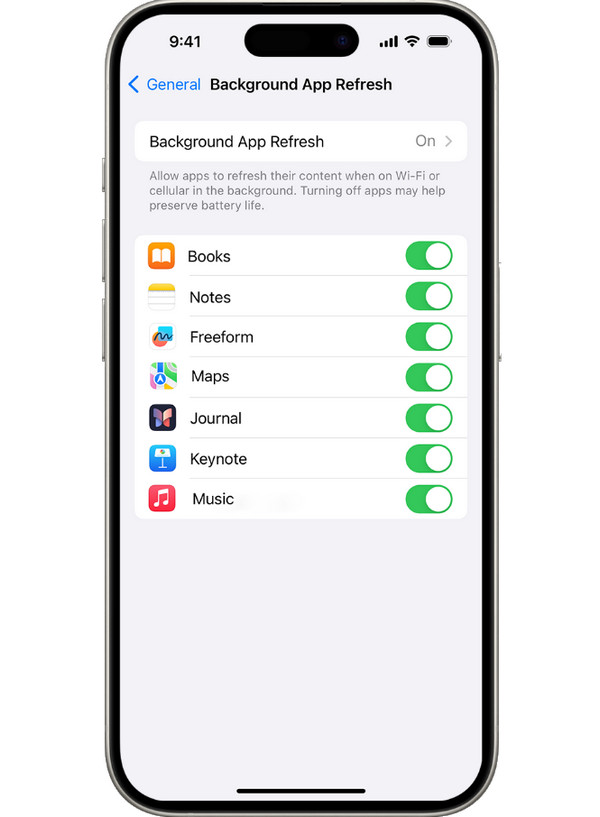
Arka planda uygulama yenileme özelliği, uygulamayı kullanmadığınız zamanlarda bile içeriği güncellemek için kullanışlı olsa da, daha fazla işlem gücü tüketir ve bu da iPhone'un daha hızlı ısınmasına neden olur.
Aşama 1 "Ayarlar"ı açın.
Adım 2 "Genel"e gidin ve "Arka Plan Uygulama Yenileme"ye dokunun.
Aşama 3 Yükü azaltmak ve gereksiz etkinlikleri önlemek için "Kapalı" veya "Yalnızca Wi-Fi" seçeneğini belirleyin.
8. iPhone Ayarlarını Sıfırla
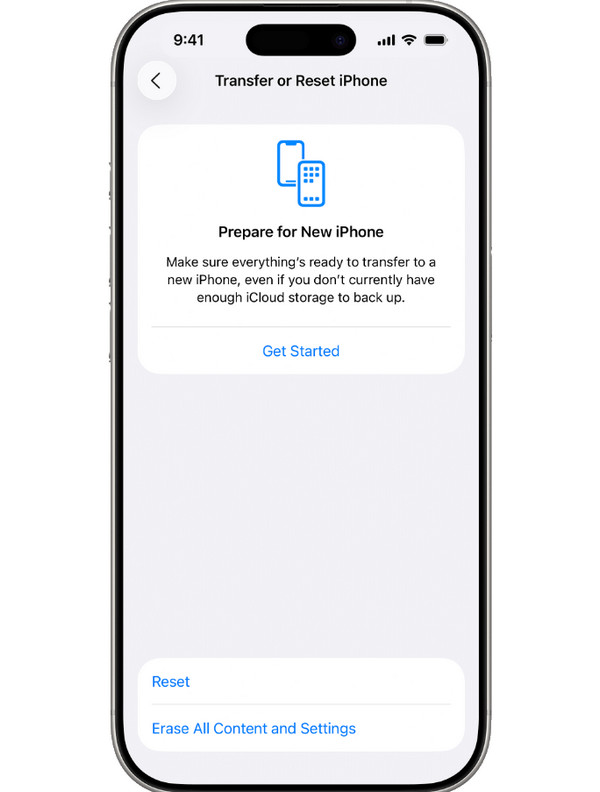
iPhone'un aşırı ısınması, çakışan ayarlardan da kaynaklanabileceği için, tüm ayarları sıfırlamak bu sorunu çözmeye yardımcı olabilir; ancak önemli dosyalarınızı kaybetmemek için öncelikle verilerinizi yedeklemeniz çok önemlidir.
Bu nedenle, iPhone'unuzu güvenli bir şekilde yedeklemek için şunu kullanın: AnyRec PhoneMoverBu profesyonel iPhone veri aktarım yazılımı, tüm verilerinizi veya seçili verilerinizi bilgisayarınıza güvenli bir şekilde aktarmanıza olanak tanır. iCloud/iTunes'un aksine, size tam kontrol ve esneklik sağlar. Böylece, verilerinizi üzerine yazmadan aktarabilir, yedekleyebilir ve geri yükleyebilirsiniz. Hızlı, güvenilir çalışır ve işlem sırasında hiçbir dosyanın etkilenmemesini sağlar. Eğer isterseniz... iCloud kullanmadan iPhone'u yedekle Veya iTunes'tan, bu yazılımı hemen indirmek için Ücretsiz İndir düğmesine tıklayabilirsiniz.
Güvenli indirme
Aşama 1 Verilerinizi yedekledikten sonra iPhone'unuzda "Ayarlar"ı açın.
Adım 2 "Genel"e gidin ve "iPhone'u Aktar veya Sıfırla"ya dokunun.
Aşama 3 Orada "Sıfırla"yı seçin ve "Tüm Ayarları Sıfırla"yı seçin.
4. Adım Kararı onaylayın ve tamamlanmasını bekleyin.
9. Doğrudan güneş ışığına maruz kalmaktan kaçının.
iPhone'unuzu doğrudan güneş ışığı altında veya sıcak bir ortamda bırakırsanız, sıcaklığı hızla yükselebilir. iPhone'unuzun aşırı ısınmasını önlemek için serin ve gölgeli bir alanda kalmasını sağlayın.
10. Pil Sağlığı Sorunlarını Kontrol Edin
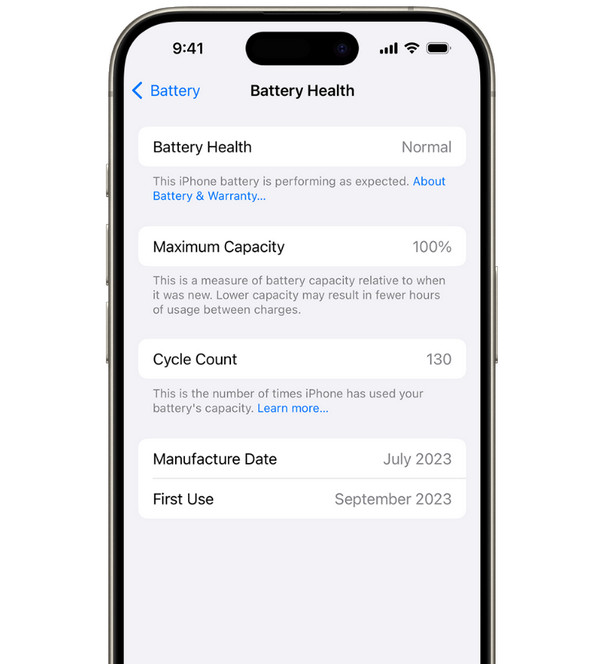
Zayıf bir pil, özellikle yoğun kullanım sırasında iPhone'unuzun normalden daha fazla ısınmasına neden olabilir. Aşırı ısınmayı önlemek için pilinizi kontrol ederek değiştirmeniz gerekip gerekmediğini belirleyin.
Aşama 1 "Ayarlar" bölümünde "Pil"e gidin ve "Pil Sağlığı ve Şarjı"nı seçin.
Adım 2 Orada, "Maksimum Kapasite" yüzdesini kontrol edin.
Aşama 3 Eğer sürüm 80%'nin altındaysa, size en yakın Apple Store'da değiştirmenizi öneririz.
Çözüm
iPhone kullanıcılarında sık karşılaşılan ancak paniğe yol açmayan bir sorun da aşırı ısınmadır. Yukarıdaki çözümleri uygulayarak bu sorunu çözebilirsiniz. iPhone'un aşırı ısınmasını durdurunTüm nedenler ve çözümler arasında, sorunu çözmek için tüm ayarları sıfırlamaya karar verirseniz, öncelikle önemli verilerinizi yedeklemeyi unutmayın. AnyRec PhoneMoverBu araç, sıfırlama işleminden önce verilerinizi bilgisayarınıza güvenli bir şekilde yedeklemenizi sağlayarak kişilerinizi, mesajlarınızı, fotoğraflarınızı ve diğer dosyalarınızı güvende tutar. Akıllıca bir seçimdir. iTunes kullanmadan iPhone'unuzu yedekleyin ve diğer geleneksel programlar. Güvenli ve kolay yöntemiyle, cihazınızın performansını optimize ederken gönül rahatlığı yaşayabilirsiniz.
Güvenli indirme



