
Popüler

AnyRec Video Onarımı
Drone, GoPro ve kamera videolarını hızlıca tamir edin.
Güvenli indirme
Videolar Safari'de Oynatılmıyor mu? 10 Düzeltme ve İpuçları

Eğer karşılaşırsanız Safari videoları oynatmıyorYalnız değilsiniz. Birçok kullanıcı Safari'de video akışlarını izlerken siyah ekran, çalışmama, yüklenmeme, ara belleğe alma ve diğer hata mesajlarıyla karşılaştığını bildiriyor. Safari'de videoların oynatılamaması can sıkıcı bir durum. Ama endişelenmeyin. Safari'nin belirli bir sitede veya tüm web sitelerinde videoları oynatmamasının nedenini ve nasıl düzeltileceğini burada öğrenebilirsiniz. Sadece okuyun ve uygulayın.
Kılavuz Listesi
Safari'de Oynatılmayan Videoların Genel Nedenleri [iPhone/Mac] iOS 26 Güncellemesinden Sonra Safari'de Videoların Oynatılmaması Sorununu Çözmek İçin 5 İpucu Mac'te Safari'de Oynatılmayan Videolar Nasıl Çözülür? Safari'de Oynatılmayan Bozuk/Hasarlı Videolara Hızlı Çözüm Safari'nin Video Oynatmaması Hakkında SSSSafari'de Oynatılmayan Videoların Genel Nedenleri [iPhone/Mac]
Safari yıllar içinde pek çok değişikliğe uğradığından, akış hizmetleri aracılığıyla kendi sayfasında video izlerken karşılaşılan sorunlardan hala muaf değil. İster iPhone'da ister Mac'te olsun, videoların Safari'de oynatılmaması sorunu oluştuğunda; soruna neyin sebep olduğu konusunda kafa karışıklığına neden olabilir ve bu da genellikle başka bir tarayıcıya geçilmesiyle sonuçlanır. Ama bu şekilde olmak zorunda değil. Safari'nin video oynatmamasını tetikleyen olası nedenleri burada bulabilirsiniz.
- Kararsız bir ağ bağlantısı. Bağlantınız yeterince güçlü değilse Safari videoyu yükleyemeyecektir.
- Eski iOS sürümü. Küçük sorunlara yol açan hatalar ve aksaklıklar genellikle iPhone'ların eski sürümlerinde meydana gelir.
- Kısıtlanmış içerikler. Ekran Süresi özelliği etkinleştirildiğinde ve iPhone'unuzun bazı içeriklere erişmesini sınırladığında, bu durum büyük olasılıkla Safari'de oynatılan videoları etkiler.
- iPhone yazılım hatası. Sorun büyük ihtimalle cihazınızdaysa Safari'nin video oynatmasını engellemek gibi yazılım sorunlarına yol açacaktır.
- Hatalı tarayıcı uzantıları. Mac tarayıcılara yüklenen eklentiler ve uzantılar, tarayıcının videoları açmasını engelleyebilir.
- Önbellek ve çerezler. Tarayıcınız veriyle doluysa, önbellek bozuk olabilir ve bu durum bazen videoların Safari'de oynatılmamasına neden olabilir.
iOS 26 Güncellemesinden Sonra Safari'de Videoların Oynatılmaması Sorununu Çözmek İçin 5 İpucu
Safari'de oynatılmayan videoların iPhone'unuzu en yeni sürüme güncelledikten sonra meydana geldiğini varsayalım. Bu durumda sorun, her yeni güncellemeden sonra ortaya çıkabilecek küçük bir aksaklıktan kaynaklanıyor olabilir, ancak sakin olun, çünkü bu konuyu çözmenin ipuçları var.
İpucu 1. Ağ Ayarlarını Sıfırlayın
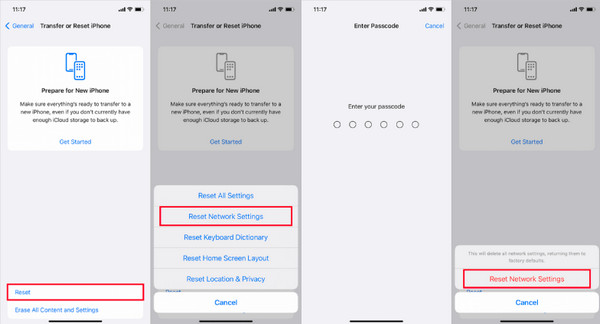
Belirtildiği gibi, videolarınızın Safari'de oynatılmamasının nedeni dengesiz bir İnternet bağlantısına sahip olabilir. Bu nedenle, ağ ayarlarınızı sıfırlamak ve kullanılabilir başka bir ağı düşünmek yardımcı olabilir. Sıfırlama adımını tamamladıktan sonra Wi-Fi, Hücresel ve Bluetooth gibi ağla ilgili tüm ayarlar sıfırlanacaktır. "Ayarlar"a, ardından "Genel"den "iPhone'u Aktar veya Sıfırla"ya gidin ve "Sıfırla"ya dokunduktan sonra "Ağ Ayarlarını Sıfırla" seçeneğini seçin.
İpucu 2. GPU İşlemini kapatın: Medya
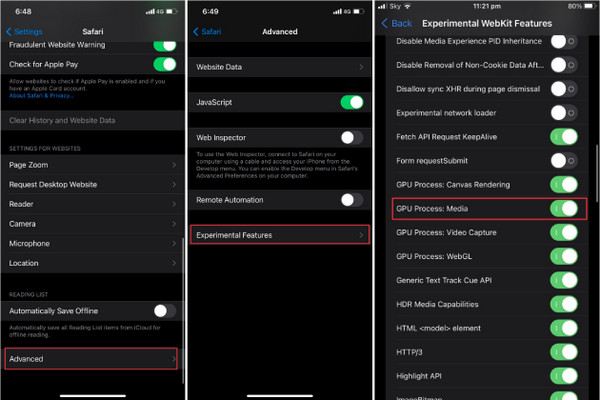
Videolar Safari'de oynatılmıyorsa ancak ses düzgün çalışıyorsa "Ayarlar"da GPU İşlemini devre dışı bırakmayı deneyin. Bu seçenek Safari'nin çökmesine neden olur; videolar yalnızca siyah, donmuş video ve diğerleri görünür. Bu nedenle GPU İşlemini kapatmak: Medya takip etmeye değer. "Ayarlar"a girdikten sonra aşağı kaydırarak "Safari"ye giden yolu bulun; "Gelişmiş"i tıklayın, ardından "Deneme özellikleri"ne dokunun. Ardından, "GPU İşlemi: Medya"yı bulmak için aşağı kaydırın ve onu kapatın.
İpucu 3. Sunucunun Kapalı Olup Olmadığına Bakın
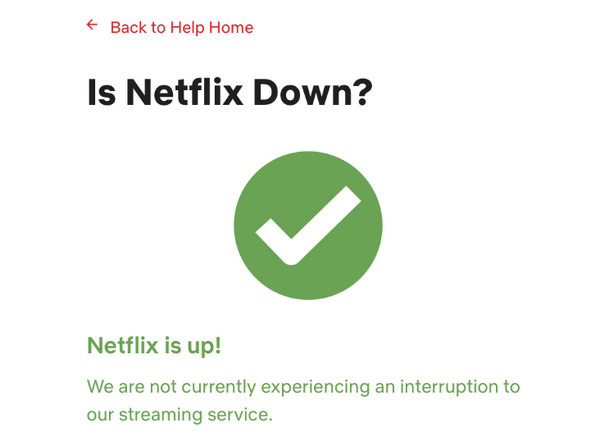
Safari'de kullandığınız YouTube veya Netflix gibi yayın platformu sunucuları, videoların Safari'de oynatılmaması sorunundan sorumlu olanlar olabilir. Çoğu zaman sunucu kapanır, dolayısıyla normal işleyişine dönmesini beklemekten başka bir şey yapamazsınız. Sunucu sitesinin kapalı olup olmadığını kontrol etmek için bir web sitesini kullanabilirsiniz; eğer öyleyse, bir sonraki ipucuna geçebilirsiniz.
İpucu 4. iPhone'unuzda VPN'yi devre dışı bırakın
Cihazınızda bir VPN kullanıyorsanız, bunun tarayıcılarınızda oynatılan bazı videoları etkilediğinin farkında olmanız gerekir; bu nedenle videoların artık Safari'de oynatılmama sorunuyla karşı karşıyasınız. Çevrimiçi ortamda anonim görünmenize ve güvenli bir şekilde gezinmenize ve gezinmenize olanak sağlamasına rağmen bağlantı hızını yavaşlatır. Bu nedenle, videoları Safari'de izlemek istiyorsanız öncelikle VPN'yi kapatmanız daha iyi olur.
İpucu 5. Safari Önbelleğini Temizleyin
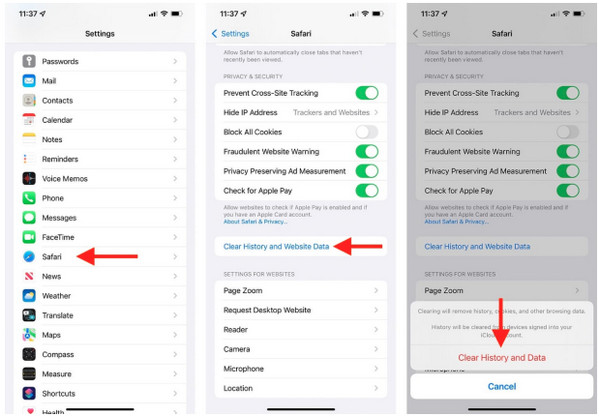
Söylendiği gibi, bozuk veriler gibi halihazırda tam depolama alanına sahip bir tarayıcı, içinde birçok soruna yol açabilir, bu nedenle Safari'yi oynatmayan videolarla karşılaşıyorsunuz. Önbelleği ve diğer verileri temizlemek cihazınızın hızını ve performansını artıracaktır. Bunu "Ayarlar" aracılığıyla gerçekleştirin ve ardından "Safari"ye gidin. Aşağı kaydırın ve "Geçmişi ve Web Sitesi Verilerini Temizle"ye dokunun. Onaylamak için "Geçmişi ve Verileri Temizle" açılır menüsüne dokunun.
Mac'te Safari'de Oynatılmayan Videolar Nasıl Çözülür?
iPhone'a benzer şekilde Mac ve tüm Apple aygıtları için varsayılan tarayıcı Safari'dir. Bu nedenle, iPhone'lara yönelik ipuçlarını başarmak, Mac'te Safari'de oynatılmayan videoların düzeltilmesidir. Aşağıda belirtilen çözümleri uygulayabilirsiniz; onları kontrol et!
Düzeltme 1. Ağ Bağlantısını Kontrol Edin
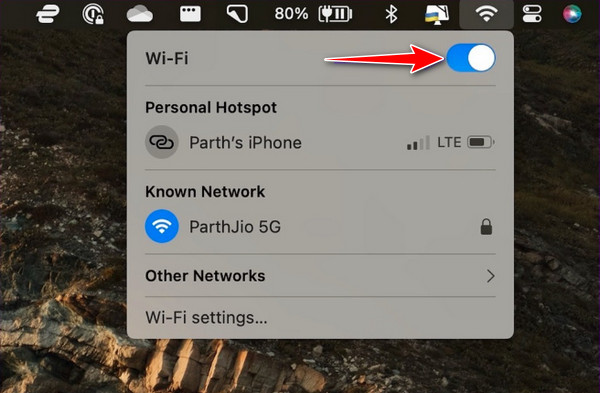
Videoları bir tarayıcıda oynatmak daha fazla bant genişliği gerektirdiğinden, videoları sorunsuz bir şekilde oynatıp oynatamayacağını görmek için İnternet Bağlantınızın hızını kontrol etmeniz iyi olur. Kararsız çalıştığını gördüyseniz Safari video oynatmayacaktır. Güvenilir bir site kullanarak hız testi yapabilir veya Mac'inizdeki ağ bağlantısını kontrol edebilirsiniz.
Menü çubuğundaki "Wi-Fi" düğmesine gidin, Wi-Fi geçiş düğmesini kapatın, yeniden etkinleştirin ve ardından başka bir sabit ağa bağlanın.
Düzeltme 2. Safari Sayfasını Yenileyin
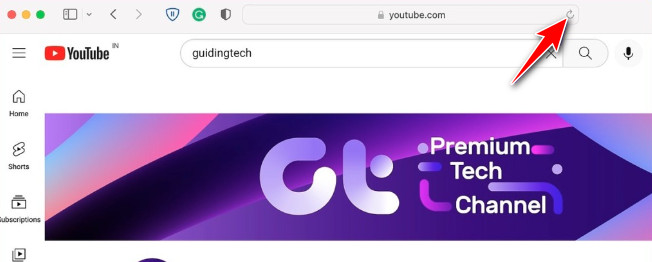
Çoğu zaman, bozuk bir web sayfası nedeniyle Safari sayfası doğru şekilde yüklenmez, bu nedenle Safari'nin video oynatmama sorunu yaşarsınız. Sayfayı yeniden yükleyebilir ve yayınlamak istediğiniz web videolarını aramayı deneyebilirsiniz. Videoları görüntülemek istediğiniz sitede farenizin okunu adres çubuğunun sağ üst kısmında yer alan "Yeniden Yükle" butonuna yönlendirin.
Düzeltme 3. Safari'de Uzantıları Devre Dışı Bırakma
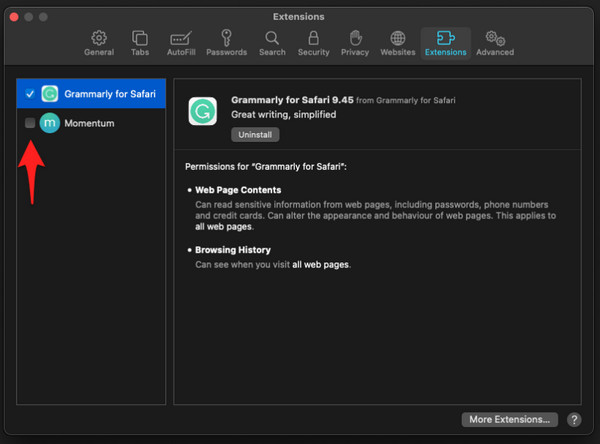
Yayın platformları, bazı reklam engelleyiciler veya uzantılar nedeniyle videoların video oynatmasını engeller; bu nedenle Safari'de oynatılmayan videolar oluyor. Gibi uzantıları kapatın Safari'yi kaydetme aracı tarayıcınıza yükledikten sonra videoyu sorunsuz ve tam özgürlükle izleyip izleyemediğinizi kontrol edin.
Mac'teki "Safari"den "Ayarlar"ı tıklayın, ardından "Uzantılar" sekmesine gidin. Bunları kapatmak için sol taraftaki bölmedeki tüm eklentilerin "onay kutularını" tıklayın.
Düzeltme 4. İçerik Engelleyiciyi kapatın
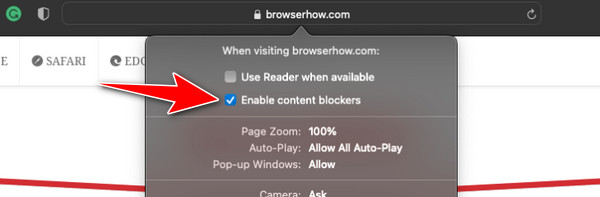
Mac Safari'de İçerik Engelleyici adı verilen bir özellik var. Bu etkinleştirildiğinde, tekil içeriğin bir web sitesine yüklenmesini kısıtlar. Tarama deneyiminizi geliştirse de Safari'nin video oynatmama sorununa da neden olabilir. Dolayısıyla İçerik Engelleyiciyi durdurmak için özelliği kapatmak istediğiniz sayfayı açmanız gerekir. Yukarıdaki menüden "Safari"yi tıklayın, "[web sitesi adı] için Ayarlar"ı seçin, ardından açılır kutudan "İçerik Engelleyicileri Etkinleştir" seçeneğini devre dışı bırakın.
Safari'de Oynatılmayan Bozuk/Hasarlı Videolara Hızlı Çözüm
Safari'de oynatılmayan video sorununu düzeltmeye yönelik ipuçlarından ve çözümlerden hâlâ memnun değil misiniz? O zaman seni tatmin edelim AnyRec Video Onarımı. Bu program sayesinde Safari’de oynatılan bozuk videolarınızı tıklamalarla normale döndürebilirsiniz. Kalite orijinaliyle aynı kalacaktır, dolayısıyla endişelenmenize gerek yok. Üstelik, yeni başlayan biri olsanız bile sorunsuz bir onarım deneyimi yaşamanızı sağlamak için gerçek zamanlı rehberlik sağlanır. Verimlilik ve yüksek başarı oranı, bu yazılımın Safari'de oynatılmayan bozuk videoları onarmada size garanti ettiği şeydir.

Oynatılmayan, dalgalı, bulanık, ses yok ve diğer sorunları kolayca düzeltin.
Hasarlı videonun restorasyonunu görsel olarak kontrol etmek için bir Önizleme özelliği sunulmaktadır.
Bozuk videoları yalnızca bilgisayardan değil birden fazla cihazdan onarın.
Video onarımı için örnek videonun çözünürlüğünü, kare hızını ve bit hızını kullanın.
Güvenli indirme
Güvenli indirme
Aşama 1.AnyRec Video Repair'ı başlattıktan sonra, videoların Safari'de oynatılmamasına neden olan hasarlı videoyu içe aktarmak için "Ekle" düğmesini tıklayın. Daha sonra örnek videoyu yüklemek için sağ taraftaki diğer "Ekle" butonuna tıklayın.

Adım 2.Başlamak için "Onar" düğmesine tıklayın. Onarım video işleminin tamamlanmasını bekleyin, ardından onarımın genel sonuçlarını kontrol etmek için "Önizleme" düğmesini tıklayın.

Aşama 3.İşiniz bittiğinde ve sonuçtan memnun kaldığınızda, onarılan videonuzu indirmek için "Kaydet" düğmesini tıklayın.

Güvenli indirme
Güvenli indirme
-
Safari'deki önbelleği silersem verilerim silinir mi?
Hayır. Safari'deki çerezler ve önbellek temizlendikten sonra cihazınızdaki hiçbir veri etkilenmeyecektir.
-
Videolar neden Safari Mac'te oynatılmıyor?
Olası yaygın nedenler yazılım sorunları, bağlantı sorunları, bozuk dosya, hatalı uzantılar veya uyumluluk sorunlarıdır.
-
Mac'te başka bir tarayıcı var mı?
Evet. Safari'de video oynatma konusunda yapabileceğiniz hiçbir şey yoksa Safari'nin yanı sıra Google Chrome veya Mac için Microsoft Edge'i de kullanabilirsiniz.
-
Safari'de oynatılmayan videoları düzeltmek için Mac için en son macOS'u nasıl yüklersiniz?
Menü çubuğundaki Apple simgesine gidin. Açılır listeden Sistem Ayarları'nı seçin. Bundan sonra Genel'e tıklayın ve ardından Yazılım Güncelleme'ye gidin; Kullanılabilir bir tane olup olmadığına bakın ve hemen yükleyin.
-
Web videolarının Mac'teki Safari ile uyumlu olup olmadığını nasıl anlarım?
Mac'te izlemek istediğiniz web videosuna girdiğinizde, videonun Safari ile uyumlu olup olmadığını öğrenmek için altta diğer video kontrolleriyle birlikte Airplay simgesini görmelisiniz.
Çözüm
Sorun giderme Safari'de videolar oynatılamıyor Kolay adımlarla yapılabilir. Ayarlarınızdan, eski sürümlerden, eklentilerden, çerezlerden veya diğer birçok sorundan kaynaklanıyor olsun, yukarıdaki çözümlerle sorunsuz video oynatımını geri kazanabilirsiniz. Hasarlı ve bozuk videoları yüksek başarı oranıyla düzeltmek için aşağıdaki Ücretsiz İndir düğmesine tıklayabilirsiniz. Aç AnyRec Video Onarımı Mükemmel video onarım yolculuğunuza başlamak için hedef ve örnek videolarınızı yükleyin.
Güvenli indirme
Güvenli indirme
İlgili Makaleler:
Yazarımız Hakkında




