



Herhangi bir videoyu kalite kaybı olmadan 120 kat daha hızlı bir şekilde 1000'den fazla format/cihaza dönüştürün.
Güvenli indirme
Güvenli indirme
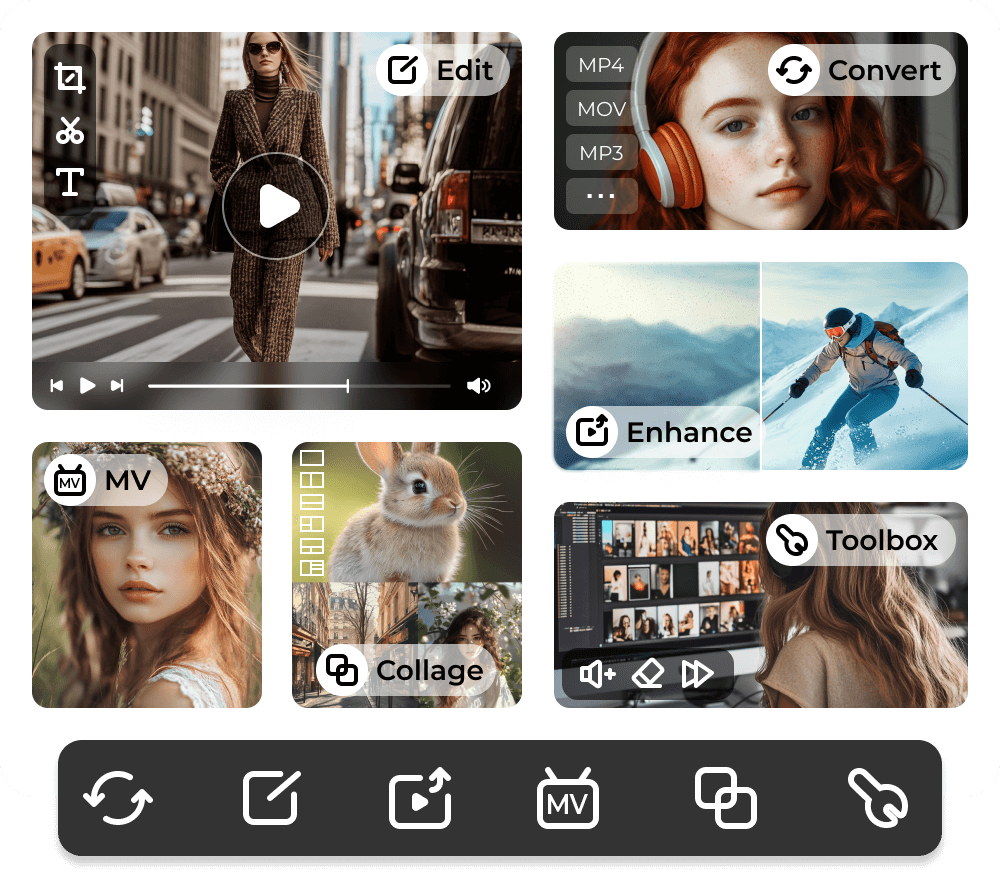
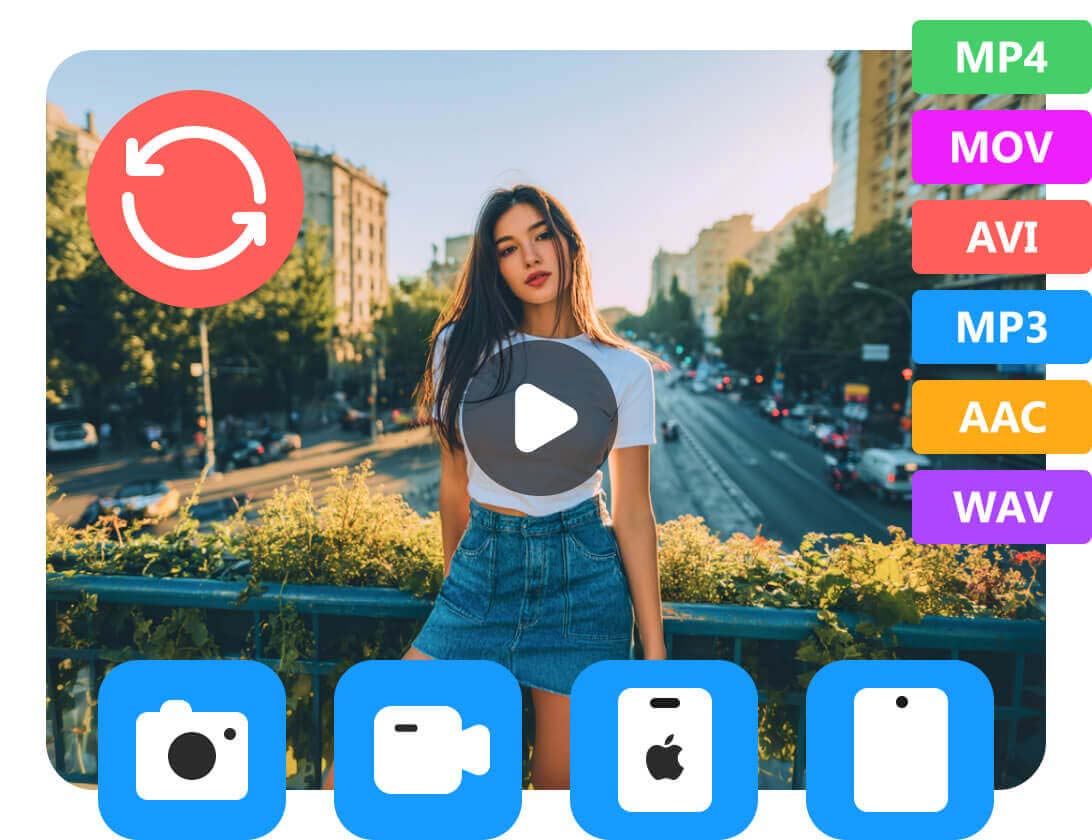
Videoları MP4, MP3 ve 1000'den fazla formata dönüştürün.
MP4, MOV, AVI, MP3, WAV ve daha fazlası dahil olmak üzere 1000'den fazla popüler video ve ses formatı arasında dönüştürme yapabilirsiniz. Farklı dosyalar için farklı dönüştürücüler indirmenize gerek yok. Sadece aracı açın, formatınızı seçin ve dönüştürün.
Videoyu Herhangi Bir Cihaz İçin Değiştirin
iPhone, iPad, Android, Samsung, Xbox One X/S, Switch vb. için yüzlerce hazır ön ayar bulunmaktadır. Listeden cihazınızı seçin ve dönüştürün. Çıktı, o cihazda sorunsuz bir şekilde oynatılacaktır. Optimize edilmiş ön ayar ayarlarını alabilir veya özelleştirebilirsiniz.
Toplu Video Dönüştürme
İster 10 ister 100 farklı formatta dosyanız olsun, işlem aynıdır. Sadece çıktı formatını bir kez ayarlayın, gerisini AnyRec Video Converter'a bırakın. Tekrarlanan adımlar yok. Uzun süre bekleme yok.
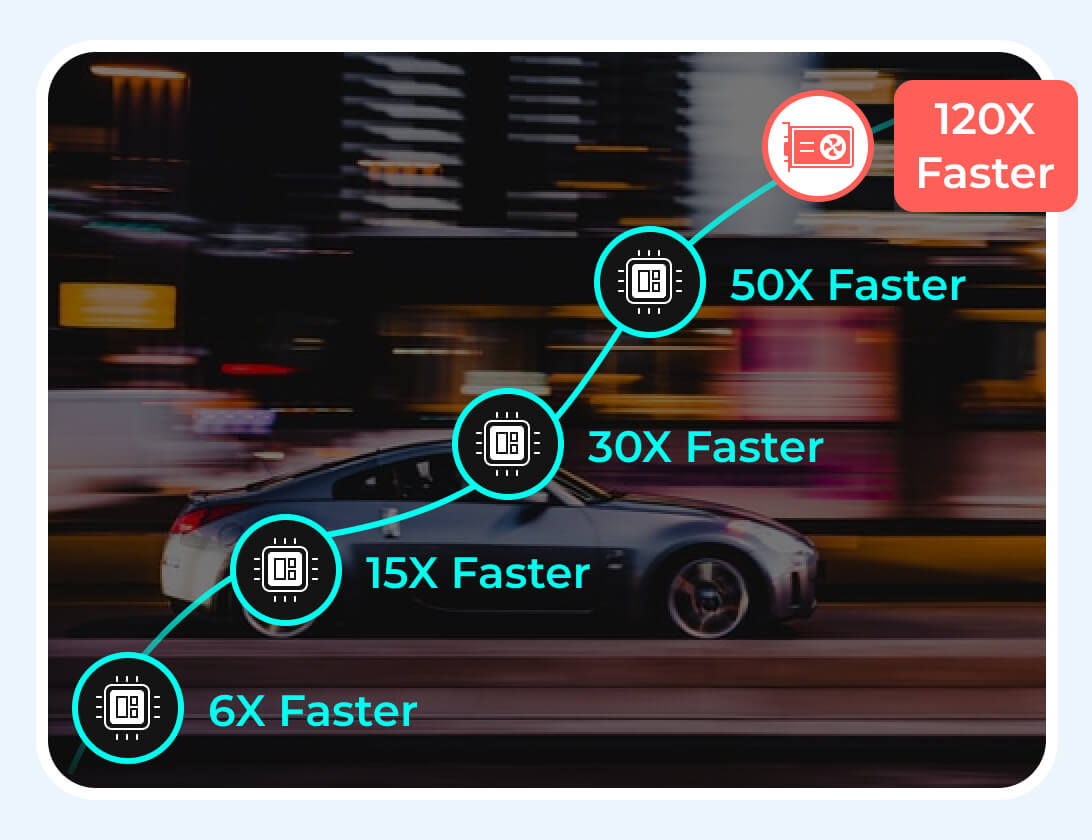
Donanım ivmesi
NVIDIA, AMD ve Intel GPU hızlandırması sayesinde, video ve ses dosyalarını eskisinden 120 kat daha hızlı bir şekilde toplu olarak dönüştürebilirsiniz. Büyük dosyaları dönüştürürken veya 4K videoları düzenlerken bilgisayarınız yanıt vermeye devam eder.
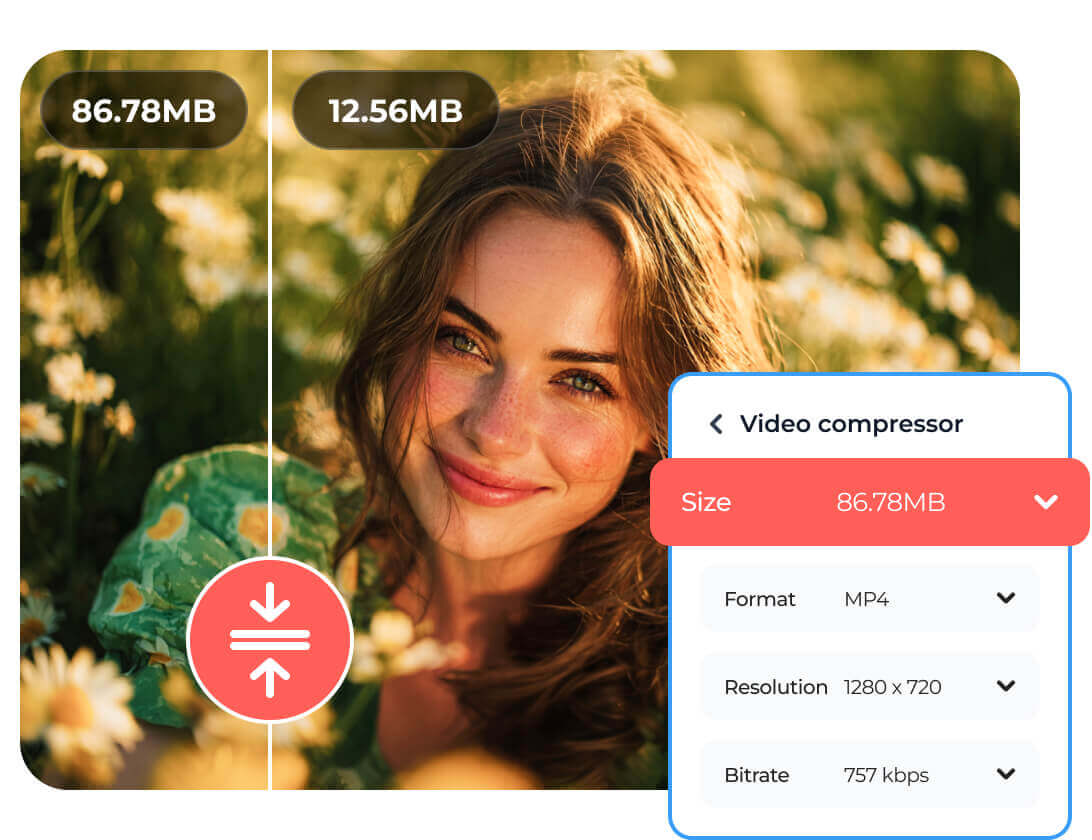
Çoğu durumda, 4K video paylaşmak veya göndermek için çok büyüktür. Videonun görünümünü korurken dosya boyutunu hızlı bir şekilde küçültmek istiyorsanız, AnyRec Video Converter'ı kullanabilirsiniz. Araç Kutusu bölümüne gidin ve Video Sıkıştırıcıyı bulun. Daha sonra, video dosya boyutunu esnek bir şekilde küçültebilirsiniz.
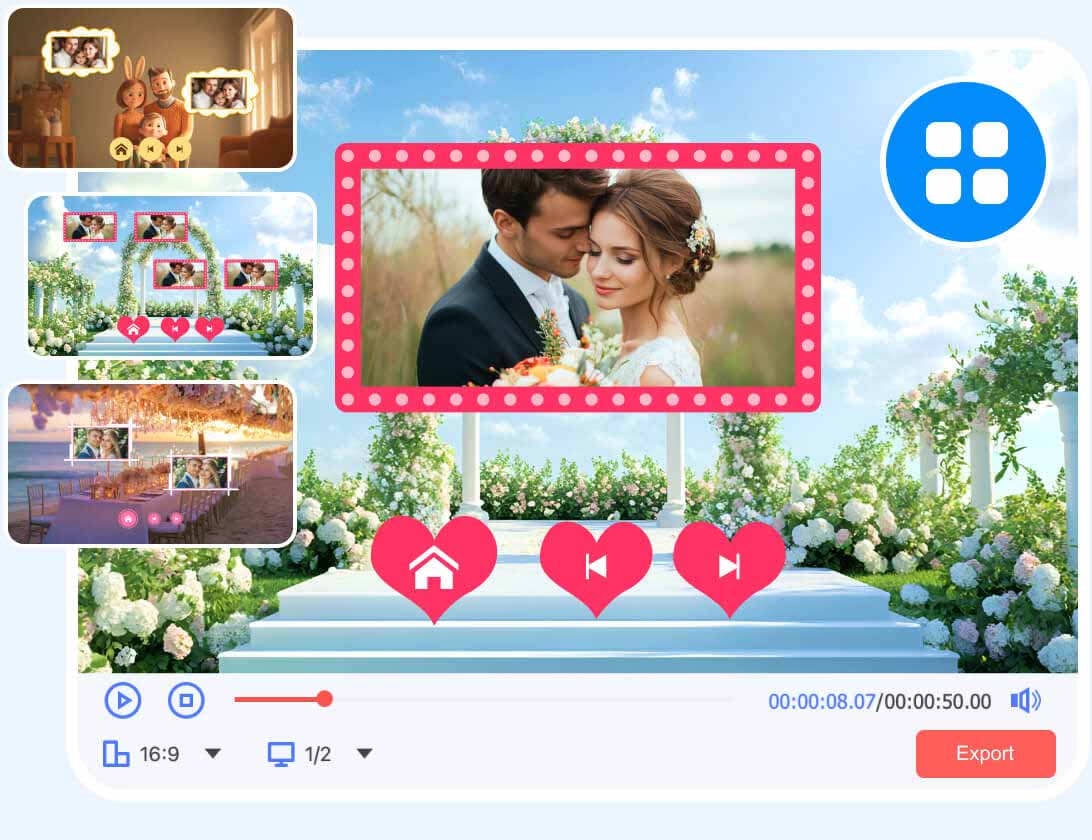
Yüzlerce fotoğrafı (doğum günleri, geziler, aile anları ve daha fazlası) ve RAW dosyasını gerçek bir videoya dönüştürmek istiyorsanız, yerleşik MV Maker size yardımcı olabilir. Fotoğraflarınızı ve videolarınızı ekleyin, hazır temalardan birini seçin ve arka plan müziği yükleyin. Her klibi düzenleyebilir, filtre ekleyebilir ve doğru hissettirene kadar sırasını değiştirebilirsiniz.
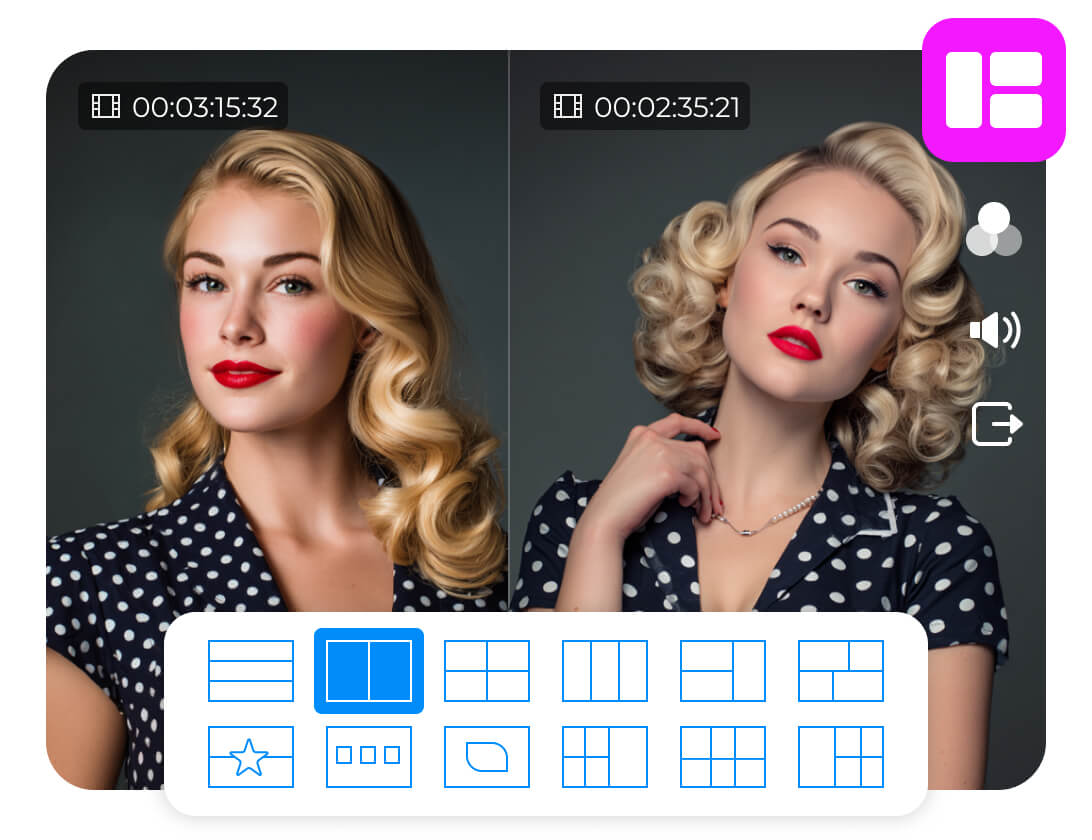
İki videoyu yan yana koymak basit gibi görünüyor. Ancak çoğu video düzenleme programı bunu karmaşık hale getiriyor. Aslında, zaman çizelgeleri, anahtar kareler, konum ayarları ve diğer ayarlarla uğraşmanıza gerek yok. Bölünmüş ekran video düzenleyici bunların hepsini atlıyor. Bir düzen şablonu seçin, videolarınızı veya fotoğraflarınızı içe aktarın ve işiniz bitti.
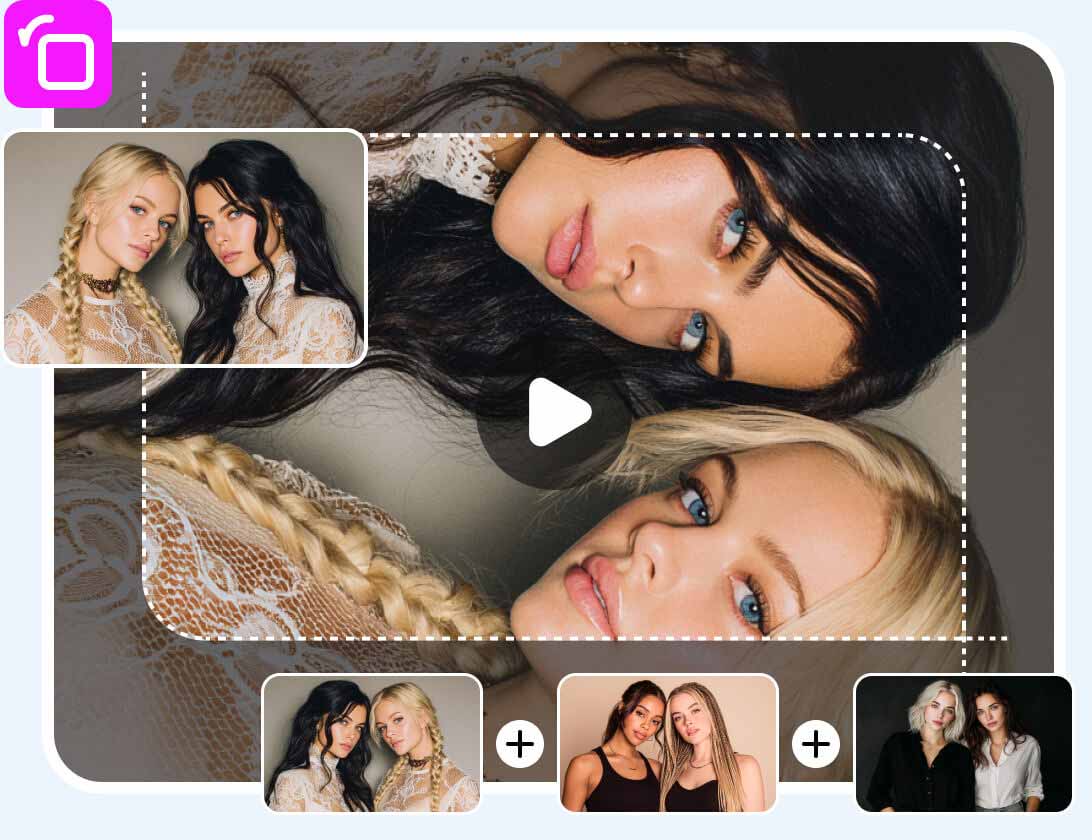
Videonuzu Döndürün, Kırpın, Kesip Birleştirin
Burada videonuzu doğru yöne döndürebilir, çerçeveyi kırpabilir, uzun bir videoyu kısaltabilir ve birden fazla klibi tek bir videoda birleştirebilirsiniz.
Video Efektleri ve Filtreler Ekleyin
Filtreler ve efektler videonuzun havasını anında değiştirebilir. Çeşitli görsel efektler arasından seçim yapın, ardından parlaklık ve kontrastı ayarlayın.
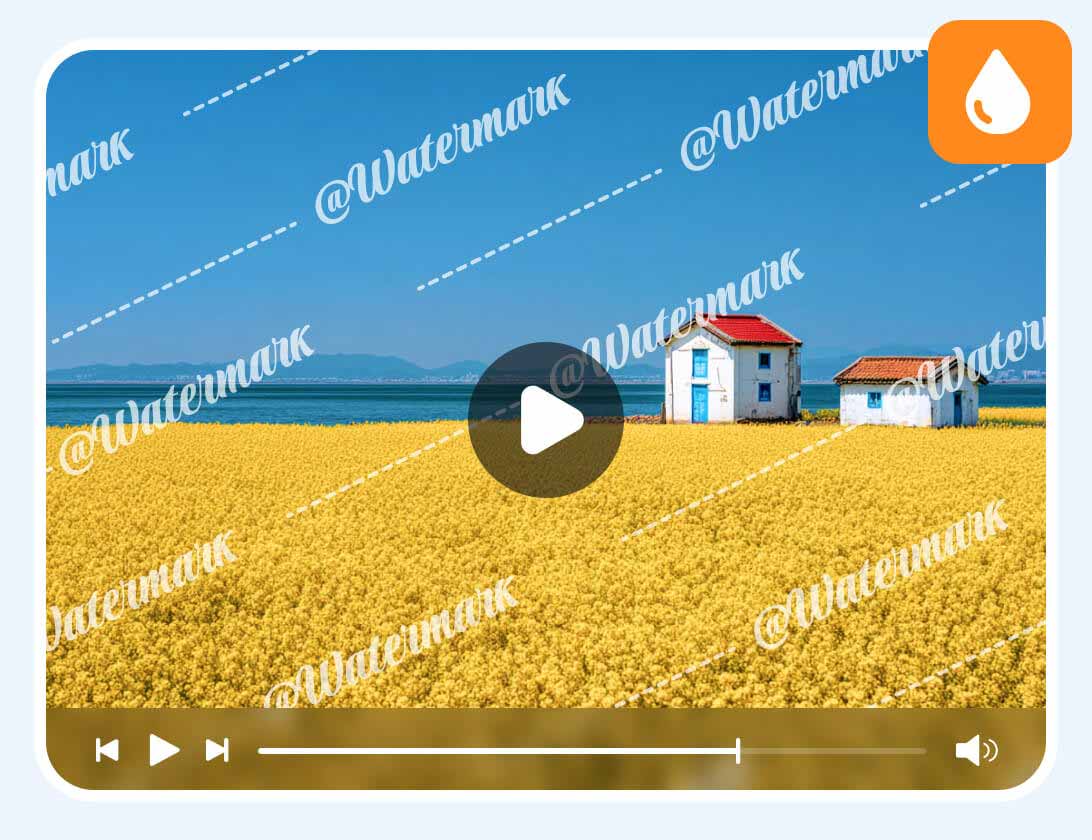
Videoya Filigran Ekle veya Kaldır
İster kendi logonuzu eklemek, ister videodan istenmeyen filigranları kaldırmak isteyin, video filigranlarını esnek bir şekilde yönetebilirsiniz.
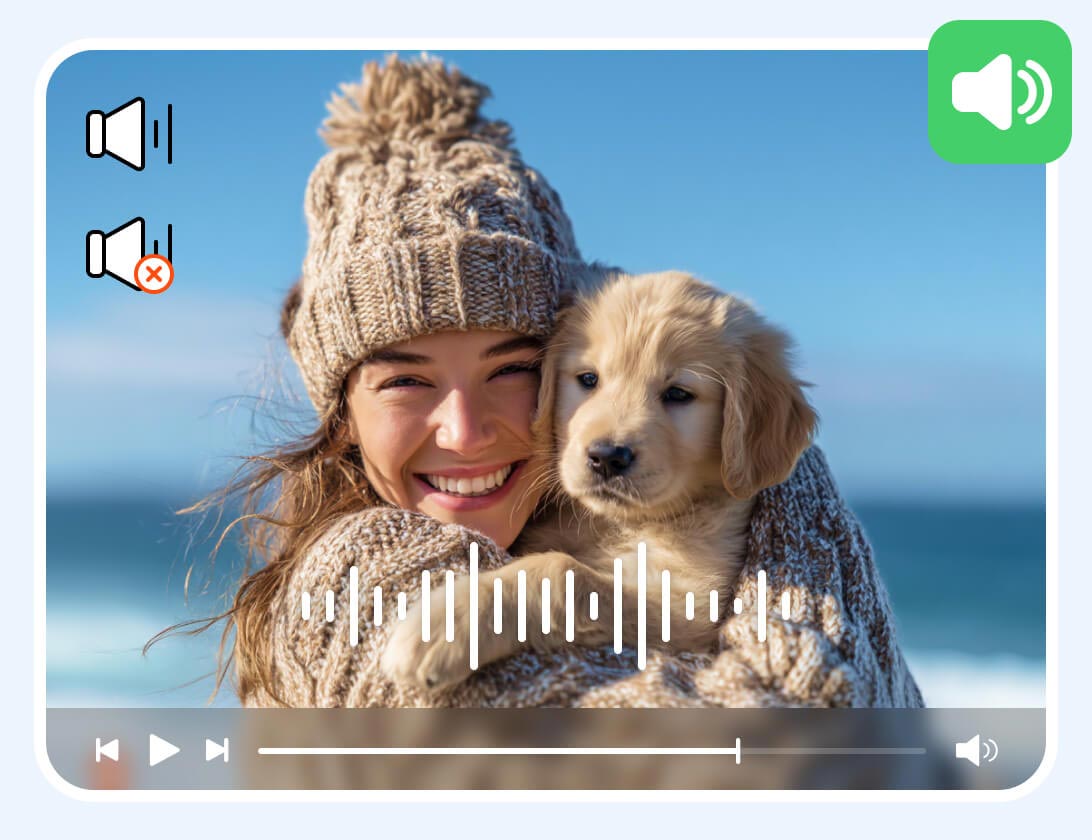
Ses parçalarını ekle veya sil
Her videoda doğru ses bulunmayabilir. Orijinal ses parçasını ekleyebilir, değiştirebilir veya tamamen silebilirsiniz.
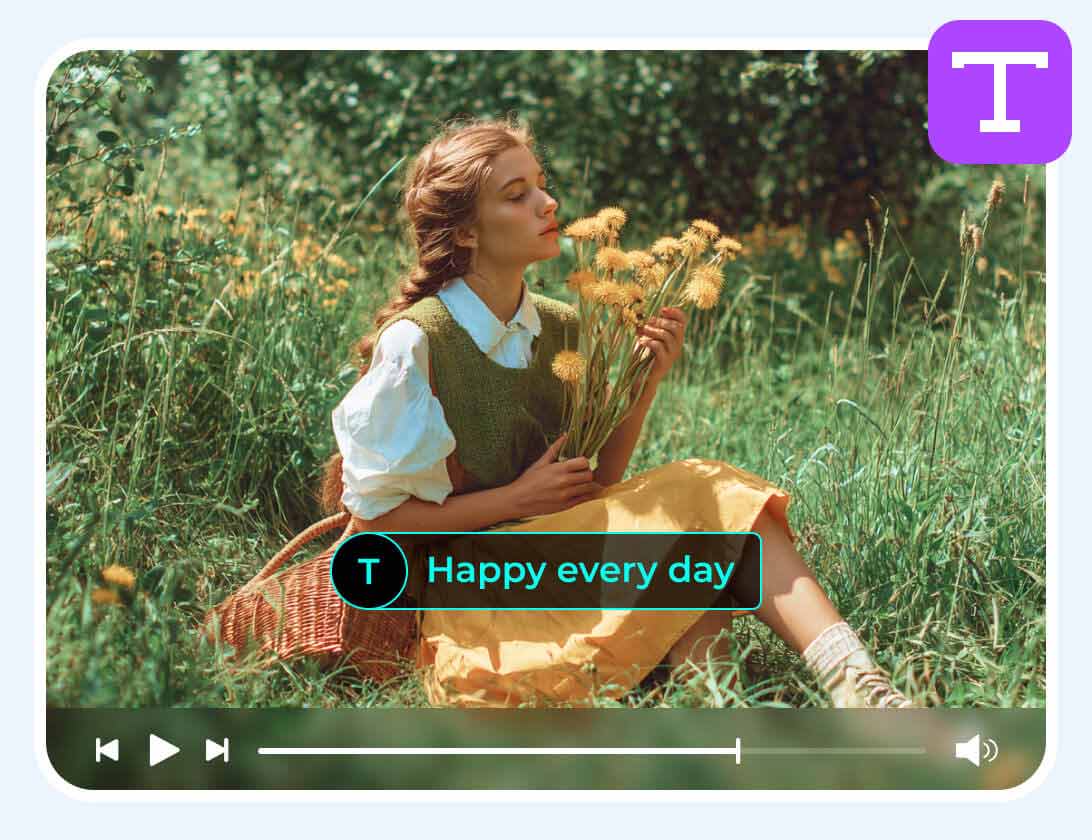
Videolara Altyazı Ekle
Altyazılı videolar daha fazla izlenme ve etkileşim alır. Altyazı eklemek veya alt yazı eklemek istiyorsanız, bu araç işinizi kolaylaştırır.
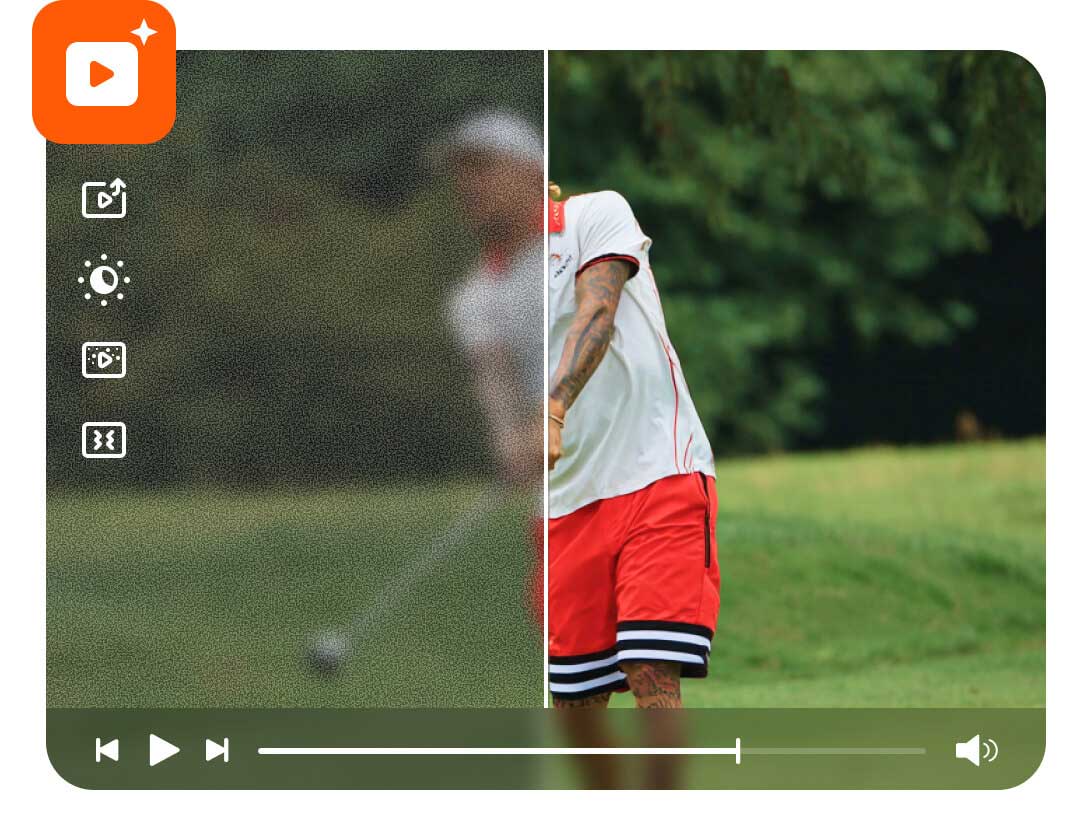
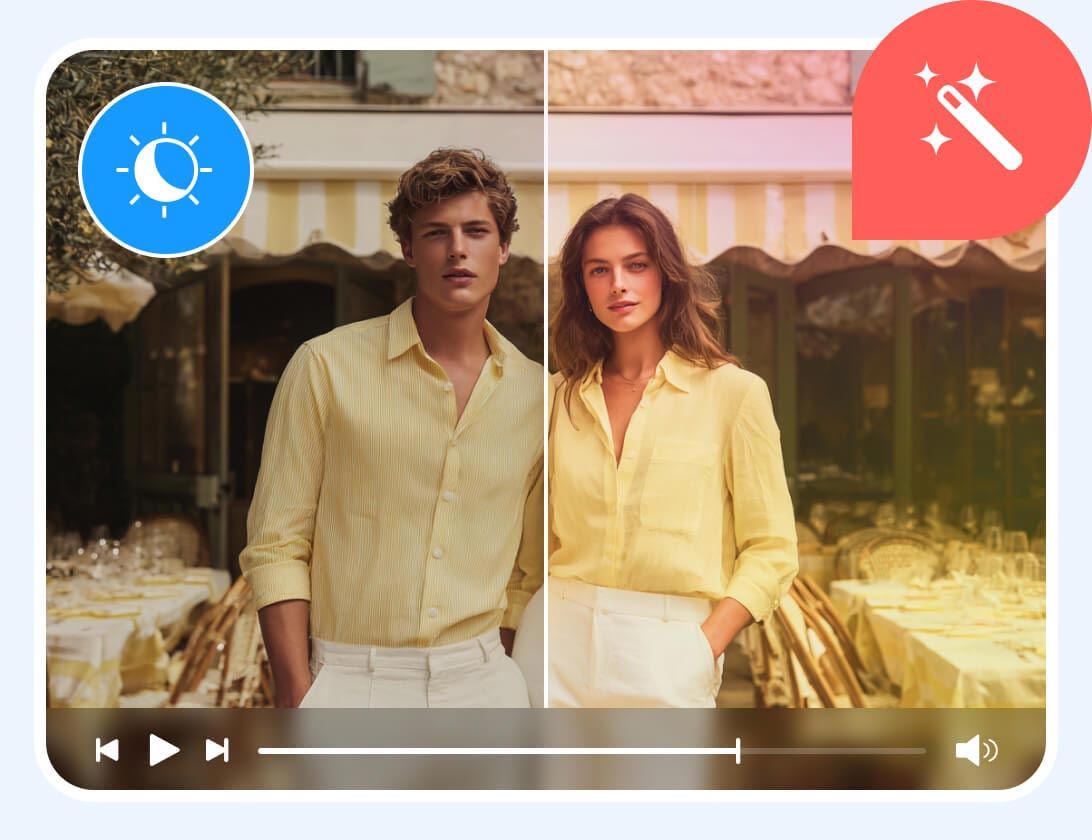
Eski bir telefonla veya karanlık bir odada çekilen bir video genellikle izlenemez görünür. Çok grenli, çok karanlık, çok bulanık veya çok titrek bir videoyu düzeltmenin bir yolu var mı? Cevap evet. Video Geliştirici'yi kullanarak video renklerini düzeltebilir, ayrıntıları keskinleştirebilir, video titremesini azaltabilir ve gürültüyü birkaç adımda temizleyebilirsiniz.
Video düzenlemek için farklı programlar arasında geçiş yapmak zaman kaybıdır. Bu nedenle, AnyRec Video Converter popüler video düzenleme programlarını Araç Kutusu bölümünde bir araya getiriyor. İhtiyacınız olan her şey tek bir yerde. Öğrenme eğrisi yok. Programlar arasında geçiş yapmanıza gerek yok.
Medya Meta Veri Düzenleyicisi
Video ve ses dosyanızın meta verilerini düzenleyin.
Gürültü Giderici
Videonuzdaki arka plan gürültüsünü ve istenmeyen sesleri kaldırın.
GIF Yapıcı
Herhangi bir videoyu zahmetsizce dönüştürün, düzenleyin veya GIF ekleyin.
3D Yapıcı
3B efektler ekleyin ve bir 3B video oluşturun.
Video Hız Denetleyicisi
0.125x'ten 8x'e kadar bir videoyu hızlandırın veya yavaşlatın.
Video Ters Çevirici
Video ters çevirme yazılımıyla herhangi bir videoyu geriye doğru yapın.
Ses Yükseltici
Bir videonun sesini azaltın veya artırın. Veya MP3'ün sesini yükseltin.
Renk düzeltmesi
Kontrast, doygunluk, parlaklık ve renk tonunun renk düzeltmeli videosu.
Dosya Tarihi Değiştirici
Dosya oluşturma ve değiştirme tarih bilgilerini toplu veya tek tek değiştirin.
Ses Senkronizasyonu
Ses parçasını videonuzla senkronize edin.

100% Güvenli
256 bit SSL sertifikası ile koruyun. Virüs veya reklam yok.
Denemesi bedava
Masaüstü video düzenleme yazılımını indirmek ve denemek ücretsizdir.
Hızlı kolay
Video düzenleme için sezgisel kullanıcı arayüzü ve donanım hızlandırma.
Hepsi Bir Arada Çözüm
Videoları ve sesleri tek durakta dönüştürün, düzenleyin ve sıkıştırın.
Birden fazla videoyu aynı anda dönüştürebilir miyim?
Evet. AnyRec Video Converter toplu video dönüştürmeyi destekler. Biçim değiştirmek için birden fazla video veya klasör içe aktarabilirsiniz.
Dönüştürmeden önce video uzunluğunu kısaltabilir, videoyu kesebilir veya video kliplerini birleştirebilir miyim?
Evet. Dahili video düzenleyiciye erişmek için sihirli değnek simgeli "Düzenle" düğmesine tıklayabilirsiniz. Veya 20'den fazla hızlı düzenleme aracına erişmek için "Araç Kutusu" düğmesine tıklayabilirsiniz.
Donanım hızlandırmayı destekliyor mu?
Evet. AnyRec Video Converter, gelişmiş Blu-Hyper ve video kod çözme/kodlama teknolojisiyle video dönüştürme işlemlerini hızlandırır.
WhatsApp veya e-posta için daha küçük boyutlu videolara ihtiyacım var. Dönüştürme sırasında video boyutunu sıkıştırabilir miyim?
Evet. "Araç Kutusu"na gidin ve "Video Sıkıştırıcı" düğmesine tıklayın. Videonuzu yükleyin. Hedef video boyutunu ayarlayın. Video dosya boyutunu küçültmek için videoyu kayıpsız bir formata dönüştürebilir, video çözünürlüğünü ve bit hızını düşürebilirsiniz.
YouTube, TikTok veya Instagram için video ön ayarları var mı?
Evet. "Çıktı Biçimi" düğmesine tıklayın. Aşağı kaydırın ve YouTube, Facebook, TikTok, Amazon, Instagram, Vimeo ve daha birçok platform için önceden hazırlanmış ayarları bulun.
Video dönüştürme işleminden önce altyazı ekleyebilir miyim?
Evet. Altyazı ve ses parçaları ekleyebilirsiniz. "Düzenle" düğmesine tıklayın ve "Altyazı" bölümüne gidin. Burada altyazı ekleyebilir/değiştirebilir, yazı tipini/rengini/şeffaflığını/konumunu ayarlayabilir ve çerçeve ekleyebilirsiniz.
20 GB'lık bir videoyu veya 2 saatlik bir filmi dönüştürebilir miyim?
Evet. Maksimum dosya boyutu sınırı yok. Çevrimdışı bir video dönüştürücü. Bu nedenle internet bağlantısı olmadan büyük videoları dönüştürebilirsiniz.

Melissa Hughes


 Her formatı desteklediğini iddia eden birçok dönüştürücü denedim, ancak MKV veya HEVC dosyalarında her zaman başarısız oldular. Bu gerçekten işe yarıyor. Tek bir hata olmadan 200 dosyayı dönüştürdüm. Çıktı kalitesi de temizdi.

Bruce Etchison
Podcast projesi için ses dosyalarını dönüştürmem gerekiyordu. WAV dosyalarını MP3'e, hem de hepsini birden. Toplu dönüştürme işlemi 60 dosyayı birkaç dakika içinde halletti. Çıktıdaki ses kalitesi tam olarak istediğim gibiydi. Basit ve hızlı.

Shonda Espinosa
Arka plan müziği gerçekten çok kötü olan ve tahammül edemediğim bir videom vardı. Ses parçasını sildim, kendi müziğimi ekledim ve dışa aktardım. 3 dakikadan az sürdü. Sadece bu özellik bile tüm süreci benim için değerli kıldı.

Roger Dean
Bölünmüş ekran özelliği kullanışlı. Müşterilerim için öncesi-sonrası videoları hazırlıyorum ve diğer video düzenleme programlarında yan yana düzen oluşturmak çok uzun sürüyordu. Burada şablonu seçiyorum, klipleri ekliyorum ve iş bitiyor.

Fern Marshall
Yıllar öncesine ait, gerçekten kötü görünen eski ev videolarım vardı. Bulanık ve karanlıktılar. Video iyileştirme programı onları gözle görülür şekilde temizledi. Mükemmel değiller, ama eskisine göre çok daha iyi görünüyorlar. Bundan gerçekten çok memnunum.




Güvenli indirme
Güvenli indirme
 bizi Facebook'ta takip edin
 Bizi X'te (Twitter) takip edin
 bizi YouTube'da takip edin
Telif hakkı © 2026 AnyRec Studio'ya aittir. Her hakkı saklıdır.
şartlar ve koşullar | Gizlilik Politikası | Lisans anlaşması



