
iPhone/Android'de Videoları Nasıl Kırpabilirsiniz? 3 Yöntem ve Daha Fazlası

Hiçbir şey, dışa aktarma düğmesine bastığınızda titrek bir başlangıç kadar mükemmel bir videoyu mahvetmez. Ya da daha kötüsü, telefonunuz videonun üzerine kaydederek size garip bir karmaşa bırakır. İşte bu noktada yapmanız gerekenler şunlardır: iPhone veya Android'de videoları kırpınVe bu işlem beş saniye sürmeli. Temiz bir düzenleme elde etmek için karmaşık düzenleme becerilerine gerek yok. İşte iPhone ve Android'de bir videoyu kısaltmanın üç kolay yolu ve bu süreçte ortaya çıkan düzenleme hataları için basit çözümler.
Kılavuz Listesi
iPhone'da Video Nasıl Kırpılır Android'de Video Nasıl Kırpılır? Büyük iPhone ve Android Videoları Nasıl Kırpılır Video Kırpma İşleminde Sık Karşılaşılan SorunlariPhone'da Video Nasıl Kırpılır
iPhone'unuzda bir videoyu hızlıca kırpmanız gerektiğinde, ek üçüncü taraf yazılım indirmenize gerek yok. iOS, sistem Fotoğraflar uygulamasında yetenekli bir yerleşik medya düzenleyici içerir ve videolarınızı yalnızca birkaç hızlı dokunuşla ince ayar yapmanıza olanak tanır. Bu nedenle, video çekiminden düzenlemeye geçiş çok daha kolay. iPhone'da videoyu kısaltmak Her şey hiç bu kadar sorunsuz olmamıştı.
Aşama 1.iPhone'unuzda Fotoğraflar uygulamasını açın ve düzenlemek istediğiniz videoya dokunun. Başlamak için köşedeki "Düzenle" düğmesine dokunun.
Adım 2.Altta bulunan çerçeve görüntüleyiciyi bulun; sarı renge dönene kadar tutamaçlardan birine dokunup basılı tutun, ardından başlangıç ve bitiş noktalarınızı ayarlamak için kaydırıcıları sürükleyin. Düzenlediğiniz klibi incelemek için "Oynat" düğmesine dokunun.
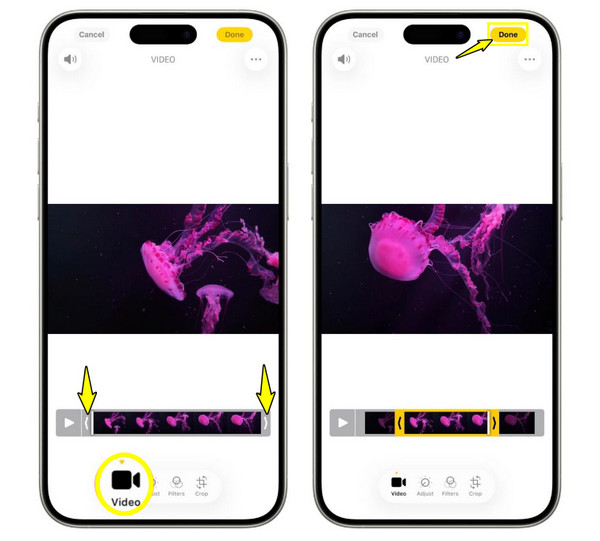
Aşama 3.Önemli bir şeyi kesmediyseniz, "Bitti" düğmesine dokunun. "Videoyu Kaydet" veya "Videoyu Yeni Klip Olarak Kaydet" seçeneklerinden birini seçmeniz istenecektir.
En iyisi: Sosyal medya için hızlıca kısa videolar hazırlayın, yanlışlıkla yapılan kayıtları kırpın ve fazladan para harcamadan küçük uzunluk kesintileri yapın. ücretsiz video düzenleyiciler.
Sınırlamalar: Karmaşık kesimler için kare hassasiyetinde doğruluk sağlamaz; birden fazla klibi bölemez ve yüksek çözünürlüklü dosyaları kaydederken donabilir.
Android'de Video Nasıl Kırpılır?
Dahası, Android'de videoları kırpmak, telefonunuzun Galeri uygulamasını kullanırken de aynı derecede sorunsuz. Çoğu Android cihaz, Galeri uygulamasında doğrudan hızlı ve güvenilir ayarlamalar sunar. Mobil verilerinizi tüketmeden veya üçüncü taraf bir uygulama indirmeden Android'de bir videoyu kolayca kırpabilirsiniz. Bu yerleşik yöntemi sorunsuz bir şekilde kullanmak, Android düzenleme iş akışınızı son derece zahmetsiz hale getirir.
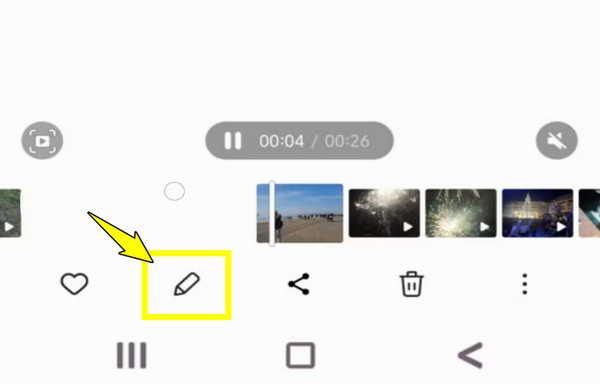
Aşama 1.Android telefonunuzda varsayılan Galeri uygulamasını başlatın ve kırpmak istediğiniz videoyu seçin. Düzenleyiciyi açmak için "Düzenle" düğmesine (Kalem/Makas simgesi) dokunun.
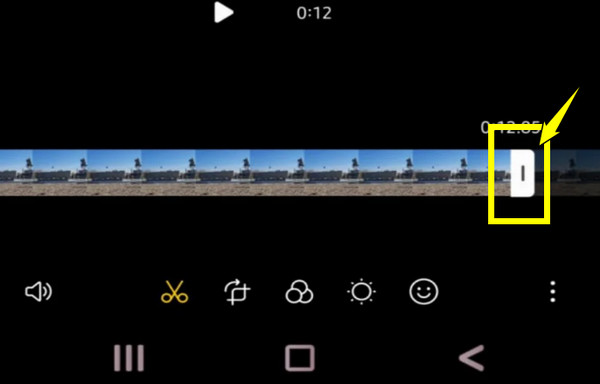
Adım 2.Yeni bir başlangıç noktası seçmek için sol kaydırıcıya dokunup sürükleyin ve bitiş noktanızı ayarlamak için sağ kaydırıcıyı sürükleyin.
Aşama 3.Düzenlemenizi kontrol etmek için "Oynat" düğmesine dokunarak kesimin doğru konumlandırıldığından emin olun. Ardından "Kaydet" veya "Kopyayı Kaydet" düğmesine dokunun.
En iyisi: Hareket halindeyken hızlı mobil düzenlemeler; mesaj yoluyla göndermeden önce temel dosya boyutunu küçültme ve depolama alanınızı düzenli tutma.
Sınırlamalar: Basit yerleşik araçlar içerir ve çok kanallı ses düzenleme veya karmaşık çok segmentli kırpma özelliklerine sahip değildir.
Büyük iPhone ve Android Videoları Nasıl Kırpılır
iPhone veya Android cihazınızda büyük video dosyalarını doğrudan kırpmak oldukça basit gibi görünse de, yerleşik uygulamanız 4K videonuzu dondurduğunda veya dosyayı kaydetmediğinde işler değişir. Bu durumda, masaüstü bir araca geçmek faydalı olabilir. AnyRec Video Converter Video düzenleme işini tamamen değiştiriyor. Yüksek hızlı dönüştürme özelliğiyle ünlü olan bu yazılım, büyük iPhone ve Android videolarını gecikme veya sıkıştırma kaybı olmadan zahmetsizce kırpabilen hızlı ve kayıpsız bir video düzenleyici olarak da işlev görüyor. Videoyu kırpmak, kesmek, sesi güçlendirmek veya hatta görüntüyü büyütmek mi istiyorsunuz? Ne yaparsanız yapın, bu masaüstü yazılımı videolarınızı mükemmelleştirmek ve saniyeler içinde telefonunuza geri göndermek veya herhangi bir yere yüklemek için kusursuz ve hafif bir çözüm sunuyor.

Büyük videolarınızdaki garip duraklamaları, gecikmeli başlangıçları veya diğer aksaklıkları kolayca kırpabilirsiniz.
Uzun ve büyük videoları iPhone/Android'de paylaşmak için küçük kliplere bölün.
Geniş ekranlı telefon videolarını net dikey formatlara kırpın, döndürün, efektler ekleyin vb.
Büyük boyutlu iPhone ve Android cihazların kırpma işlemi boyunca kalite kaybı yaşanmaz.
Güvenli indirme
Güvenli indirme
Aşama 1.Masaüstü bilgisayarınızı kullanarak AnyRec Video Converter'ı başlatın. "Dosya Ekle" düğmesine tıklayarak ham iPhone veya Android videolarınızı içe aktarın. Veya büyük dosyalarınızı ana pencereye sürükleyip bırakmanız yeterlidir.

Adım 2.Klipinizi kırpmak, döndürmeyi ayarlamak, filtreler uygulamak, filigran eklemek veya video efektlerini değiştirmek için "Düzenle" düğmesine tıklayarak düzenleme penceresine geçin.
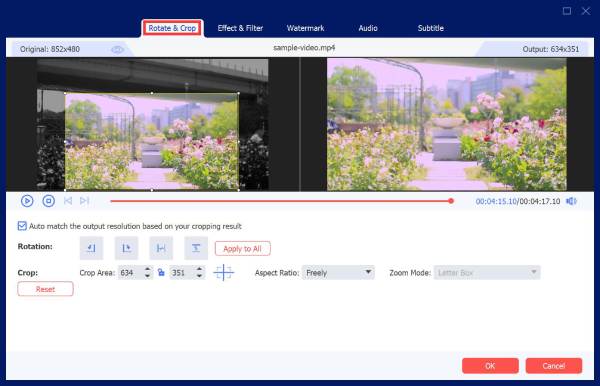
Ardından, kesme penceresini açmak için "Kırp" düğmesine tıklayın. En iyi kısımları ayırmak için zaman çizelgesi kaydırıcılarını içeri doğru sürükleyin veya büyük dosyalarınızı hassas bir şekilde kırpmak için tam başlangıç ve bitiş zaman damgaları uygulayın.
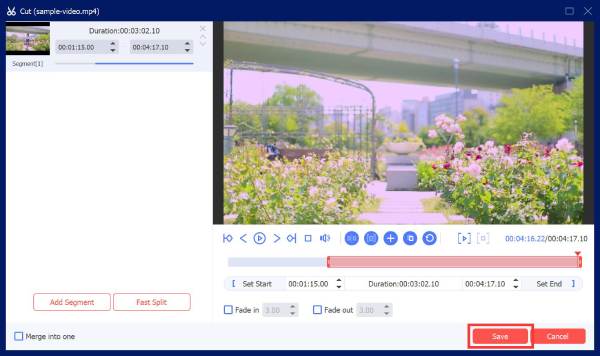
Aşama 3.Düzenlemelerinizi tamamladıktan sonra, "Tümünü Dönüştür" açılır menüsüne gidin ve "Video" sekmesi altında bir profil seçin. Son olarak, çıktı klasörünüzü ayarlayın ve mükemmel şekilde kırpılmış videonuzu dışa aktarmak ve telefonunuza geri taşımak için "Tümünü Dönüştür" düğmesine tıklayın.
Video Kırpma İşleminde Sık Karşılaşılan Sorunlar
iPhone ve Android'de video uzunluklarını kısaltmak sorunsuz olsa da, yerleşik araçlar beklenmedik aksaklıklardan muaf değil. Bu inatçı sorunlar düzenleme akışınızı çok fazla bozmadan önce, işte en yaygın kırpma sorunları ve izlenecek basit çözümler.
- 1. Kırpılmış video daha düşük kalitededir. Telefonunuzun kamera ayarlarını ve dışa aktarma tercihlerini kontrol ederek "Yüksek Verimlilik" veya orijinal çözünürlüğün etkinleştirildiğinden emin olun. Aksi takdirde, ham dosyayı sıkıştırma olmadan kırpmak için bir masaüstü düzenleyiciye aktarın.
- 2. Videonun işlenmesi çok uzun sürüyor. Bu durumda, tüm arka plan uygulamalarını kapatın, galeri uygulamanızın önbelleğini temizleyin ve telefonunuzu yeniden başlatın. Büyük dosyaları işliyorsanız, videoyu güçlü bir işlemciye sahip bir bilgisayarda kırpın.
- 3. Belirli bir video formatını kırpamıyorum. Cep telefonlarının sınırlı yerel format desteği olduğundan, desteklenmeyen formatları standart bir MP4 dosyasına dönüştürmeyi deneyin. Veya dosyayı kırpmak ve yeniden kodlamak için masaüstü bir dönüştürücü kullanın.
- 4. Kırpma işleminden sonra ses senkronizasyonu bozuluyor. Modern kameralarla çekilen kare hızı (Frame Rate) görüntüleri, yerel kırpma işlemleri sırasında genellikle senkronizasyon sorunlarına neden olur. Videoyu sabit kare hızına dönüştürün veya orijinal klibi yeniden kaydedin.
- 5. Video Kaydedilemedi Hatası. Bu hata neredeyse her zaman yetersiz depolama alanından kaynaklanır, bu nedenle düzenlemenizi kaydetmeden önce depolama alanınızı boşaltın ve bulut senkronizasyonunu geçici olarak kapatın.
Çözüm
Artık nasıl yapılacağını biliyorsunuz. iPhone ve Android'de video uzunluğunu kırpınArtık karmaşık bir bulmacayı çözüyormuş gibi hissetmeyeceksiniz. Ayrıca, burada kayıt hatalarını, kalite düşüşlerini, donmuş kareleri ve diğer yaygın sorunları nasıl aşacağınızı gördünüz; artık tamamen güvenle düzenleme yapabilirsiniz. Büyük iPhone ve Android videolarınız için hepsi bir arada bir çözüm mü arıyorsunuz? Deneyin AnyRec Video Converter Bugün, yüksek çözünürlüklü büyük videoları kırpan, zorlu formatları düzelten ve tek bir piksel bile kalite kaybı olmadan klipleri dışa aktaran hızlı ve güvenilir bir masaüstü aracıdır.
Güvenli indirme
Güvenli indirme
Daha fazla okuma
Yazarımız Hakkında




