
Resimden Gölgeyi Kaldırmanın 5 Yolu (Çevrimiçi/Çevrimdışı)

Bir yol arıyorum resimden gölge kaldırmakBir ürün fotoğrafını temizlemek, bir kişinin gölgesini kaldırmak veya arka planı daha parlak hale getirmek isteyebilirsiniz. Doğru yöntem, gölgenin türüne bağlıdır. Gölgenin nerede olduğuna ve kenarlarının ne kadar keskin olduğuna bağlı olarak, basit bir parlaklık düzeltmesi veya ücretsiz bir çevrimiçi fotoğraf gölge kaldırma aracı genellikle birkaç dakika içinde işi halledebilir.
Kılavuz Listesi
Resimdeki gölgeyi kaldırabilir misiniz? Resimlerden İstenmeyen Gölgeleri İnternetten Ücretsiz Olarak Nasıl Kaldırabilirsiniz? Fotoğrafı Kırparak Gölgeyi Nasıl Kaldırabilirsiniz? Parlaklık ve Pozlama Ayarlarını Kullanarak Gölgeleri Nasıl Kaldırabilirsiniz? iPhone'da Resimden Gölge Nasıl Kaldırılır Android'de Resimden Gölge Nasıl Kaldırılır?Resimdeki gölgeyi kaldırabilir misiniz?
Evet. Ancak bu, esas olarak hangi tür fotoğraf gölgesiyle uğraştığınıza ve ne kadar güçlü olduğuna bağlıdır. Düz bir arka plandaki gölgeyi düzeltmek, bir kişinin yüzündeki gölgeye göre genellikle daha kolaydır. İşte bazı örnekler:
- • Yerdeki insan gölgeleri.
- • Nesne gölgeleri.
- • Sert yüz gölgeleri.
- • Ürün fotoğraflarındaki gölgeler.
- • Duvardaki koyu lekeler.
- • Arka planda istenmeyen gölgeler.
Eğer gölge tüm arka plana yayılmışsa, çevrimiçi arka plan kaldırıcı Bu yöntem de işe yarayabilir. Ancak çevredeki arka planı koruyarak yalnızca gölgeyi kaldırmak istiyorsanız, nesne kaldırma aracı veya yapay zeka destekli fotoğraf gölge kaldırma aracı genellikle daha iyi bir seçimdir. Çevresindeki her şeyi kaldırmadan istenmeyen alanı seçebilirsiniz.
Resimlerden İstenmeyen Gölgeleri İnternetten Ücretsiz Olarak Nasıl Kaldırabilirsiniz?
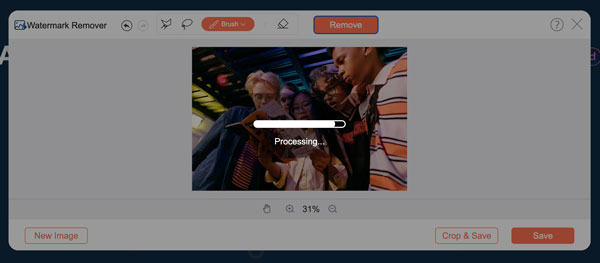
Düzenleme yazılımı yüklemeden gölgeyi hızlı bir şekilde kaldırmak istiyorsanız, AnyRec Ücretsiz Çevrimiçi Filigran Sökücü Denemeye değer. Gölgeyi Fırça, Kement veya Çokgen seçim aracıyla işaretleyebilir, ardından aracın seçili alanı kaldırmasına izin verebilirsiniz. Bu, gölgeyi sadece aydınlatmak istediğiniz bir gölge yerine ayrı ve istenmeyen bir alan olarak göründüğünde iyi sonuç verir.
- • Basit arka planlara sahip ürün fotoğraflarındaki gölgeleri kaldırın.
- • Dikkat dağıtan küçük alanları ve istenmeyen nesneleri silin.
- • Birçok farklı filigran türünü doğru bir şekilde tespit edin ve kaldırın.
- • Filigranı kaldırılmış alanı otomatik olarak oluşturulan dokularla doldurun.
Aşama 1.AnyRec Ücretsiz Filigran Kaldırma Aracını Çevrimiçi Açın. Resminizi yüklemek için "Fotoğraf Ekle" düğmesine tıklayın.
Adım 2.Gölge alanını seçmek için çokgen, kement, fırça veya silgi araçlarından birini seçin.
Aşama 3.Gölge kaldırma işlemini onaylamak için "Kaldır" düğmesine tıklayın.
Adım 4.Gölge kaldırma işlemini onaylamak için "Kaldır" düğmesine tıklayın.
Fotoğrafı Kırparak Gölgeyi Nasıl Kaldırabilirsiniz?
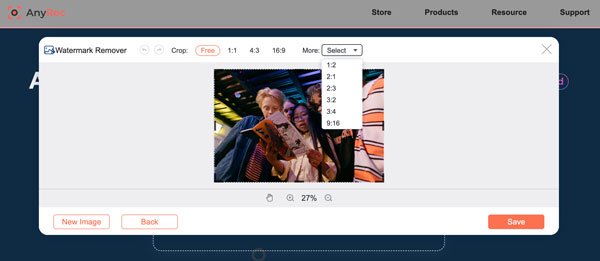
İstenmeyen gölge resminizin kenarına yakınsa, görüntüyü kırpmayı düşünün. Herhangi bir düzenleme becerisine gerek yok. Sadece herhangi bir resim düzenleyiciyi açın ve yapın. Fotoğraf kırpma işlemi şu durumlarda iyi sonuç verebilir:
- • Ürün fotoğrafının alt kısmındaki gölge.
- • Köşede koyu bir alan.
- • Kenara yakın istenmeyen bir kişi veya nesne.
AnyRec Ücretsiz Çevrimiçi Filigran Sökücü Ayrıca fotoğraf kırpma hizmeti de sunmaktadır. Sadece "Kırp ve Kaydet" düğmesine tıklayın. Orijinal en boy oranını koruyabilir veya kompozisyonu 1:1, 4:3, 16:9 ve daha fazlasına değiştirebilirsiniz. Burada şunları yapabilirsiniz: Fotoğraftan birini kırpın.Ayrıca diğer istenmeyen nesneler de.
Parlaklık ve Pozlama Ayarlarını Kullanarak Gölgeleri Nasıl Kaldırabilirsiniz?
Her gölgeyi silmek gerekmez. Eğer gölge fotoğrafın büyük bir bölümüne yayılmışsa, tamamen kaldırmaya çalışmak aslında durumu daha da kötüleştirebilir. Bunun yerine, genel aydınlatmayı ayarlayarak gölgeyi daha az fark edilir hale getirebilirsiniz. Daha spesifik olarak, parlaklık, pozlama, gölge, kontrast ve vurguları ayarlayabilirsiniz. Bunu yaparak, orijinal ayrıntıları korurken karanlık alanları aydınlatabilirsiniz.
İçin en iyisi:
- • Portre fotoğrafçılığı.
- • Manzara fotoğrafları.
- • Yüzde hafif gölgeler.
- • Eşit olmayan ışıklandırmaya sahip fotoğraflar.
Bu yöntem, özellikle gölge yumuşak olduğunda ve çevredeki alanla bütünleştiğinde çok iyi sonuç verir. Parlaklığı çok fazla artırmamaya dikkat edin, aksi takdirde fotoğraf ayrıntılarını kaybedebilir ve aşırı pozlanmış görünmeye başlayabilir.
iPhone'da Resimden Gölge Nasıl Kaldırılır
iPhone'un yerleşik Fotoğraflar uygulamasında gölgeyi kaldırmak, aydınlatmak veya eşitsizleştirmek için temel bir çözüm bulunuyor. Yumuşak, yayılmış gölgeler için iyi çalışıyor. Ancak belirli bir noktada bulunan sert kenarlı bir gölge için pek bir işe yaramaz.
Aşama 1.Fotoğrafı Fotoğraflar uygulamasında açın.
Adım 2.Sağ üst köşedeki "Düzenle" düğmesine dokunun.
Aşama 3.Üzerinde üç kaydırıcı bulunan "Ayarlar" düğmesine dokunun.
Adım 4.Aşağı kaydırarak "Gölgeler" ve "Parlaklık" düğmelerine dokunun.
Adım 5.Gölge daha açık ve daha düzgün görünene kadar kaydırıcıları sürükleyin.
Adım 6.Değişikliklerinizi kaydetmek için onay işaretine dokunun.
Android'de Resimden Gölge Nasıl Kaldırılır?
Android telefonların hepsinde aynı fotoğraf düzenleyici bulunmaz, ancak çoğu telefonda benzer bir gölge düzeltme özelliğine sahip Google Fotoğraflar uygulaması bulunur. Bu özellik genel ve yumuşak gölgeler için iyidir. Bununla birlikte, gölge daha spesifikse (örneğin bir kişinin gölgesi bir ürünün üzerindeyse veya tamamen kaldırmak istediğiniz koyu bir leke varsa), Android'in yerleşik fotoğraf düzenleyicisi yeterli olmayacaktır.
Aşama 1.Bu resmi Google Fotoğraflar'da açın.
Adım 2.En alttaki "Düzenle" simgesine dokunun.
Aşama 3."Ayarlar" düğmesine dokunun.
Adım 4."Gölgeler" kaydırıcısını bulun (bazen "Işık" altında bulunur).
Adım 5.Gölge alanını aydınlatmak için kaydırın.
Adım 6.Fotoğraftaki gölge giderme sonucundan memnun kaldığınızda "Kopyayı kaydet" düğmesine dokunun.
Çözüm
Her zaman Photoshop'a ihtiyacınız yok. resimden gölge kaldırmakKırpma işlemi bazı durumlarda şaşırtıcı derecede iyi sonuç verirken, parlaklık ve pozlama ayarlamaları daha yumuşak gölgeler elde etmenize yardımcı olabilir. Gölge yalnızca görüntünün bir bölümünü etkilediğinde, AnyRec Ücretsiz Çevrimiçi Filigran Sökücü Hızlı bir çözüm sunar. Fırça, Kement veya Çokgen aracıyla istenmeyen alanı seçebilir ve doğrudan tarayıcınızda düzenlemeler yapabilirsiniz.
İlgili Makaleler
Yazarımız Hakkında




