
Popüler

AnyRec Video Onarımı
Drone, GoPro ve kamera videolarını hızlıca tamir edin.
Güvenli indirme
[Eğitim] 2 Sorunsuz Yöntemle Mozaiği Videodan Kaldırma

Mozaik efekti her zaman tamamen kaldırılamasa da, hasarlı veya pikselli videolar genellikle iyileştirilebilir. AnyRec Video Repair, basit adımlarla bozuk videoları onarmaya ve daha akıcı oynatma sağlamaya yardımcı olur.
Güvenli indirme
Güvenli indirme
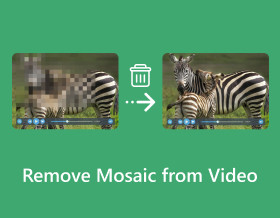
Videolardan mozaik nasıl kaldırılır? Videonuza yanlışlıkla mozaik efekti ekleyip ham olanı silmiş veya mozaikli kaydedilmiş bir video bulmuş olabilirsiniz. Bu, özellikle efekt videonun görünümünü bozuyorsa çok sinir bozucudur. Neyse ki mozaik etkisini ortadan kaldırmak için kullanabileceğiniz iki etkili yol var! Mozaiği videodan kaldırmaya yönelik ayrıntılı adımları öğrenmek için bu sayfayı okumaya devam edin! O halde daha fazla gecikmeden her birini hemen keşfetmeye başlayın!
Kılavuz Listesi
Mozaikleri Gerçekten Silebilir Misiniz? Mozaik Videolardan Hızlıca Nasıl Kaldırılır Videolardan Mozaiği Kaldırmak için Premiere Pro'yu kullanın FAQsMozaikleri Gerçekten Silebilir Misiniz?
Kısa cevap şu: Bazen, ama her zaman değil.
Mozaik efekti, görüntünün bazı kısımlarını bloklar veya desenlerle değiştirerek orijinal video ayrıntılarını gizler. Bu pikseller kaldırıldıktan sonra, hiçbir yazılım orijinal içeriği tam olarak geri yükleyemez.
Video mozaik kaldırma işleminin sonucu çeşitli faktörlere bağlıdır:
| Video Durumu | Beklenen Sonuç |
| Hafif pikselleşme veya sıkıştırma blokları | Geliştirmesi daha kolay |
| Düşük çözünürlüklü videolar | İyileştirme işleminden sonra daha net hale gelebilir. |
| Küçük mozaik alanlar | Daha iyi restorasyon sonuçları |
| Büyük gizli alanlar | Sınırlı iyileşme |
| Hızlı gelişen sahneler | İşlemi daha zor |
Daha iyi sonuçlar almak için, mevcut en yüksek kalitede kaynak videoyu kullanabilirsiniz. Videoyu tekrar tekrar dışa aktarmanız önerilmez. Çünkü her sıkıştırma işlemi daha fazla ayrıntıyı ortadan kaldırabilir.
Mozaik Videolardan Hızlıca Nasıl Kaldırılır
Bir videodan mozaiği kaldırmanın en kolay ve en hızlı yolunu istediğinizi varsayalım; kullanmak AnyRec Video Onarımı Windows/Mac'te! Bu araç, yanlışlıkla eklenenler veya mozaik efektli olanlar da dahil olmak üzere çeşitli videoları onarabilir. Birkaç tıklamayı tetikledikten sonra bunları otomatik olarak düzeltme yeteneğini destekler. Üstelik bu video onarım yazılımı, boyutları ne olursa olsun, mozaikli videoları orijinal kalitelerinden ödün vermeden hızlı bir şekilde (yalnızca saniyeler içinde) onarır. Bunlar bu aracın özelliklerine sadece bir bakış olmasına rağmen, bunun kullanabileceğiniz en iyi mozaik temizleme aracı olduğunu zaten söyleyebilirsiniz!

Videoları yüksek başarı oranı ve kalitede mozaikle sabitleyebilme.
HD, 4K, 8K, 12K ve 16K görüntülerdeki mozaikli videoların onarılmasını destekleyin.
Tam otomatik onarım teknolojisi sayesinde mozaikli videoları saniyeler içinde düzeltebilir.
Kontrol için onarılan videoyu görüntüleyen bir önizlemeyle donatılmıştır.
Güvenli indirme
Güvenli indirme
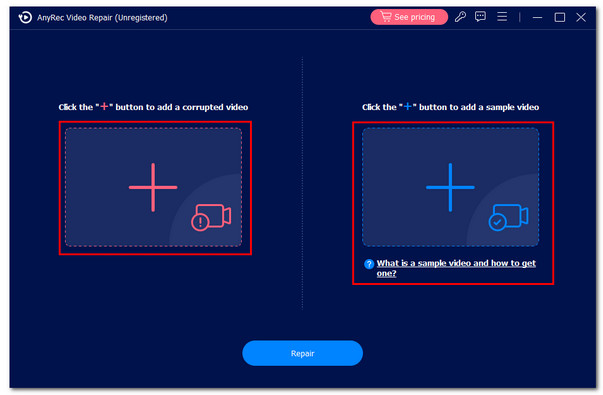
Aşama 1.Düzenlemek AnyRec Video Onarımı bilgisayarınızda. Ardından programı çalıştırın ve videoyu mozaik ve örnek videoyla içe aktarmak için her iki taraftaki "Ekle" düğmelerini tıklayın.
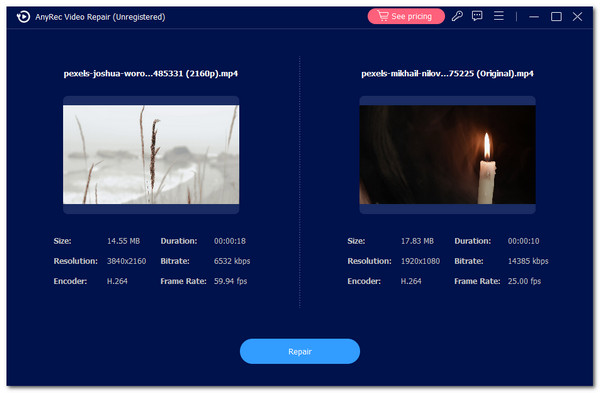
Adım 2.Bundan sonra, otomatik onarım işlemini başlatmak için "Onar" düğmesine tıklayın. Daha sonra videonun iyi sabitlenip sabitlenmediğini görmek için "Önizleme" düğmesine tıklayarak çıktıyı kontrol edebilirsiniz.
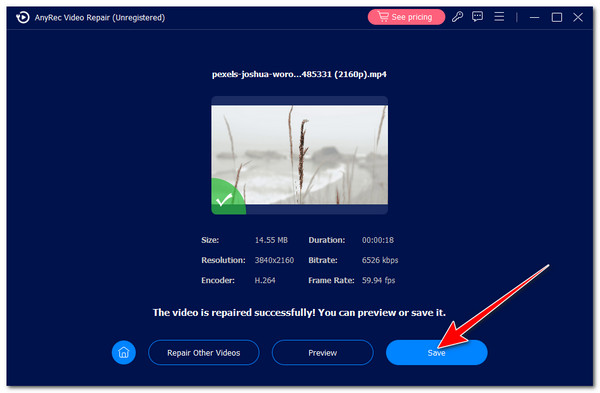
Aşama 3.Çıktıdan memnunsanız, sabit videoyu yerel depolamaya aktarmak için "Kaydet" düğmesine tıklayın. Ve bu kadar! Bu aracı mozaik temizleme aracı olarak bu şekilde kullanırsınız.
Güvenli indirme
Güvenli indirme
Videolardan Mozaiği Kaldırmak için Premiere Pro'yu kullanın
Mozaik bulanıklık efektini ortadan kaldırmak için çok daha gelişmiş bir araç istiyorsanız Premiere Pro en iyilerden biridir. Artık Adobe Premiere Pro yalnızca mozaik efektini etkili bir şekilde kaldıramıyor, aynı zamanda pikselli sansür görüntü hatalarını da düzeltiyor ve videonuzu sabitleyin Titremeyi ortadan kaldırmak için. Premiere Pro, mozaik bir alandan eksik bilgileri kurtaramaz. Ancak, bazı görüntülerin daha net görünmesini sağlamak için keskinleştirme, maskeleme ve iyileştirme efektlerini kullanabilirsiniz.
Aşama 1.Premiere Pro'yu bilgisayarınızda çalıştırın. Ardından, kaldırmak istediğiniz mozaik efektli videoyu içe aktarmak için sağ üst köşedeki "Dosya" sekmesine tıklayın ve "İçe Aktar" seçeneğini seçin.
Adım 2.Bundan sonra içe aktarılan videoyu aracın zaman çizelgesine sürükleyin. Ardından sol bölmedeki menüden "Efekt" seçeneğine tıklayın ve arama çubuğunu kullanarak "Keskinliği Azaltma maskesi" seçeneğini arayın.
Aşama 3.Ardından, "Keskinliği Azaltma maskesi" seçeneğini tıklayın ve videonun üzerine sürükleyin. Bundan sonra videoya çift tıklayın ve "Efekt kontrolü" seçeneğini seçin.
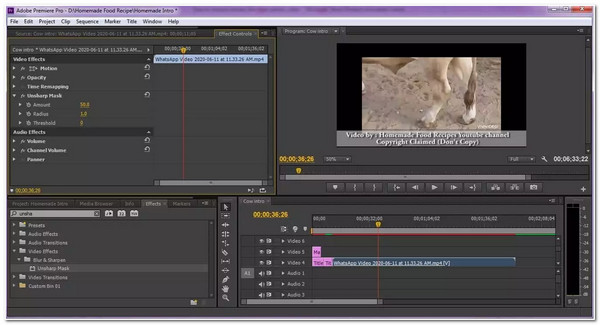
"Efekt kontrolü" seçeneği ile ana kareler ekleyebilir, videoları çevir, ve dahası.
Adım 4.Ardından, videonun mozaikli kısmı kaldırılıncaya kadar Yarıçap, Miktar ve Eşik yoğunluğunu artırın/azaltın. Mozaiğin kaldırıldığını anladıktan sonra artık kaydedebilirsiniz.
FAQs
-
Yapay zeka bir videodaki mozaik efektini kaldırabilir mi?
Evet. Yapay zeka, videolardaki görünür mozaik efektlerini azaltabilir veya yeniden oluşturabilir. Ancak orijinal görüntünün birebir aynısını garanti edemez.
-
Çevrimiçi videolardan Mosaic nasıl kaldırılır?
Yapay zekayı kullanarak videolardan mozaikleri veya bulanık bölümleri kaldırmak için Kapwing veya Vmake gibi çevrimiçi araçları kullanabilirsiniz. Ancak, bulanık içeriklerde kaldırma sonuçları tatmin edici olmayabilir.
-
Mozaiklerin videodan kaldırılması yasaya aykırı mıdır?
Başkalarının videolarıyla konuşuyorsanız mozaiği kaldırdıktan sonra ne yapacağınıza bağlıdır. Videoyu yalnızca kendinize saklayacaksanız sorun değil. Yasayla bağlantı kuracağınız tek zaman, yasayı herhangi bir onay olmadan çevrimiçi olarak kamuoyuyla paylaştığınız zamandır.
-
Piyasada videodan mozaiği kaldırmak için kullanabileceğim ücretsiz araçlar var mı?
Evet. Piyasadaki ücretsiz araçlar videodaki mozaikleri kaldırmanıza olanak tanır. Ne yazık ki, ücretsiz araçların özellikleri ve kalitesi, ücretli araçlarla karşılaştırıldığında çok sınırlı olabilir ve neredeyse tatmin edici olmayan sonuçlar verebilir. Bu nedenle, en iyi mozaik kaldırma hizmetini almak için hala ücretli araçların kullanılması önerilmektedir.
-
Mozaiğin videodan kaldırılması orijinal kalitesini etkiler mi?
Evet. Bir videodan mozaiklerin kaldırılması, özellikle mozaik efekti videonun büyük bir bölümünü kapsıyorsa, videonun kalitesini etkileyebilir. Mozaiği kaldırırken görüntülerin ayrıntılarının kaybolması ihtimali yüksektir. Bu durumda videonun kalitesini artırmak için bir geliştirici aracı kullanabilirsiniz.
Çözüm
Bu kadar! Bunlar videodan mozaikleri kaldırmanın iki uygulanabilir yoludur. Videonuzun genel görünümünü bozan mozaik efektini bu iki yöntemle ortadan kaldırabilirsiniz! Videonuzdan mozaik efektini kaldırmanın hızlı ama etkili bir yolunu istiyorsanız AnyRec Video Repair'ı kullanın! Yüksek başarı oranı ve çıktı kalitesiyle saniyeler içinde videodaki mozaikleri düzeltip kaldırabilen tam otomatik onarım teknolojisini destekler. Bu programı ücretsiz indirin ve ücretsiz deneme sürenizi hemen başlatın!
Güvenli indirme
Güvenli indirme
İlgili Makaleler
Yazarımız Hakkında




