
Popüler

AnyRec Video İyileştirici
Düzenleme becerisine gerek yok. Sadece daha iyi video.
Güvenli indirme
Net Ses Elde Edin - Ses Dosyalarından Arka Plan Gürültüsünü Kaldırın

Projenizin kalitesini ve uzmanlığını artırmak istiyorsanız, sesten arka plan gürültüsünü kaldırma Çok şey katabilir. Podcast'ler, röportajlar, çevrimiçi kurslar veya müzik prodüksiyonu gibi ne tür bir işle uğraşıyor olursanız olun, istenmeyen sesler veya gürültü genellikle netliği azaltır ve genel dinleme deneyimini etkiler. Neyse ki, sesten arka plan gürültüsünü etkili bir şekilde kaldırmak için uygulanabilir çözümler mevcuttur. Bu kılavuzda, ayrıntılı yöntemleri öğreneceksiniz.
Kılavuz Listesi
Ses kaydında neden arka plan gürültüsü var? Ses Kayıtlarından Arka Plan Gürültüsünü Kaldırmanın En Etkili Yolu Audacity ile Ses Dosyalarından Profesyonel Arka Plan Gürültüsü Kaldırma Premiere Pro'da Ses Dosyasından Arka Plan Gürültüsünü Nasıl Kaldırabilirsiniz? Ses kayıtlarından arka plan gürültüsünü ücretsiz olarak çevrimiçi olarak kaldırmak için bir web aracı.Ses kaydında neden arka plan gürültüsü var?
Ses kayıtlarında kaldırmak istediğiniz arka plan gürültüsü birden fazla kaynaktan gelebilir. En yaygın nedenlerden biri, trafik, rüzgar, klima sistemleri, klavye sesleri veya uzaktan gelen konuşmalar gibi çevresel parazitlerdir. Bu ortam sesleri, kayıt sırasında mikrofonlar tarafından genellikle istemeden yakalanır. O anda fark etmeseniz de, post prodüksiyonda içeriğinizi bozarlar.
Bir diğer önemli faktör ise ekipman sınırlamalarıdır. Düşük kaliteli mikrofonlar, yanlış kazanç ayarları veya ses arayüzlerinin eksikliği, statik, tıslama veya uğultu gibi seslere neden olabilir. Yakındaki cihazlardan kaynaklanan elektriksel parazit de istenmeyen gürültüye katkıda bulunabilir.
Ayrıca, kayıt koşulları da önemli bir rol oynar. Örneğin, uygun ses yalıtımı veya iyi bir ortam olmayan küçük bir odada kayıt yaptığınızda, sonuçlar olumsuz etkilenir. ses kayıt yazılımıProjenizde yankı ve titreşimler oluşabilir. Bu nedenle, kayıt için uygun bir yer seçmek de önemlidir.
Ses Kayıtlarından Arka Plan Gürültüsünü Kaldırmanın En Etkili Yolu
Hızlı ve güvenilir bir çözüme ihtiyaç duyan kullanıcılar için, AnyRec Video Converter Ses dosyalarındaki arka plan gürültüsünü gidermenin etkili bir yolunu sunar. Profesyonel becerilere sahip olmanıza gerek yok, çünkü işlem sezgisel ön ayarlar ve yapay zeka destekli teknoloji sayesinde size yardımcı olur.

Tek bir tıklamayla, bu araç ses netliğini korurken her türlü arka plan gürültüsünü en aza indirmenize yardımcı olacaktır. Ayrıca, çeşitli dosya formatlarına geniş desteği sayesinde mükemmel uyumluluğun keyfini çıkarabilirsiniz. Kısacası, temiz ve yüksek kaliteli ses arayan hem yeni başlayanlar hem de içerik oluşturucular için dengeli bir çözüm sunar.

Düzenlenecek video ve ses dosyalarını yüklemek için sınırsız dosya boyutu.
Basit bir kullanıcı arayüzünde ses kliplerinden arka plan gürültüsünü kaldırın.
Dosyaları kırpmak, kesmek, kırpmak ve birleştirmek için gerekli ses araçlarını sağlayın.
Ses formatını çeşitli cihazlarla uyumlu olacak şekilde dışa aktarın.
Güvenli indirme
Güvenli indirme
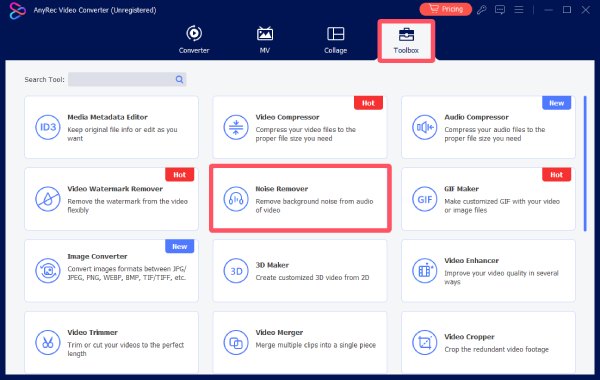
Aşama 1.Bilgisayarınızda AnyRec Video Converter'ı başlatın ve "Araç Kutusu" sekmesinin altındaki "Gürültü Giderici" düğmesine tıklayın.
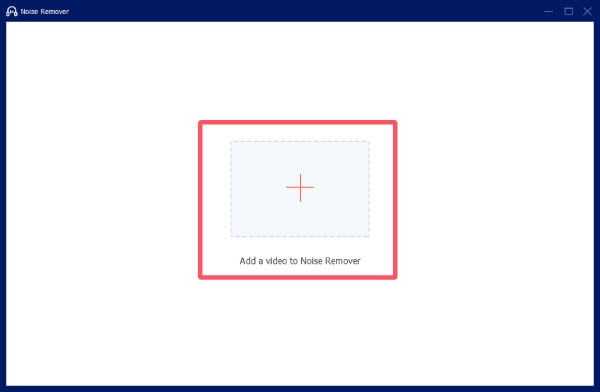
Adım 2.Hedef klasörden ses dosyanızı içe aktarmak için "Dosyaları Ekle" düğmesine tıklayın.
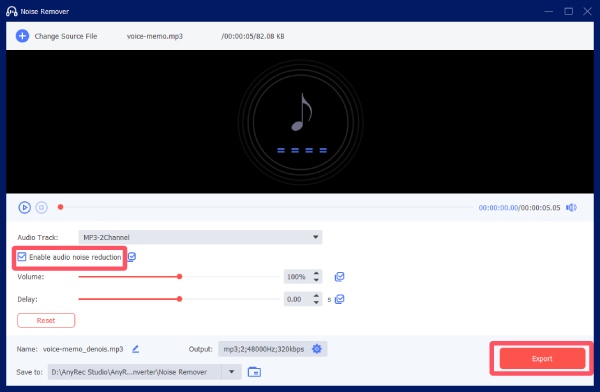
Aşama 3."Ses gürültüsü azaltmayı etkinleştir" düğmesine tıklayın. Son olarak, ses dosyasındaki arka plan gürültüsünü kaldırmak için "Dışa Aktar" düğmesine tıklayın.
Audacity ile Ses Dosyalarından Profesyonel Arka Plan Gürültüsü Kaldırma
Profesyonel ses ayarları hakkında bilginiz varsa, gelişmiş manuel kontrol için Audacity'yi kullanabilirsiniz. Bu yaygın olarak kullanılan araç, profesyonel düzeyde gürültü azaltma iş akışı sağlar. Açık kaynaklı bir ses düzenleyici olarak, tüm süreç tamamen ücretsizdir. Gürültü profillerini yakalayabilir ve hassas azaltma parametreleri uygulayarak projenizin, örneğin bir Mac'inizde kaydedilen MP3Ayrıntılı olarak ayarlanabilir.
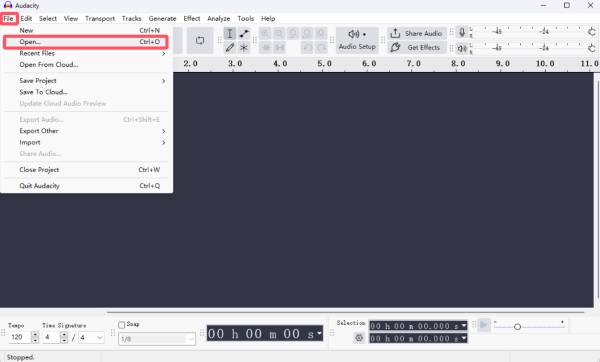
Aşama 1.Cihazınızda Audacity uygulamasını başlatın ve "Dosya" sekmesinin altındaki "Aç..." düğmesine tıklayın. Hedef klasörden ses dosyasını seçin.
Adım 2.Ses dosyanızı seçmek için tıklayın. "Efekt" sekmesi altında, "Gürültü Giderme ve Onarım" seçeneğine ve ardından "Gürültü Azaltma..." düğmesine tıklayın.
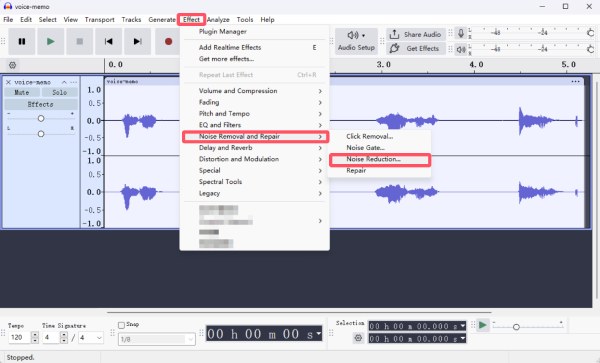
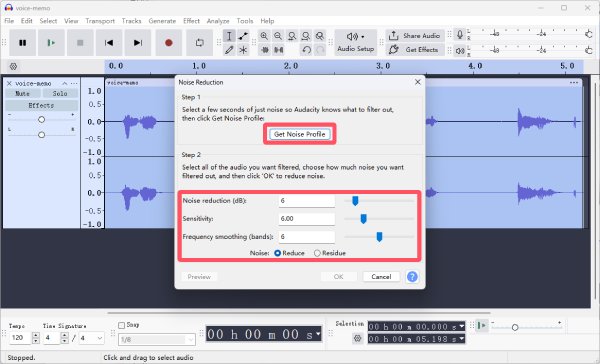
Aşama 3."Gürültü Profilini Al" düğmesine tıklayarak ses dosyasının tamamını seçin. Ardından, ses dosyasındaki arka plan gürültüsünü gidermek için parametreleri ayarlayın.
Premiere Pro'da Ses Dosyasından Arka Plan Gürültüsünü Nasıl Kaldırabilirsiniz?
Video prodüksiyon iş akışıyla uğraşırken Adobe Premiere Pro'da sesten arka plan gürültüsünü nasıl kaldıracağınızı merak ediyorsanız, bu bölüm size yardımcı olacaktır. Bu özellik, post-prodüksiyon düzenlemesine sorunsuz bir şekilde entegre edilmiştir. İster video ister ses projesi olsun, arka plan gürültüsünü doğrudan azaltmanız için gelişmiş ses efektleri desteklenmektedir. İşleme hemen başlamak için aşağıdaki ayrıntılı adımları izleyebilirsiniz:
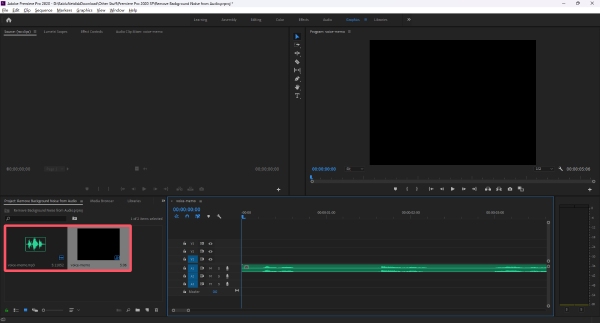
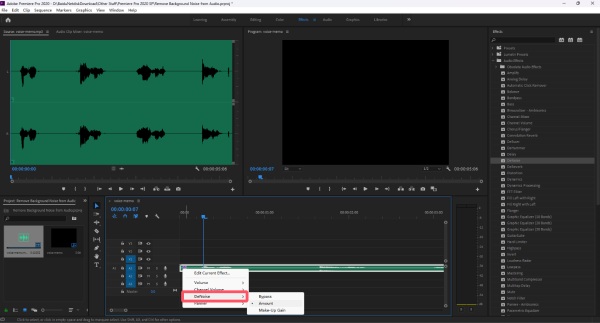
Aşama 1.Adobe Premiere Pro'yu başlatın ve oluşturduğunuz ses dosyasını programa sürükleyin. Ardından, zaman çizelgesine sürükleyin.
Adım 2."Efektler" düğmesine tıklayın. "Ses Efektleri" sekmesi altında, "Gürültü Azaltma" düğmesine uzun tıklayın ve zaman çizelgesine sürükleyin.
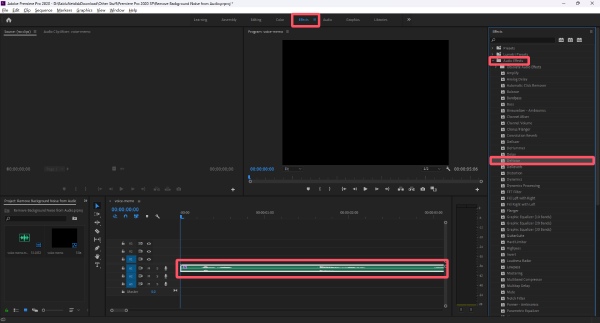
Aşama 3."fx" düğmesine sağ tıklayın ve ardından "DeNoise" düğmesine tıklayın. Ses dosyasındaki arka plan gürültüsünü gidermek için istediğiniz efekti seçebilirsiniz.
Ses kayıtlarından arka plan gürültüsünü ücretsiz olarak çevrimiçi olarak kaldırmak için bir web aracı.
Tarayıcı tabanlı bir çözümü tercih eden kullanıcılar için Kapwing, yazılım yüklemeye gerek kalmadan çevrimiçi olarak ses dosyalarından arka plan gürültüsünü kaldırmanın kullanışlı bir yolunu sunar. Basit yükleme ve düzenleme işleviyle, görevi tarayıcınız içinde tamamlayabilirsiniz. Ses dosyalarından arka plan gürültüsünü ücretsiz olarak çevrimiçi kaldırmak için aşağıdaki adımları izleyebilirsiniz:
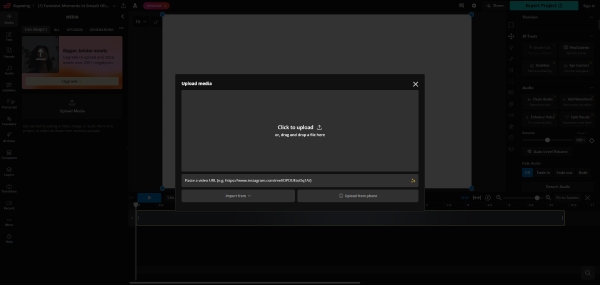
Aşama 1.Kapwing'in resmi web sitesine gidin. Ses dosyanızı yüklemek için "Medya Yükle" düğmesine tıklayın.
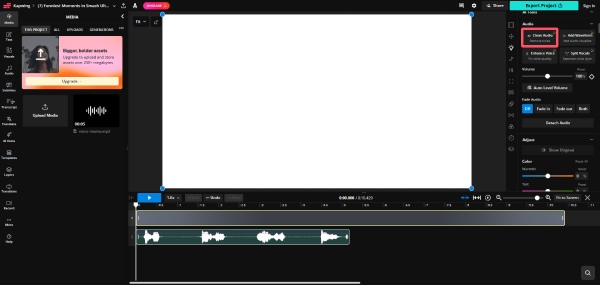
Adım 2."Ses" sekmesi altında, ses dosyalarınızdaki arka plan gürültüsünü gidermek için "Sesi Temizle" düğmesine tıklayın.
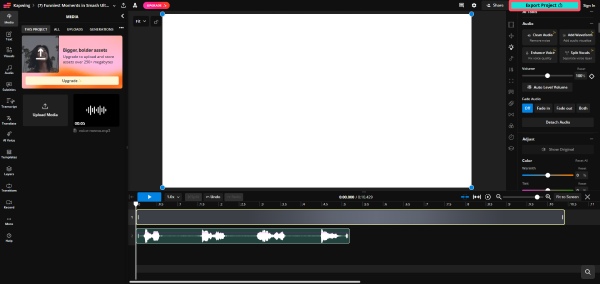
Aşama 3.İşlemi tamamladıktan ve ses dosyanızı daha fazla düzenledikten sonra, ses dosyasını kaydetmek için "Projeyi Dışa Aktar" düğmesine tıklayın.
Çözüm
Artık işin püf noktasını kesinlikle anladınız. Ses kayıtlarından arka plan gürültüsü nasıl kaldırılır?Hassas ve profesyonel ses kalitesi sunmak için gerekli olduğundan, projenizi daha profesyonel hale getirmek için verilen ayrıntılı adımları takip edebilirsiniz. Tüm bu araçlar arasında, AnyRec Video Converter Profesyonel becerilere ihtiyaç duymadan ses netliğini artırmanın ve genel dinleme deneyimini iyileştirmenin en basit yolunu sunar.
Güvenli indirme
Güvenli indirme
İlgili Makale
Yazarımız Hakkında




