
 Windows ve Mac'te herhangi bir bölgeye ait diskleri oynatın.
Windows ve Mac'te Blu-ray ISO Dosyalarını Oynatmanın 2 Yolu

Hiç denediniz mi? Blu-ray ISO dosyasını açmak Normal medya oynatıcınızda denediniz ama sonuç alamadınız mı? Yanlış bir şey yapmıyorsunuz. Blu-ray ISO dosyası sadece bir video değil. Tüm diskin, menüler de dahil olmak üzere, birebir aynısıdır ve çoğu sıradan oynatıcı bu formatta takılıyor. VLC veya QuickTime gibi normal oynatıcılar bu yapıyı okumak için tasarlanmamıştır. Bu nedenle, Blu-ray oynatma için özel olarak tasarlanmış bir şeye ihtiyacınız var. Bilgisayarınızda .iso dosyalarını oynatmak için aşağıdaki adımlara bakın.
Kılavuz Listesi
Windows ve Mac'te Blu-ray ISO Dosyaları Nasıl Oynatılır VLC, Blu-ray ISO dosyalarını oynatabilir mi? Blu-ray ISO Dosyalarını Oynatırken Karşılaşılan Sık SorunlarWindows ve Mac'te Blu-ray ISO Dosyaları Nasıl Oynatılır
Blu-ray ISO dosyasını izlemeden önce sanal disk olarak bağlamanıza gerek yok. AnyRec Blu-ray Player ISO dosyasını doğrudan açabilir, bu da size fazladan bir adım kazandırır. Blu-ray ISO dosyalarını ve BDMV klasörlerini, ayrıca BD-5, BD-25 ve BD-50 formatlarını destekler. Program içinde 4K UHD ve 1080p video oynatımının keyfini de çıkarabilirsiniz. Bu, yasal olarak yedeklenmiş ve ISO dosyaları olarak saklanmış Blu-ray disk koleksiyonunuz varsa, pratik bir seçenek haline getirir.

Blu-ray ISO dosyalarını, diskleri ve klasörleri sorunsuz bir şekilde oynatın.
Yüksek bit hızına sahip ISO dosyalarını açmak için NVIDIA donanım hızlandırmasını destekleyin.
Orijinal menüleri ve bölümleri koruyun.
Bölge kilidi yok. Tüm disklerden çekilen ISO dosyalarıyla çalışır.
Güvenli indirme
Güvenli indirme
- 1. AnyRec Blu-ray Oynatıcısını açın. "Dosya Aç" düğmesine tıklayın.

- 2. ISO dosyanızı seçin. İçe aktarmak için "Aç" düğmesine tıklayın.
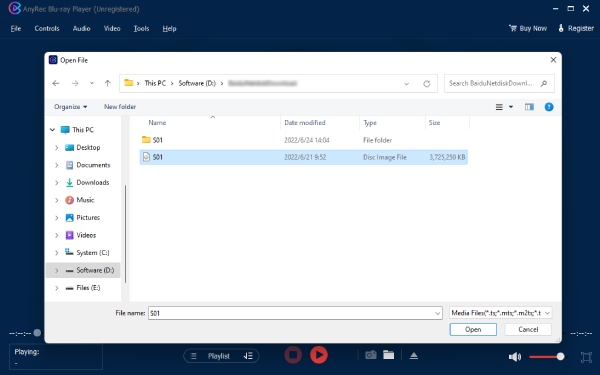
- 3. Blu-ray içeriğinin yüklenmesini bekleyin. Daha sonra, üst ve alt seçeneklerden oynatma kontrollerini ve ayarlarını yapabilirsiniz.

VLC, Blu-ray ISO dosyalarını oynatabilir mi?
Evet, VLC korumasız Blu-ray ISO dosyalarını oynatabilir, ancak işlem kolay değildir. Blu-ray oynatma, disk menüleri, şifreleme, Java tabanlı menüler ve belirli bir klasör yapısı içerebilir. VLC, Blu-ray içeriğini düzgün bir şekilde işleyebilmesi için ek dosyalara veya yapılandırmaya ihtiyaç duyabilir. Aksi takdirde, "mrl açılamıyor" veya eksik AACS veya BD+ şifre çözme kütüphaneleriyle ilgili şikayetler gibi VLC oynatma sorunlarıyla karşılaşabilirsiniz.
Yalnızca ISO dosyasının içindeki videoya erişmek istiyorsanız, VLC denemeye değer olabilir. Ancak menüler, bölümler, altyazılar ve farklı ses parçaları içeren Blu-ray ISO dosyalarını oynatmanın daha basit bir yolunu istiyorsanız, özel bir program kullanmanız gerekebilir. Blu-ray oynatma yazılımı genellikle daha uygun olur.
Blu-ray ISO dosyalarını oynatmak için VLC kullanmakta ısrar edenler için aşağıdaki adımları izleyin.
- 1. Windows 10 veya 11'de Blu-ray .iso dosyanıza sağ tıklayın. ISO dosyasını sanal disk sürücüsü olarak bağlamak için "Bağla" seçeneğini seçin.
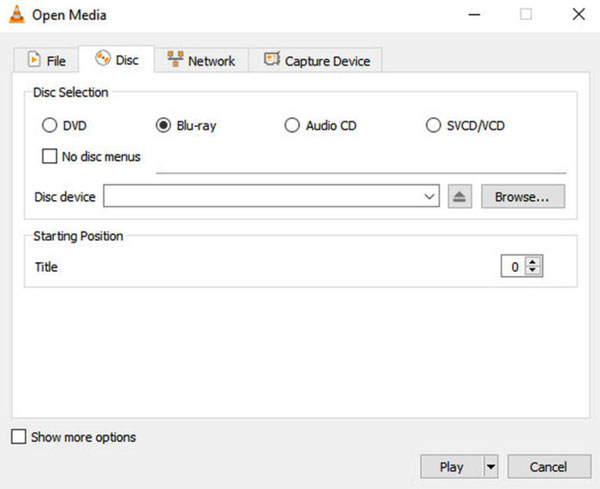
- 2. VLC Media Player'ı açın. En üstteki "Medya" listesine gidin. "Disk Aç" düğmesine tıklayın. "Blu-ray"i seçin ve sanal sürücünüzün sürücü harfini seçin.
- 3. Blu-ray ISO dosyasını VLC ile açmak için ana film başlığını seçin ve oynatın.
Blu-ray ISO Dosyalarını Oynatırken Karşılaşılan Sık Sorunlar
Blu-ray ISO dosyaları kullanışlıdır, ancak oynatma her zaman sorunsuz olmayabilir. Sorun ISO dosyasının kendisinde, oynatıcıda veya bilgisayarınızdaki ses ve video ayarlarında olabilir. İşte bazı yaygın sorunlar ve deneyebileceğiniz çözümler.
ISO dosyası açılmıyor.
ISO dosyasını açmaya çalıştığınızda hiçbir şey olmuyorsa, öncelikle dosyanın eksiksiz ve okunabilir olup olmadığını kontrol edin. Hasarlı veya eksik bir ISO dosyası birden fazla oynatıcıda hata verebilir.
Dosya sorunsuz görünüyorsa, Blu-ray yapılarını destekleyen bir yazılımla açmayı deneyin. Normal bir video oynatıcı, Blu-ray ISO dosyasının içeriğini nasıl işleyeceğini bilemeyebilir.
ISO dosyasını önce sanal disk olarak bağlamak yerine, doğrudan AnyRec Blu-ray Player'da açmayı da deneyebilirsiniz.
Blu-ray menüsü görünmüyor.
Bir Blu-ray ISO dosyası menüler, bölümler, ekstralar, altyazılar ve birden fazla ses parçası içerebilir. Ancak her medya oynatıcı bu özellikleri düzgün şekilde işlemez.
Film oynuyor ancak orijinal Blu-ray menüsüne erişemiyorsanız, oynatıcınızın Blu-ray menü navigasyonunu destekleyip desteklemediğini kontrol edin.
Video oynuyor ama ses yok.
Görüntü normal şekilde oynuyor ancak ses gelmiyorsa, öncelikle temel ses ayarlarını kontrol edin:
- Doğru ses parçasının seçildiğinden emin olun.
- Bilgisayarınızın ses seviyesini kontrol edin.
- Doğru çıkış aygıtının seçildiğinden emin olun.
- Oynatıcınızın ISO dosyasındaki ses formatını destekleyip desteklemediğini kontrol edin.
- Harici hoparlör veya alıcı kullanıyorsanız, giriş ve ses ayarlarını kontrol edin.
Blu-ray dosyaları birden fazla ses parçası içerebilir. Sesin geri gelip gelmediğini görmek için başka bir parçaya geçmeyi deneyin.
ISO dosyası çok büyük.
Büyük boyutlu bir Blu-ray ISO dosyası genellikle normaldir. ISO, filmin yalnızca sıkıştırılmış bir kopyası değil, tüm diskin bir görüntüsüdür. Bu nedenle, aynı içerikten oluşturulan bir MP4 dosyasından çok daha fazla yer kaplayabilir.
Sadece filmi izlemek istiyorsanız ve orijinal disk yapısına ihtiyacınız yoksa, ISO'yu VOB'a dönüştür veya diğer kompakt video formatları. Blu-ray menülerini, bölümlerini, ekstralarını ve diğer disk verilerini korumak istiyorsanız, orijinal ISO dosyasını saklamak daha mantıklıdır.
Çözüm
Blu-ray ISO dosyaları kullanışlı yedeklemeler olabilir, ancak normal video dosyaları kadar kolay oynatılamazlar. Hasarlı bir ISO dosyası, eksik menü desteği veya yanlış ses parçası hızla sorun yaratabilir. Dosyayı kontrol ettikten sonra, Blu-ray oynatma yazılımı kullanmak genellikle en basit yaklaşımdır. Blu-ray ISO dosyalarını açın. AnyRec Blu-ray Player Blu-ray ISO dosyasını önce bağlamaya gerek kalmadan doğrudan yüklemenizi sağlar. Blu-ray yedeklerinizi daha basit bir şekilde izlemek istediğinizde iyi bir seçenektir.
Güvenli indirme
Güvenli indirme
İlgili Makaleler:
Yazarımız Hakkında




